


•Hamza Rashid• 6 min citire
Fortnite

Fortnite’s acțiune rapidă necesită o performanță fluidă pentru cea mai bună experiență de joc. Pentru jucătorii de PC, menținerea unui număr de cadre pe secundă (FPS) ridicat și stabil poate face o diferență semnificativă în gameplay.
FPS se referă la numărul de imagini pe care computerul tău le poate reda pe secundă, cu numere mai mari rezultând în vizualuri mai fluide și o mai bună reacție. Un FPS mai mare duce la vizualuri mai fluide și o mai bună reacție și poate îmbunătăți potențial performanța ta în joc. Un FPS scăzut, pe de altă parte, poate duce la un gameplay sacadat, răspunsuri întârziate și o experiență frustrantă, mai ales în momente intense precum construcția sau lupta.
Acest ghid va explora diverse metode de a îmbunătăți FPS-ul tău în Fortnite pe PC, ajutându-te să obții o experiență de joc mai plăcută și competitivă.
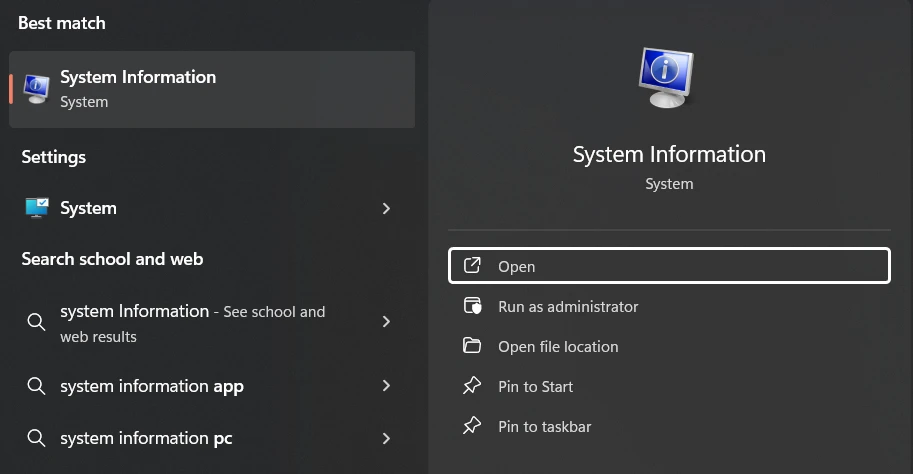
Înainte de a te adânci în tehnicile de optimizare a FPS-ului, este crucial să înțelegi capabilitățile actuale ale PC-ului tău și cum se aliniază acestea cu cerințele minime pentru Fortnite. Începe prin a examina specificațiile PC-ului tău. Pe Windows, poți accesa aceste informații tastând "Informații sistem" în bara de căutare.
Compară specificațiile PC-ului tău cu cerințele actuale de sistem pentru Fortnite. La ultima actualizare, cerințele minime includ:
GPU: Intel HD 4000 (PC) sau AMD Radeon Vega 8
CPU: Core i3-3225 3.3 GHz
RAM: 8 GB
Sistem de operare: Windows 10 64-bit (versiunea 1703 sau mai recentă) sau macOS Mojave 10.14.6
Amintește-ți că acestea sunt cerințe minime. Pentru a obține o performanță mai bună și un FPS mai mare, vizează un sistem care depășește aceste specificații.
Fortnite oferă un contor FPS încorporat care poate fi activat în meniul de setări video. Activează opțiunea "Afișează FPS" pentru a vizualiza rata ta de cadre în timpul jocului pentru a vizualiza contorul în timpul jocului. Pentru o analiză mai detaliată, ia în considerare utilizarea unor instrumente de benchmarking terțe care oferă informații despre FPS-ul mediu, timpul de cadru și alte metrici de performanță pe sesiuni de joc mai lungi.
Înțelegerea numerelor FPS este crucială. Deși 30-60 FPS este jucabil, poate părea lent pentru mulți jucători. Jucătorii ocazionali consideră de obicei 60-90 FPS satisfăcător, oferind o experiență fluidă și plăcută. Jucătorii competitivi, totuși, vizează adesea 120 FPS sau mai mult pentru a-și maximiza avantajul. Aceste rate de cadre mai mari oferă o fluiditate și o reacție excepțională, ceea ce poate fi deosebit de benefic atunci când folosești monitoare cu rată de refresh mare.
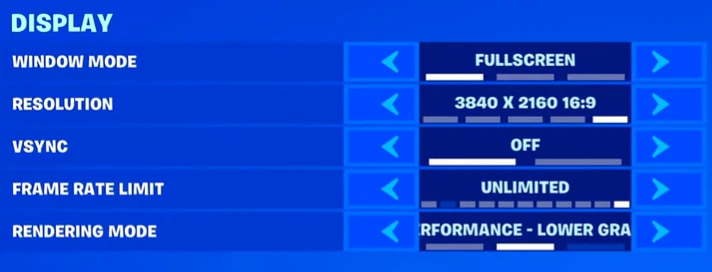
Începe îmbunătățirea FPS-ului tău ajustând setările video din Fortnite și setând modul de fereastră pe fullscreen pentru o performanță optimă. Ajustează rezoluția la 1920x1080 sau la rezoluția nativă a ecranului tău și dezactivează V-Sync pentru a reduce întârzierea de input. Setează limita de cadru la nelimitat sau potrivește-o cu rata de refresh a ecranului tău pentru a maximiza generarea de cadre.
Pentru o utilizare mai bună a CPU-ului, folosește inițial redarea DirectX 12. Pentru a îmbunătăți și mai mult performanța, dezactivează efectele costisitoare din punct de vedere computațional, cum ar fi umbrele, iluminarea globală și reflexiile. În plus, reduce distanța de vizualizare, texturile, efectele și post-procesarea pentru a diminua sarcina de redare.
Aceste ajustări echilibrează calitatea vizuală și performanța, optimizând resursele sistemului tău pentru un gameplay mai fluid. Jocurile competitive precum Fortnite prioritizează performanța în detrimentul fidelității grafice.
Fortnite oferă un mod specializat conceput pentru a îmbunătăți performanța pe sisteme mai puțin puternice. Această opțiune, găsită în setările Avansate de Grafică, prioritizează rata de cadre în detrimentul fidelității vizuale. Prin selectarea modului "Performance-- Lower Graphical Fidelity" sub Mod de Redare, vei activa o serie de optimizări presetate care reduc semnificativ calitatea grafică pentru a îmbunătăți eficiența CPU și GPU.
Pentru a activa acest mod, mergi la meniul de setări al jocului, localizează opțiunile de Afișare și schimbă setarea Mod de Redare în modul de performanță. Nu uita să aplici modificările și să repornești jocul pentru ca noile setări să aibă efect.Deși s-ar putea să observi o reducere a calității vizuale, îmbunătățirea potențială a fluidității jocului poate oferi un avantaj semnificativ în situații competitive.
Această caracteristică este utilă pentru jucătorii cu hardware mai vechi sau cei care întâmpină dificultăți în menținerea unei experiențe de joc fluide. Poate ajuta la îmbunătățirea performanței chiar și pe sisteme care îndeplinesc doar cerințele minime.
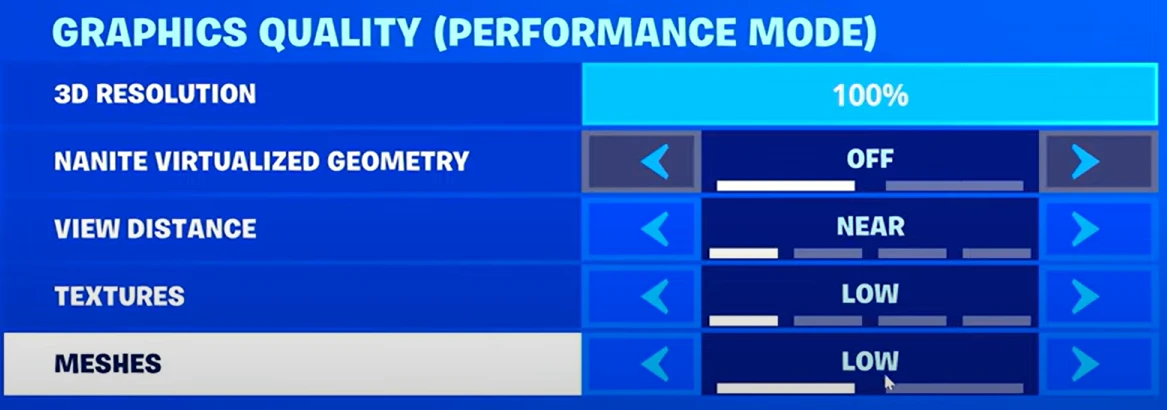
Pentru a îmbunătăți și mai mult FPS-ul în Fortnite, din nou mergi la setările video și concentrează-te pe opțiunile de calitate grafică. Începe prin a dezactiva geometria virtualizată nanite, care, deși oferă medii mai detaliate, poate fi intensivă în resurse. Setează distanța de vizualizare pe "aproape" pentru a reduce presiunea asupra GPU-ului tău din cauza redării obiectelor îndepărtate. Crucial, ajustează atât texturile, cât și rețelele pe "Scăzut." Rețelele, în special, joacă un rol vital în FPS.
Deși setările mai ridicate creează obiecte mai atrăgătoare vizual și mai complexe, ele necesită și mai multă putere de procesare. Prin reducerea calității rețelelor, reduci practic numărul de poligoane al obiectelor din joc, ceea ce poate îmbunătăți dramatic performanța, în special în timpul bătăliilor agitate sau în zonele dense ale hărții.
Reducerea calității texturilor scade rezoluția detaliilor de suprafață ale obiectelor. Acest lucru nu doar că ușurează sarcina pe GPU dar eliberează și VRAM, ceea ce poate fi deosebit de benefic dacă joci pe un sistem cu memorie grafică limitată.
Aceste ajustări ar putea face ca jocul să arate mai puțin impresionant din punct de vedere vizual, dar pot duce la un boost substanțial al FPS-ului. Într-un joc rapid precum Fortnite, un gameplay mai fluid și o reacție mai rapidă depășesc adesea fidelitatea grafică, mai ales în scenarii competitive unde fiecare cadru contează.
Optimizarea performanței Fortnite necesită întreținerea regulată a PC-ului și gestionarea eficientă a resurselor. Curățați regulat ventilatoarele și orificiile computerului folosind aer comprimat pentru a preveni supraîncălzirea, care poate afecta grav performanța jocului.Această sarcină simplă merge mână în mână cu menținerea software-ului actualizat, inclusiv sistemul de operare, driverele grafice și Fortnite în sine.
În timp ce actualizările asigură o performanță optimă, gestionarea resurselor sistemului este la fel de crucială. Închideți aplicațiile de fundal inutile pentru a elibera puterea de procesare, folosind Task Manager pentru a identifica și a închide programele care consumă multe resurse.
Pentru driverele grafice, un component cheie în performanța jocurilor, vizitați site-ul producătorului dumneavoastră (Nvidia, AMD, sau Intel) pentru a descărca cea mai recentă versiune. Asociați acest lucru cu activarea actualizărilor automate în Epic Games Launcher pentru Fortnite pentru a vă asigura că jucați întotdeauna pe cea mai optimizată versiune.
Îmbunătățirea FPS-ului în Fortnite pe un PC implică înțelegerea capacităților hardware ale computerului tău, optimizarea setărilor din joc și menținerea sistemului tău. Prin cunoașterea a ceea ce poate gestiona PC-ul tău, ajustarea setărilor jocului și menținerea sistemului într-o stare bună, poți obține o experiență de joc mai fluidă și, potențial, îmbunătăți performanța ta. Este important de menționat că în jocurile competitive precum Fortnite, rata de cadre contează adesea mai mult decât calitatea vizuală. Efectuarea acestor ajustări și rafinarea setărilor și performanței tale ar putea face diferența între o înfrângere frustrantă și o Victorie Royale.
Cumpără V-Bucks
Cumpără articole Fortnite
Conturi Fortnite de vânzare
Vezi toate conturile GameBoost
Vezi toate serviciile de Boosting GameBoost
Vezi toate monedele GameBoost
Vezi toate cheile de joc GameBoost
Vezi toate cardurile cadou GameBoost
Vezi toate reîncărcările GameBoost
Vezi toate articolele GameBoost
Cumpără skins CS2
“ Kristina a intrat în GameBoost în 2024 ca specialist SEO și a devenit rapid autoarea de referință pentru jocurile shooter third-person și competitive. Ea acoperă titluri precum Fortnite, Valorant, League of Legends, GTA 5 și Roblox, concentrându-se pe ghiduri how-to, sfaturi practice și update-uri.”





