
•Mustafa Atteya• 4 min citire
Genshin Impact

Genshin Impact este un joc de rol de acțiune gratuit, setat într-o lume deschisă. Jocul combină lupta bazată pe magie cu mecanici de schimbare a personajelor, permițându-ți să lupți împotriva monștrilor și să avansezi în poveste folosind diferite abilități elementale.
Jocul este disponibil oficial pe PC (Windows), iOS, Android, PlayStation 4, PlayStation 5 și Xbox Series X/S. Utilizatorii de Mac, totuși, nu sunt incluși în această listă oficială, ceea ce ridică întrebări despre compatibilitate și acces.
În acest articol, vom explora dacă poți juca Genshin Impact pe Mac în mod nativ și vom detalia toate metodele disponibile pentru a rula jocul pe dispozitivul tău.
De asemenea, citește: Cum să schimbi elementul Călătorului în Genshin Impact
Genshin Impact nu este oficial suportat pe macOS. Nu există o versiune nativă pentru Mac pe care să o poți descărca și instala așa cum ai face pe Windows, iOS, Android sau console. HoYoverse nu a lansat o versiune pentru Mac, ceea ce înseamnă că procesul standard de instalare nu va funcționa.
Cu toate acestea, utilizatorii de Mac nu sunt complet excluși. Mai multe soluții alternative îți permit să joci Genshin Impact pe dispozitivul tău Mac, fiecare având cerințe și niveluri de performanță diferite. Opțiunile tale includ:
Streaming în cloud
Instalarea Windows pe Mac
Folosirea unui emulator Android
Fiecare metodă are propriile avantaje și dezavantaje. Vom detalia pașii exacti pentru fiecare dintre aceste metode, inclusiv ce vei avea nevoie, cum să configurezi totul și ce fel de performanță poți aștepta de la fiecare abordare.
De asemenea, citește: Cum să obții Primogems gratuite în Genshin Impact (2025)
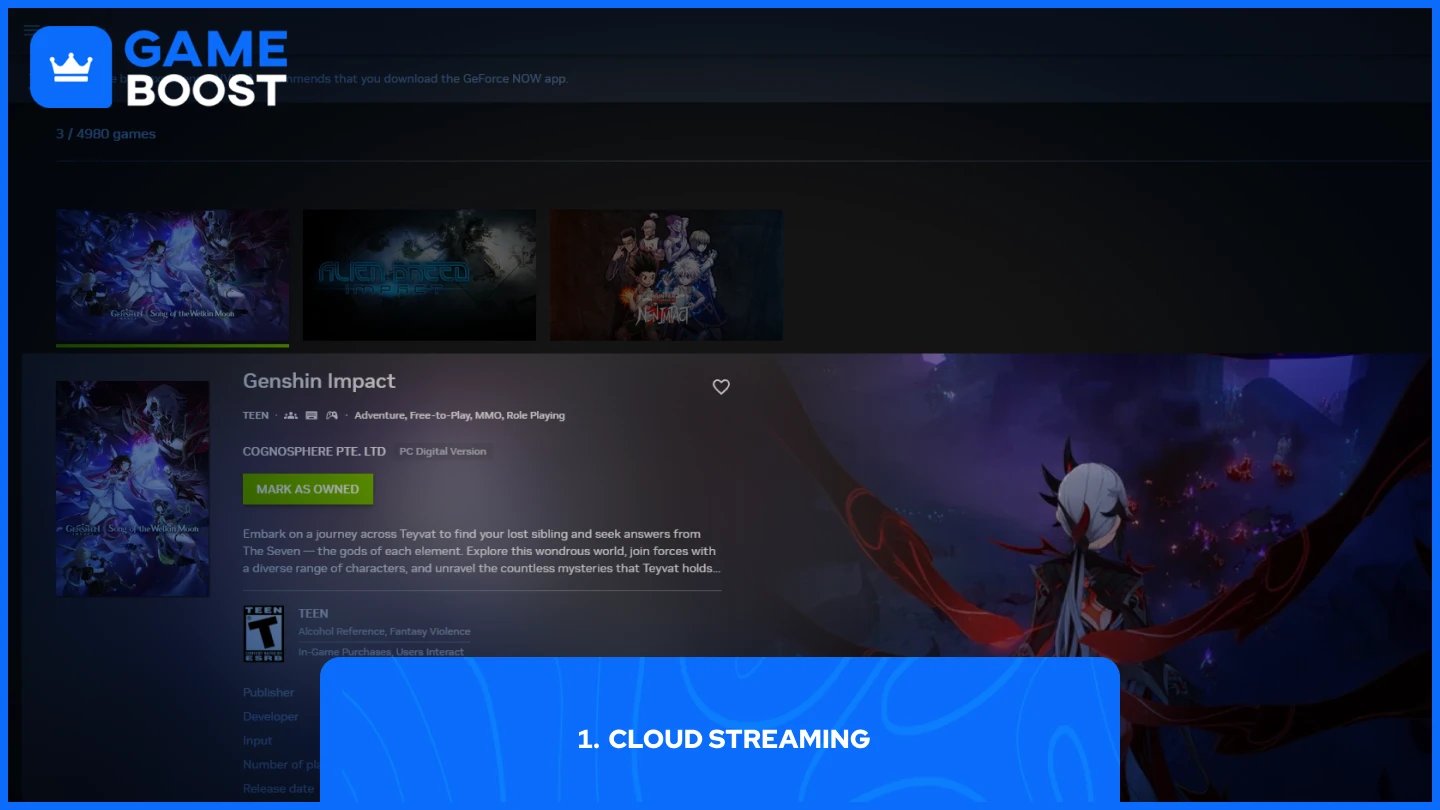
Streamingul în cloud prin GeForce NOW îți permite să joci Genshin Impact pe Mac prin streamingul jocului de pe serverele NVIDIA. Serviciul elimină necesitatea descărcărilor mari și îți permite să accesezi jocul prin servere remote puternice.
Serviciul oferă un nivel gratuit care permite o oră de gameplay, deși s-ar putea să trebuiască să aștepți într-o coadă. Membriile prioritare costă 9,99 USD pe lună pentru până la 6 ore pe sesiune, în timp ce nivelul Ultimate costă 19,99 USD pentru până la 8 ore cu servere mai rapide și suport pentru rezoluție 4K la până la 240 FPS.
De asemenea, poți juca Genshin Impact prin GeForce NOW în Chrome sau în orice alt browser fără a descărca aplicația, deși performanța este mai bună cu aplicația desktop.
Boot Camp îți permite să instalezi Windows pe o partiție separată a hard disk-ului Mac-ului tău, permițând performanța nativă a jocurilor Windows. Această metodă oferă cea mai bună experiență de joc, dar necesită un spațiu de stocare semnificativ și funcționează doar pe Mac-uri bazate pe Intel.
Vei avea nevoie de propria ta copie de Windows pentru a folosi această metodă. Mac-ul tău trebuie să îndeplinească cerințele minime de PC pentru Genshin Impact, inclusiv un procesor Intel Core i5, 8GB RAM, 40GB stocare și grafică echivalentă cu un NVIDIA GeForce GT 1030 sau mai bun.
Important: Această metodă nu funcționează pe Mac-urile cu Apple Silicon (M1, M2, M3 sau mai noi). Boot Camp este disponibil doar pentru computerele Mac bazate pe Intel.
Iată cum să instalezi Windows și să joci Genshin Impact folosind Boot Camp:
Descarcă un fișier ISO Windows 10 de pe site-ul Microsoft.
Deschide Boot Camp Assistant din Aplicații > Utilitare.
Urmărește instrucțiunile de pe ecran și selectează fișierul ISO Windows descărcat.
Creează o partiție Windows cu cel puțin 64GB spațiu (100GB recomandat).
Permite Boot Camp Assistant să finalizeze procesul de instalare.
Mac-ul tău se va reporni în installer-ul Windows.
Urmărește asistentul de configurare Windows pentru a finaliza instalarea.
Instalează driverele Boot Camp când ți se solicită după ce Windows pornește.
Deschide un browser web în Windows și vizitează site-ul Genshin Impact.
Descarcă versiunea Windows a Genshin Impact.
Instalează jocul și creează sau conectează-te la contul tău HoYoverse.
Lansează Genshin Impact și începe să joci.
Pentru a reveni la macOS mai târziu, fă clic pe pictograma Boot Camp din zona de sistem Windows și selectează "Repornește în macOS."
De asemenea, citește: Cum să procesezi ingrediente în Genshin Impact
Emulatoarele Android precum BlueStacks îți permit să rulezi versiunea mobilă a Genshin Impact pe Mac-ul tău. BlueStacks Air funcționează pe macOS 11 (Big Sur) sau mai recent și suportă atât procesoare Intel, cât și Apple Silicon.
Această metodă îți permite să joci versiunea Android a jocului în loc de versiunea completă pentru PC. Versiunea mobilă are o rezoluție mai mică, calitate grafică redusă și controale pe ecran tactil care nu sunt la fel de potrivite pentru jocul pe desktop. Performanța printr-un emulator este, în general, mai lentă decât alte metode.
BlueStacks Air necesită cel puțin 4GB RAM și drivere grafice actualizate de la Microsoft sau de la furnizorul tău de chipset. BlueStacks folosește contul tău de joc existent, astfel încât poți continua progresul de pe dispozitivele mobile conectându-te cu aceleași acreditive.
Utilizatorii de Mac pot juca Genshin Impact prin streaming în cloud, Boot Camp sau emulatoare Android. GeForce NOW oferă cea mai simplă configurare și funcționează pe toate modelele de Mac, în timp ce Boot Camp oferă o performanță mai bună pentru Mac-urile bazate pe Intel. Fiecare metodă are compromisuri în ceea ce privește performanța, costul și compatibilitatea, așa că alege în funcție de specificațiile Mac-ului tău și prioritățile tale de joc.
Conturi Genshin Impact
Reîncarcă Genshin
Vezi toate conturile GameBoost
Vezi toate serviciile de Boosting GameBoost
Vezi toate monedele GameBoost
Vezi toate cheile de joc GameBoost
Vezi toate cardurile cadou GameBoost
Vezi toate reîncărcările GameBoost
Vezi toate itemele GameBoost
Cumpără skins CS2
“ Mustafa Atteya scrie despre jocuri și esports din 2023, specializându-se în conținut competitiv și ghiduri de îmbunătățire pentru jucători. La 25 de ani, el aduce atât experiență practică în jocuri, cât și expertiză profesională în scrierea SEO echipei GameBoost.”