

•Hamza Rashid• 8 min citire
Roblox

Roblox nu le permite jucătorilor să încarce propria fotografie ca poză de profil. În schimb, poza de profil este o captură a avatarului, iar poziția din acea captură poate fi schimbată cu orice emote deținut de cont.
Poziția din profil poate fi schimbată doar în aplicația Roblox, care funcționează pe telefoane, tablete și computere. În aplicație, poza de profil a avatarului din secțiunea Avatar duce la opțiunea Edit Profile Picture , unde poate fi aleasă o nouă poziție sau un emote. Mutarea glisoarelor de zoom și rotire și atingerea butonului Next finalizează procesul.
Pozițiile de profil Roblox pot fi schimbate doar în aplicația Roblox, nu pe site, într-un browser.
Emote-urile deținute pot fi folosite ca poziții de profil, așa că fiecare emote nou adaugă încă o opțiune.
Jucătorii pot mări imaginea și roti camera înainte de a salva noua poză de profil Roblox.
Schimbarea avatarului nu actualizează poza de profil până când nu este salvată una nouă.
Nu se pot încărca fotografii sau desene personalizate ca poză de profil Roblox.
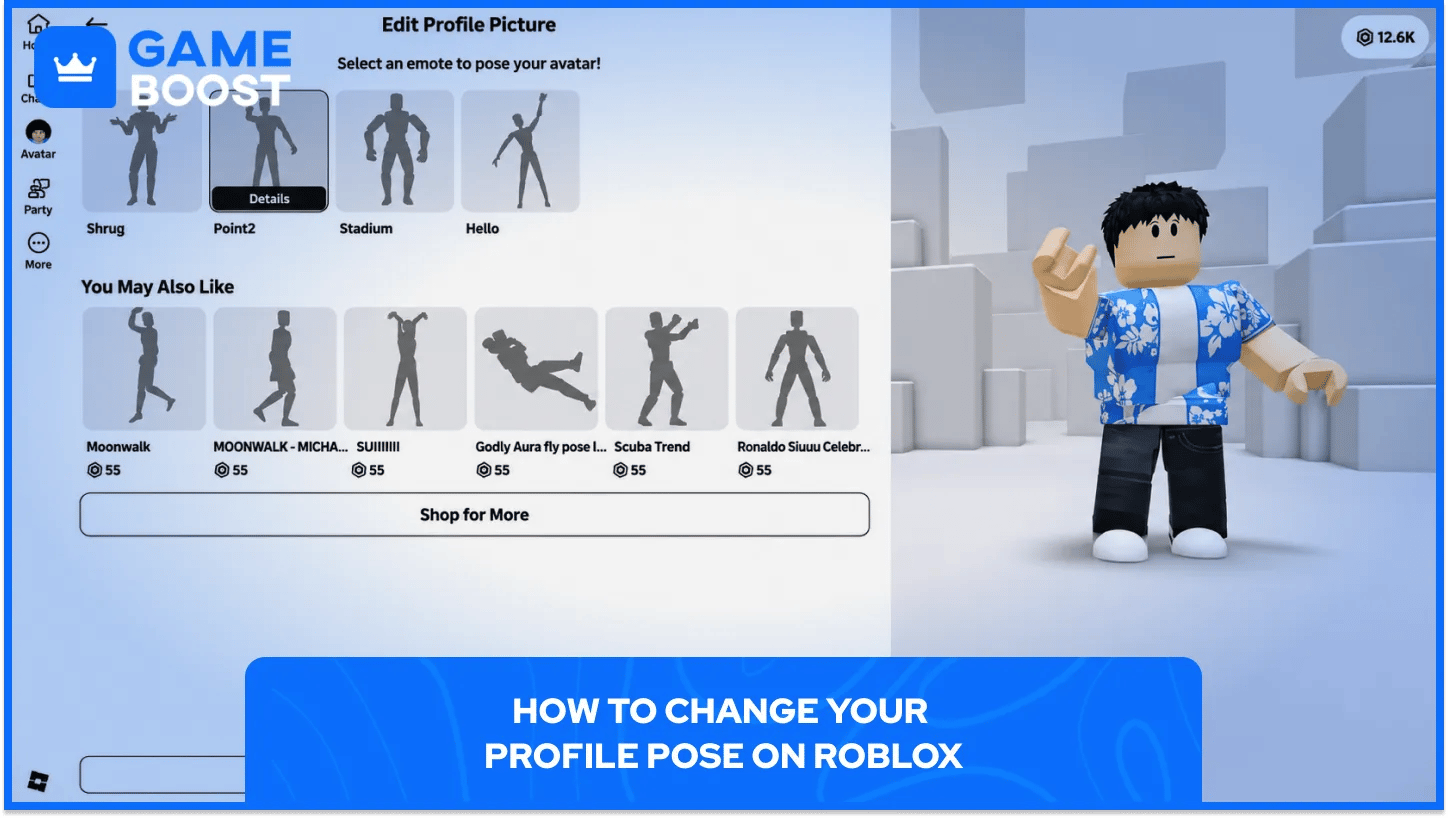
Fiecare pas se desfășoară în aplicația Roblox, deoarece versiunea de pe site nu are un editor pentru poza de profil. Roblox ascunde editorul în spatele pozei de profil a avatarului, la Editează aspectul și apoi Editează poza de profil.
Pe telefon sau tabletă, schimbarea poziției din profil durează șapte pași:
Deschide aplicația Roblox pe telefon sau tabletă și accesează profilul.
Atinge secțiunea Avatar pentru a deschide editorul de avatar.
Atinge poza de profil a avatarului, apoi Editează aspectul pentru a ajunge la opțiunea Editează poza de profil.
Selectează Editează emote-urile pentru a vedea pozițiile și emote-urile disponibile.
Alege o poziție sau un emote pentru poza de profil sau atinge Cumpără mai multe în partea de jos a listei pentru emote-uri suplimentare.
Reglează glisoarele pentru zoom și rotire până când avatarul este poziționat corect în previzualizare.
Atinge „Înainte” și confirmă pentru a seta noua poză de profil.
Fiecare poză nouă apare în tot Roblox, pe toate dispozitivele, inclusiv în lista de prieteni. Jucătorii de pe site sau de pe consolă văd și ei noua poziție, chiar dacă nu o pot edita de acolo.
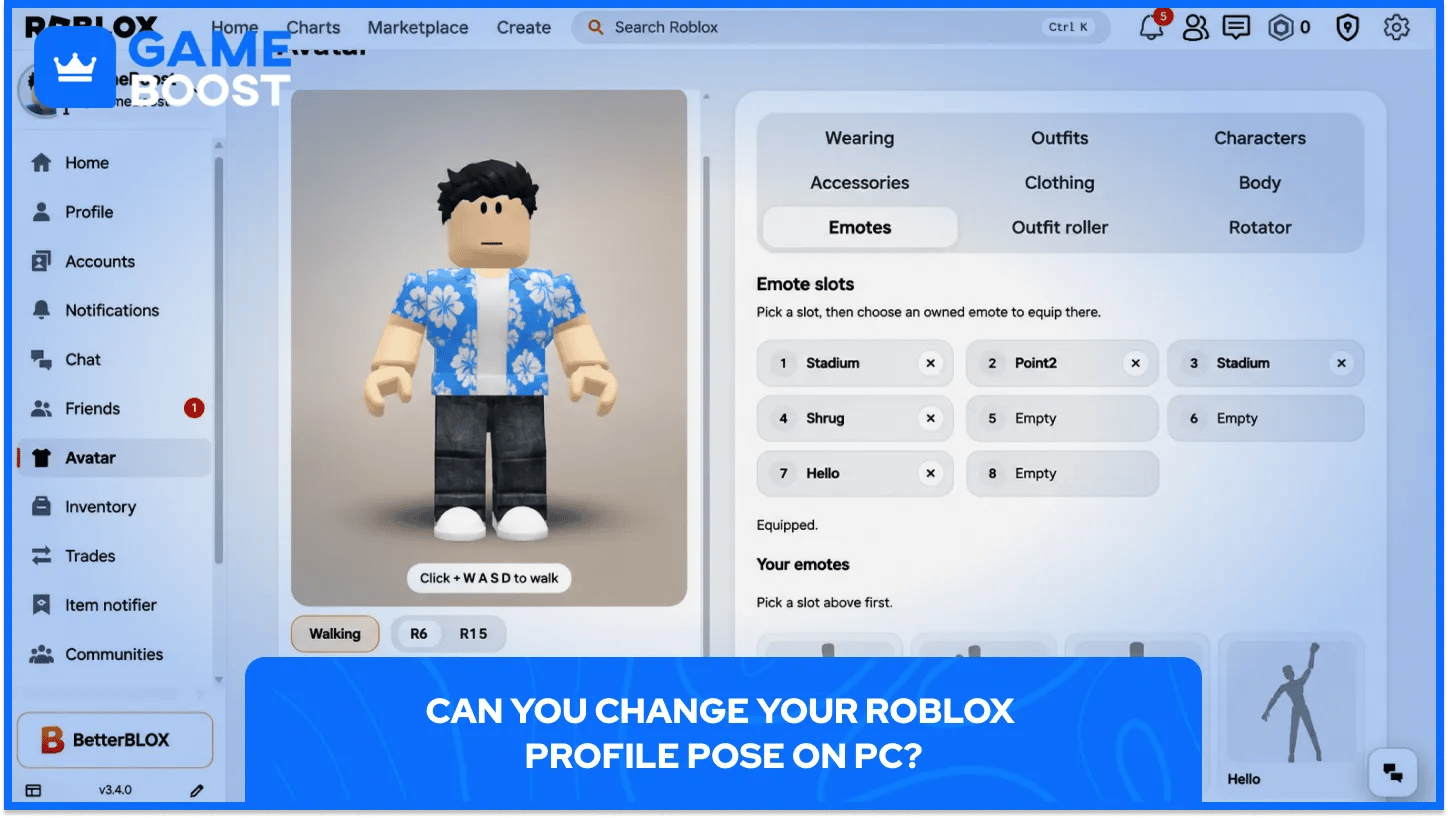
Da, prin aplicația Roblox pentru desktop, dar nu prin site, într-un browser. Jucătorii care de obicei joacă Roblox fără să descarce aplicația trebuie să o instaleze mai întâi pentru a accesa editorul pozei de profil.
Schimbarea poziției avatarului de profil pe PC durează șase pași:
Deschide aplicația Roblox pentru desktop, nu versiunea din browser.
Dă clic pe Avatar în bara laterală din colțul din stânga sus.
Dă clic pe poza de profil a avatarului pentru a deschide editorul pozei de profil.
Alege un emote pentru poziție și dă clic pe Înainte.
Mărește și rotește avatarul sau dă clic pe Resetează pentru a o lua de la capăt.
Apasă pe Next, apoi pe Save pentru a seta noua imagine de profil.
Jucătorii care vor să-și verifice mai întâi emote-urile le pot găsi la Animations, apoi la Emotes, în aceeași secțiune Avatar. După salvare, noua imagine apare și pe ecranul principal și pe site-ul Roblox; astfel, modificările făcute pe PC se aplică și pe toate celelalte dispozitive.
Cumpărarea de emote-uri este modalitatea de a obține poziții noi de profil, deoarece editorul afișează pozițiile alături de fiecare emote deținut de cont. Dacă apeși pe Shop for more în partea de jos a listei, se deschid emote-uri suplimentare, iar multe dintre ele au prețuri în Robux, așa că jucătorii cumpără Robux pentru a avea mai multe opțiuni de poziții.
Emote-urile create de comunitate au fost adăugate în Marketplace în august 2025 și pot fi folosite ca poziții de profil în aplicațiile mobile și desktop. Emote-urile deținute pot fi folosite și în joc prin comenzile de dans și emote-uri din Roblox, așa că o singură achiziție le oferă pe ambele.
Majoritatea problemelor legate de poza de profil au una dintre următoarele cauze:
Folosești site-ul: versiunea pentru browser nu are un editor pentru poza de profil, așa că trecerea la aplicație rezolvă problema.
Avatarul s-a schimbat, dar poza nu: poza de profil nu se actualizează automat odată cu avatarul. Dacă accesezi din nou Edit Profile Picture și apeși pe Next se face o nouă captură cu ținuta actualizată.
Editorul rămâne blocat la încărcare: emote-urile create de utilizatori au provocat încărcarea la nesfârșit în august 2025, iar actualizarea aplicației Roblox a rezolvat problema.
Lipsesc poze: lista afișează doar pozele implicite și emote-urile deținute de cont, iar opțiunea Shop for more din partea de jos adaugă altele noi.
Nu poți încărca fotografii sau desene personalizate ca poză de profil în Roblox. Pozele de profil din Roblox afișează întotdeauna avatarul, așa că singura modalitate de a schimba poza, în afară de poziție, este să schimbi avatarul propriu-zis.
Micile ajustări contează mult într-un prim-plan, de la schimbarea culorii pielii în Roblox la înfățișări rare, precum cele de pe conturile Roblox Headless de vânzare. Asocierea unui nume de afișare Roblox nou cu noua imagine completează profilul.
Schimbarea poziției de profil pe Roblox durează mai puțin de un minut după ce aplicația este instalată. Fiecare emote din cont poate fi folosit și ca poziție, așa că o listă mai mare de emote-uri înseamnă mai multe moduri de a ieși în evidență în profiluri și în listele de prieteni.
Cumpără obiecte Roblox ieftine
Vezi toate conturile GameBoost
Vezi toate serviciile de Boost GameBoost
Vezi toate cheile de joc GameBoost
Vezi toate cardurile cadou GameBoost
“ Kristina a intrat în GameBoost în 2024 ca specialist SEO și a devenit rapid autoarea de referință pentru jocurile shooter third-person și competitive. Ea acoperă titluri precum Fortnite, Valorant, League of Legends, GTA 5 și Roblox, concentrându-se pe ghiduri how-to, sfaturi practice și update-uri.”