



•Mustafa Atteya• 4 min citire
GTA 5
GTA Online a construit una dintre cele mai mari comunități multiplayer din istoria jocurilor, iar numele tău de utilizator joacă un rol mai important în acea experiență decât își dau seama majoritatea jucătorilor.De fiecare dată când te alături unei lobbii, apari într-un feed de eliminări sau trimiți o cerere de prietenie, numele tău este ceea ce te reprezintă.Problema este că Rockstar îți leagă identitatea de trei straturi separate: porecla ta de Rockstar Social Club, numele personajului tău din joc și ID-ul tău de platformă.Fiecare dintre acestea apare în locuri diferite și se schimbă printr-un proces diferit, așa că știind care dintre ele trebuie să-l actualizezi este primul pas pentru a face lucrurile corect.
GTA Online funcționează pe trei straturi de nume separate în același timp, iar majoritatea jucătorilor nu își dau seama de acest lucru până când schimbă greșit unul.
Porecla ta de Rockstar Social Club este identitatea ta la nivel de cont în toate titlurile Rockstar, vizibilă în lobbii PC și pe site-ul Social Club.
ID-ul tău de platformă (PSN, Xbox Gamertag sau numele Steam) este ceea ce văd ceilalți jucători în lobbii de consolă.
Numele tău de personaj este numele și prenumele legate de persona ta din joc, vizibil în principal în timpul misiunilor și jafurilor, și în mare parte doar pentru tine.
Aceste trei nume sunt complet independente unul de celălalt. Porecla ta de Social Club și numele tău de personaj nu sunt același lucru, chiar dacă mulți jucători le tratează ca pe unul. Dacă ești pe PlayStation sau Xbox și vrei să schimbi ceea ce apare în lobbii, porecla ta de Social Club nu va afecta asta. Asta este controlată de ID-ul tău PSN sau Gamertag. Pe PC, porecla ta de Social Club este ceea ce văd ceilalți jucători, așa că aceasta este cea care merită actualizată dacă identitatea ta publică are nevoie de o reîmprospătare.

Pentru a verifica numele tău de utilizator curent fără a fi într-o sesiune activă, accesează socialclub.rockstargames.com, conectează-te și deschide setările profilului tău. Porecla ta este afișată acolo alături de câte modificări mai ai disponibile. Dacă ești deja în joc pe PC, apăsând tasta Home apare suprapunerile Social Club unde porecla ta este vizibilă în partea de sus. Pe consolă, numele tău afișat provine direct din ID-ul tău PSN sau Gamertag, așa că verifică asta prin setările contului platformei tale în schimb.
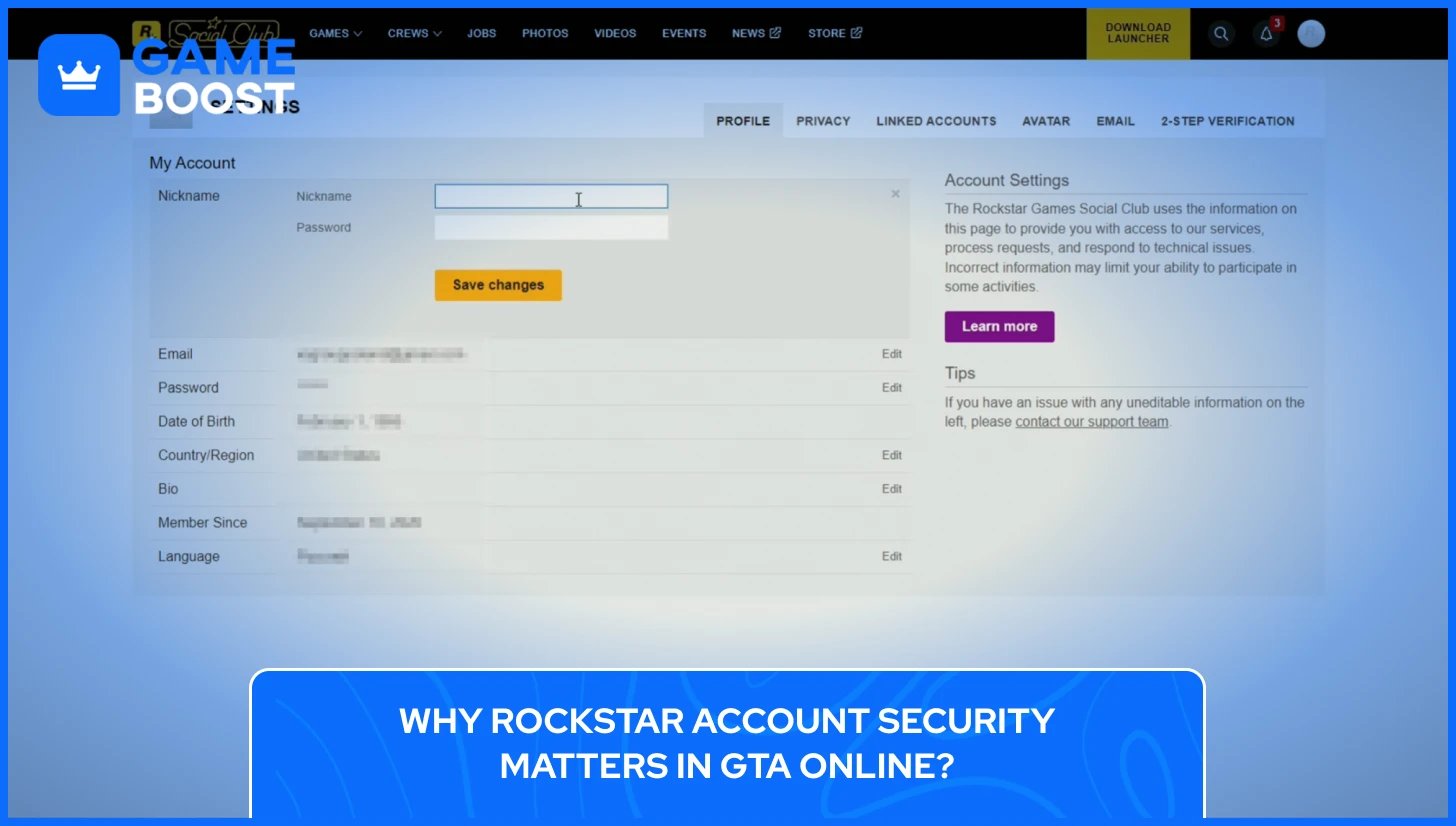
Porecla ta de Social Club este cea care te reprezintă în toate titlurile Rockstar, iar schimbarea ei durează mai puțin de un minut dacă știi unde să cauți.Întregul proces se desfășoară prin intermediul site-ului Social Club, nu în interiorul jocului în sine.
Pașii sunt simplii. Accesează site-ul, fă modificarea și ai terminat:
Mergi la socialclub.rockstargames.com și conectează-te la contul tău.
Click pe numele tău de profil din colțul din dreapta sus și selectează Setări
Cu tab-ul Profil deschis, dă click pe Editează lângă Pseudonimul tău
Scrie noul tău pseudonim pentru a-l înlocui pe cel vechi
Dă click pe Salvează modificările
Înainte să dai click pe salvează, verifică de două ori ortografia. Această schimbare are o limită anuală strictă, așa că vrei să o faci corect din prima.
Website-ul Social Club se actualizează instantaneu, dar jocul în sine durează puțin mai mult pentru a se sincroniza. Cei mai mulți jucători văd noul nume apărând în GTA Online în termen de 5 până la 15 minute, deși uneori poate dura până la o oră. Dacă numele tău vechi este încă vizibil după 24 de ore, deconectează-te complet din joc, repornește și verifică din nou.
Schimbarea pseudonimului tău nu îți resetează progresul, nu îți elimină prietenii și nu afectează contul tău în niciun fel. Statisticile tale, banii, proprietățile și vehiculele rămân exact așa cum erau.
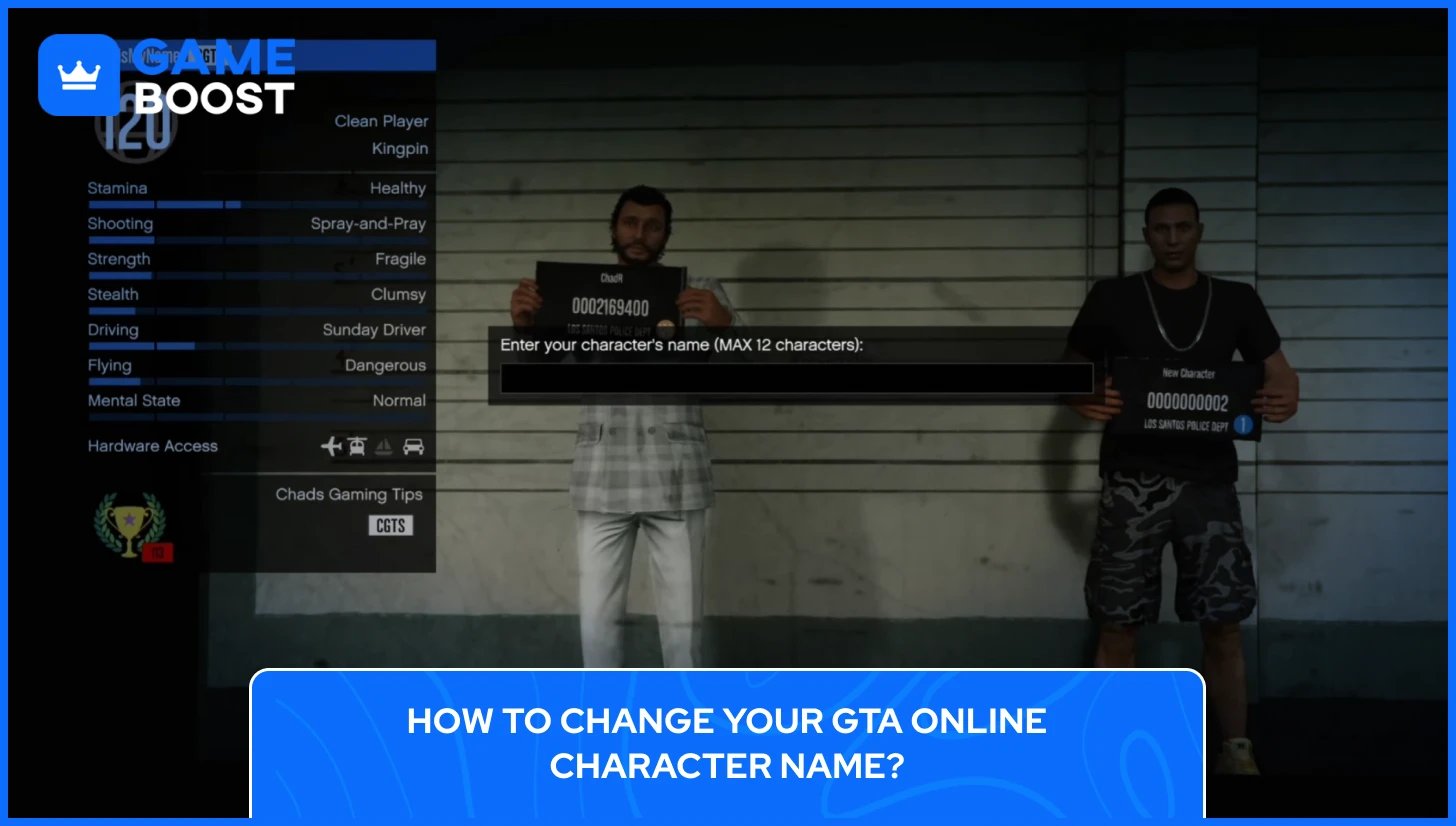
Numele tău de caracter este numele și prenumele pe care le-ai setat în timpul procesului de creare a caracterului. Acesta apare în timpul misiunilor, jafurilor și în anumite contexte de roleplay, dar nu este același nume pe care ceilalți jucători îl văd în lobbys. Acesta este pseudonimul tău de pe Social Club sau ID-ul platformei, în funcție de platforma ta.
Numele de caracter nu poate fi editat direct odată ce a fost setat. Rockstar nu a construit o opțiune pentru a deschide pur și simplu un meniu și a redenumi un caracter existent. Singura modalitate de a obține un nume de caracter diferit în GTA Online este să ștergi caracterul tău curent și să creezi unul nou prin ecranul de selecție a caracterului.
Pentru a face asta, urmează acești pași din meniul principal:
Deschide meniul de pauză și navighează la tab-ul Online
Selectează Schimbă caracterul
Pe ecranul de selecție a caracterului, alege caracterul pe care vrei să-l elimini
Șterge caracterul pentru a elibera slotul
Creează un nou personaj și setează un nou nume în timpul procesului de creare
Ștergerea unui personaj elimină permanent tot progresul legat de acesta. Banii tăi, rank-ul, proprietățile, vehiculele și tot ce este atașat acelui personaj vor dispărea fără nicio posibilitate de recuperare. Dacă scopul tău este pur și simplu să schimbi numele pe care îl văd alți jucători, nu trebuie să ștergi nimic. Actualizarea poreclei tale din Social Club acoperă asta fără a atinge deloc personajul sau progresul tău.
De asemenea, citește: Este sigur să cumperi conturi pentru GTA 5?
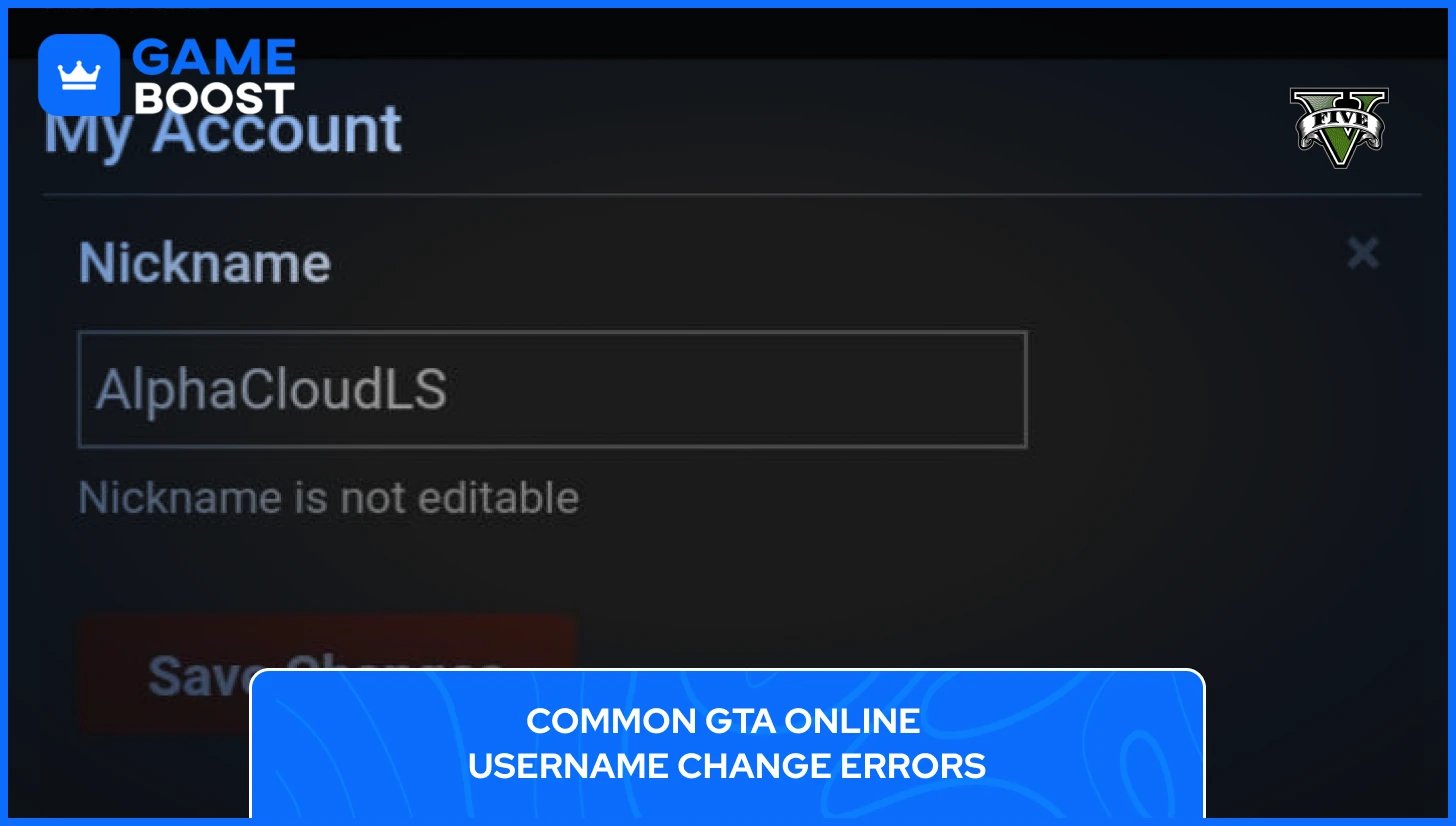
Sistemul de porecle din Social Club este mai restrictiv decât se așteaptă majoritatea jucătorilor. Poți schimba doar o dată porecla la fiecare 365 de zile. Dacă încerci înainte ca această perioadă să expire, pagina de setări va arăta "Porecla nu este editabilă" și nu există nicio modalitate de a o ocoli.
Pe lângă perioada de așteptare anuală, Rockstar limitează și numărul total de schimbări permise pe cont pe parcursul vieții sale, de obicei una sau două schimbări în total. Poți verifica exact câte ai rămas conectându-te la socialclub.rockstargames.com și mergând la Setări, apoi Profil, apoi Nume de utilizator. Caută linia "Schimbări rămase: X" în panoul numelui de utilizator.
Rockstar a impus aceste restricții pentru a opri jucătorii să schimbe numele pentru a evita interdicțiile sau a hărțui alții în comunitate. Funcționează ca o măsură de responsabilitate la fel de mult ca orice altceva.
Dacă schimbările tale sunt deja epuizate, porecla ta din Social Club este blocată permanent. Suportul Rockstar nu va reseta limita în condiții normale. În acel moment, opțiunile tale sunt actualizarea ID-ului de platformă pe consolă (PSN sau Xbox Gamertag), sau începerea unui nou cont Rockstar, ceea ce înseamnă pierderea întregului progres existent.
Pe PlayStation și Xbox, numele pe care îl văd alți jucători în lobby-urile GTA Online provine din contul tău de platformă, nu din porecla ta din Social Club. Schimbarea acestuia necesită actualizarea directă a ID-ului tău de platformă prin setările contului Sony sau Microsoft.
Prima schimbare a numelui tău PSN este gratuită. După aceea, schimbările ulterioare costă $9.99, sau $4.99 dacă ai un abonament activ PlayStation Plus.
Pentru a-ți schimba ID-ul PSN pe PS4 sau PS5, urmează acești pași:
Mergi la Setări și selectează Utilizatori și Conturi
Selectați Contul, apoi Profilul
Selectați ID-ul Online, introduceți noul dumneavoastră nume și verificați disponibilitatea
Confirmați schimbarea și urmați instrucțiunile de pe ecran
De asemenea, aveți opțiunea de a afișa numele dumneavoastră vechi lângă cel nou timp de 30 de zile, facilitând recunoașterea de către prieteni după schimbare. Unele titluri mai vechi de PS3 și PS Vita nu suportă complet schimbările de ID PSN, așa că, dacă încă jucați acelea, verificați lista jocurilor afectate de la Sony înainte de a face schimbarea.
Citiți și: GTA 5 Social Club: Tot ce trebuie să știți
Jucătorii Xbox își actualizează numele din lobby-ul GTA Online schimbându-și Gamertag-ul prin setările contului Microsoft. Prima schimbare a Gamertag-ului este gratuită. Fiecare schimbare suplimentară costă 9,99 USD.
Pentru a actualiza Gamertag-ul, urmați acești pași:
Apăsați butonul Xbox pentru a deschide ghidul și mergeți la Profil & Sistem
Selectați profilul dumneavoastră, apoi alegeți Profilul Meu
Selectați Personalizați Profilul, apoi faceți clic pe Gamertag-ul dumneavoastră curent
Introduceți noul nume, apăsați Verificați Disponibilitatea, și confirmați
Odată salvat, noul Gamertag se actualizează automat pe toate platformele fără pași suplimentari necesari.
Cele mai multe probleme cu care se confruntă jucătorii atunci când își schimbă numele de utilizator în GTA Online se încadrează într-una dintre câteva categorii.Iată ce înseamnă fiecare eroare de schimbare a numelui de utilizator în GTA Online și ce poți face în legătură cu aceasta:
"Porecla nu este editabilă" este cea mai comună. Aceasta înseamnă că perioada de așteptare de 365 de zile nu a expirat încă. Nu există o soluție alternativă. Singura opțiune este să aștepți până când a trecut un an întreg de la ultima schimbare înainte ca câmpul de editare să devină activ din nou.
"0 Schimbări Rămase" înseamnă că limita ta pe viață a fost epuizată. Odată ce acest lucru se întâmplă, numele devine permanent și nu există o soluție alternativă. Suportul Rockstar nu va reseta această limită. În acel moment, actualizarea ID-ului tău de platformă pe consolă este singura modalitate de a schimba ceea ce văd ceilalți jucători.
"Numele de utilizator este deja folosit" înseamnă pur și simplu că un alt cont deține deja acel nume. Încearcă variații adăugând numere, liniuțe sau etichete de an la numele tău preferat până găsești ceva disponibil.
Numele a fost schimbat pe site, dar nu apare în joc este o problemă de sincronizare mai degrabă decât o eroare. Site-ul Social Club se actualizează imediat, dar GTA Online poate dura între 5 și 15 minute pentru a reflecta acest lucru, și ocazional până la o oră.
Dacă numele vechi apare încă după 24 de ore, deconectează-te complet din joc, repornește și verifică din nou. Dacă nu s-a actualizat încă, contactează direct Suportul Rockstar la support.rockstargames.com.
Schimbarea numelui tău în GTA Online este simplă odată ce știi care strat controlează de fapt ceea ce văd ceilalți jucători. Provocarea mai mare este să lucrezi în limitele impuse de Rockstar, deoarece greșelile te costă una dintre puținele schimbări disponibile.
Dacă plănuiești o rebranding complet, merită să te gândești dincolo de nume. Eticheta echipei tale, numele organizației CEO și chiar numele clubului tău de motociclete sunt toate parte din modul în care ceilalți te identifică în Los Santos. Acestea pot fi actualizate independent și îți oferă mai multă flexibilitate pentru a-ți modela identitatea din joc fără a atinge deloc contul tău de Social Club.
Pentru jucătorii care doresc un început complet nou cu un nume, un caracter și un istoric de cont nou, un cont GTA pre-construit dintr-o piață de încredere precum GameBoost merită luat în considerare. Poți sări peste muncă și să te arunci direct în experiența pe care o dorești cu adevărat.
Cheie GTA 5
Cheie GTA 5 Enhanced
Cumpără articole GTA 5
Conturi GTA 5 de vânzare
Vezi toate conturile GameBoost
Vezi toate serviciile de Boosting GameBoost
Vezi toate monedele GameBoost
Vezi toate cheile de joc GameBoost
Vezi toate cardurile cadou GameBoost
Vezi toate GameBoost Încărcările
Vezi toate GameBoost Obiectele
Counter-Strike 2 Skin-uri
“ Kristina a intrat în GameBoost în 2024 ca specialist SEO și a devenit rapid autoarea de referință pentru jocurile shooter third-person și competitive. Ea acoperă titluri precum Fortnite, Valorant, League of Legends, GTA 5 și Roblox, concentrându-se pe ghiduri how-to, sfaturi practice și update-uri.”




