



•Mario Juričević• 12 min citire
Valorant
Valorant este un shooter tactic de primă persoană extrem de popular care se bazează pe reflexe rapide și țintire precisă. Cu toate acestea, mulți jucători se confruntă cu rate de cadre (FPS) scăzute care pot afecta negativ performanța.
Vom oferi soluții pentru a crește FPS în Valorant, fie că ai un PC de gaming de nivel inferior sau superior. O experiență de joc mai fluidă, cu FPS-uri mai mari și mai constante, oferă un avantaj competitiv atunci când fiecare milisecundă contează.
Dacă experimentezi FPS scăzut al clientului FPS în timp ce joci Valorant, optimizarea proprietăților poate fi o soluție utilă. Prin ajustarea setărilor jocului tău, poți îmbunătăți performanța sistemului tău și te poți bucura de o experiență de joc mai fluidă. Urmează pașii următori pentru a optimiza cu succes proprietățile Valorant.
Mergi la fișierul jocului Valorant (de obicei /Riot Games/VALORANT/live)
Click dreapta pe VALORANT și selectează Proprietăți
Click pe tab-ul Compatibilitate
Bifează opțiunea "Dezactivează optimizările pentru modul fullscreen"
Apasă "Schimbă setările DPI înalte" de mai jos
Asigură-te că bifezi opțiunea "Suprascrie comportamentul de scalare DPI înalte"
Selectează Scalare efectuată de aplicație
Aplică, apoi apasă OK
După optimizarea proprietăților Valorant, trecem la un pas suplimentar:
Deschide folderul "ShooterGame"
Deschide folderul "Binaries"
Deschide "Win64"
Găsește "VALORANT-Win64-Shipping"
Click dreapta pe el și apasă pe proprietăți
La fel cum am făcut cu fișierul anterior, mergi la tab-ul Compatibilitate
Bifează "Dezactivează optimizările pentru modul fullscreen"
Apasă "Schimbă setările DPI înalte"
Bifează opțiunea "Suprascrie comportamentul de scalare DPI înalte"
Selectează Scalare efectuată de aplicație
Aplică, apoi apasă OK
Dacă încă ai probleme cu FPS-ul jocului tău, nu-ți face griji - avem o altă soluție pentru tine! Mulți jucători au obținut rezultate excelente prin optimizarea valorii jocului lor. Este ușor de făcut și te vom ghida prin fiecare pas. Urmează cu atenție pașii de mai jos pentru a asigura rezultate optime.
Apasă Windows + R
Introdu "%localappdata"
Mergi la folderul VALORANT
Mergi la Saved apoi Config
Deschide fișierul tău de configurare (textul lung)
După ce găsești "GameUserSettings" deschide-l cu Notepad
CTRL + F apoi caută ScalabilityGroups
Editează următoarele valori la:
sg.ResolutionQuality=60.000000
sg.ViewDistanceQuality=0
sg.AntiAliasingQuality=0
sg.ShadowQuality=0
sg.PostProcessQuality=0
sg.TextureQuality=0
sg.EffectsQuality=0
sg.FoliageQuality=0
sg.ShadingQuality=0
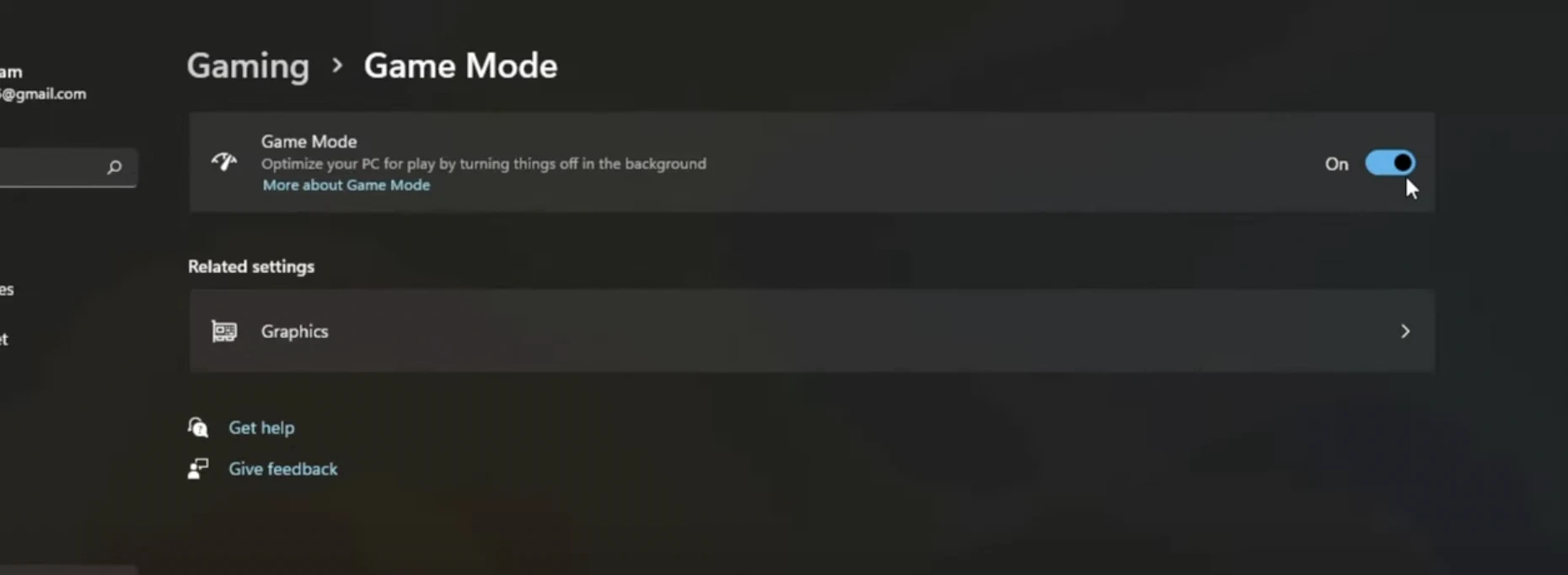
Pentru a rezolva FPS-ul scăzut al clientului în Valorant, deschide pur și simplu meniul de start Windows sau bara de căutare și scrie "Setări Modul Joc" apoi dă clic pentru a deschide panoul de setări corespunzător. În secțiunea Modul Joc, comută switch-ul pe "Activat" pentru a activa această caracteristică de îmbunătățire a performanței.
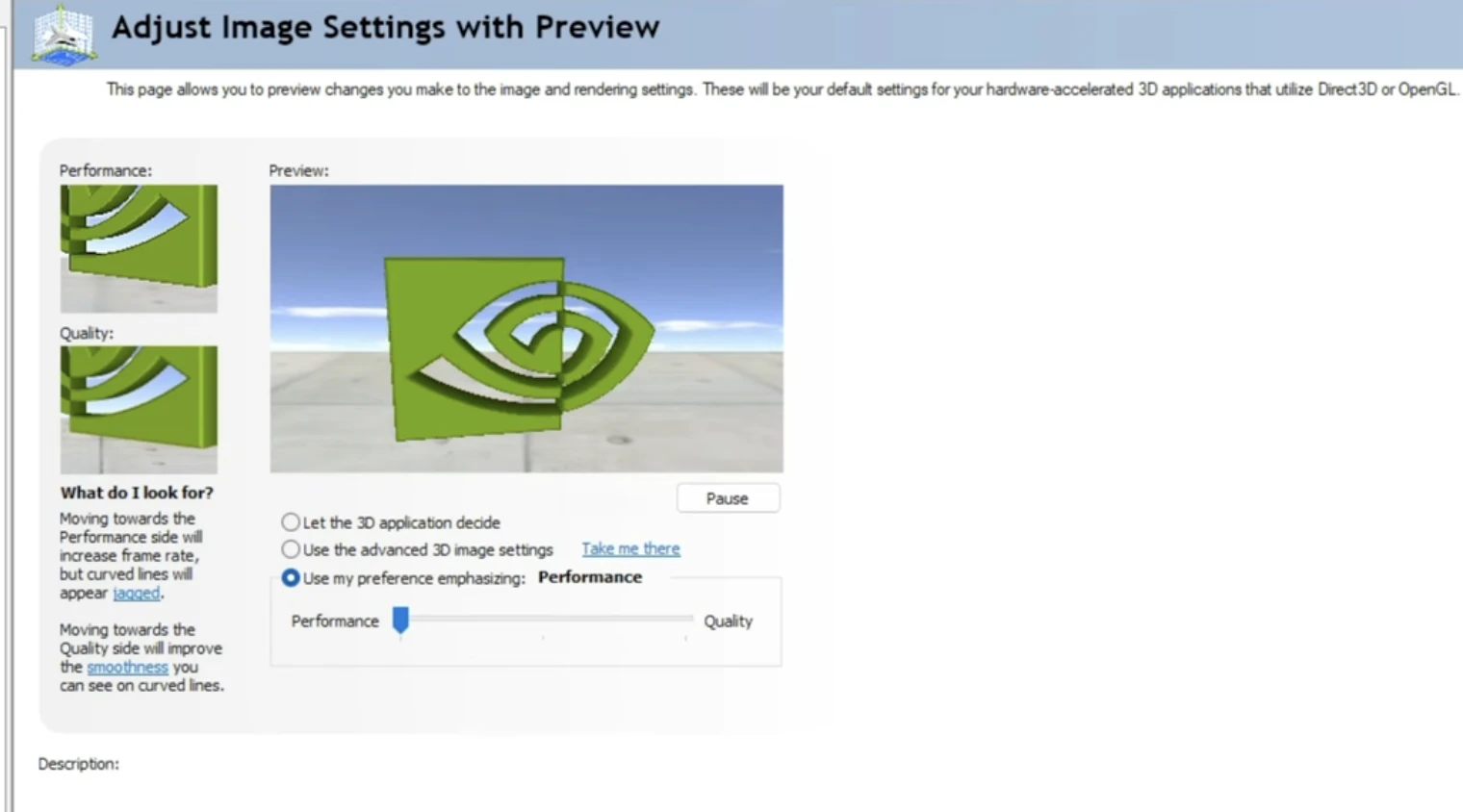
O altă modalitate de a rezolva FPS-ul scăzut al clientului în Valorant este să dai clic dreapta pe desktop, apoi deschide Setările Panoului de Control NVIDIAși mergi la ajustează setările imaginii cu previzualizare, și în final selectează Folosește preferința mea punând accent peși alege Performanță.
Și iată, cele mai bune metode de a rezolva FPS-ul scăzut al clientului în Valorant. Odată ce ai încercat acești pași, vei observa o diferență semnificativă în FPS-ul tău. Desigur, cea mai bună modalitate de a rezolva problemele legate de FPS este să cumperi un PC nou sau să îți upgradezi PC-ul. Distracție plăcută, agenți!
Ce urmează? Ai terminat de citit, dar noi nu am terminat încă. Avem o mulțime de conținut informativ din care ai putea învăța. Vrei să urci mai repede în rang în Valorant? Nu căuta mai departe decât serviciile noastre - oferim diferite tipuri de servicii pentru o experiență mai bună în Valorant.
Conturi Valorant de vânzare
Cumpără puncte Valorant
Serviciu de Boost Valorant
Vezi toate conturile GameBoost
Vezi toate serviciile de Boost GameBoost
Vezi toate monedele GameBoost
Vezi toate cheile de joc GameBoost
Vezi toate cardurile cadou GameBoost
Vezi toate obiectele GameBoost
Vezi toate reîncărcările GameBoost
Skin-uri Counter-Strike 2
“ Muhammad Nagi is a gamer-turned-organic growth hacker with a passion for performance, strategy, and persistence. With over 8,000 hours in CS:GO, he knows what it means to grind — and he applies that same energy to digital growth. Drawing from years of in-game experience, Muhammad now uses his deep understanding of gamer behavior to educate others, build visibility for gaming brands, and deliver actionable content that resonates with real players.”




