•Mustafa Atteya• 5 мин чтения
Roblox

Взломать аккаунт на Roblox не редкость. Платформа имеет большую базу игроков, и аккаунты с редкими предметами или накопленным балансом Robux часто становятся целями. Один только пароль не обеспечивает надежной защиты, если он был скомпрометирован или угадан.
Двухфакторная аутентификация добавляет второй шаг проверки при входе, так что даже если кто-то получит ваш пароль, он все равно не сможет войти. Roblox предлагает три способа ее настроить: проверка по электронной почте, приложение-аутентификатор и ключи безопасности. В этой статье мы рассмотрим, как работает каждый метод, и пошагово объясним, как включить 2FA на вашем аккаунте Roblox.
Также читайте: Как изменить свое имя на Roblox: пошаговое руководство

Roblox предлагает три метода 2FA: электронная почта, приложение-аутентификатор и ключи безопасности.
Электронная почта - самый простой способ настройки, но наименее безопасный, так как любой, у кого есть доступ к вашей электронной почте, может получить код.
Приложения-аутентификаторы, такие как Google Authenticator или Authy, генерируют код, который обновляется каждые 30 секунд и требует физического доступа к вашему устройству.
Ключи безопасности - самый безопасный вариант, но он работает только в веб-браузерах и требует предварительной активации приложения-аутентификатора.
Чтобы включить 2FA, перейдите в Настройки, откройте вкладку Безопасность и включите предпочитаемый метод.
Сохраните резервные коды, предоставленные во время настройки приложения-аутентификатора. Это единственный способ восстановить доступ, если вы потеряете доступ к своему приложению.
Roblox предлагает три метода для двухфакторной проверки, и каждый из них работает по-разному.
Электронная почта - самый базовый вариант. Когда вы входите в систему, Roblox отправляет одноразовый код на ваш зарегистрированный адрес электронной почты. Это самый простой способ настройки, но также и наименее безопасный, так как любой, у кого есть доступ к вашей электронной почте, может войти.
Приложение-аутентификатор - самый часто рекомендуемый метод. Приложения, такие как Google Authenticator, Microsoft Authenticator или Authy генерируют временный код на вашем телефоне, который обновляется каждые 30 секунд. Даже если кто-то знает ваш пароль, он не сможет войти без физического доступа к вашему устройству.
Ключи безопасности - самый безопасный вариант, но также и самый ограниченный. Он использует аппаратную аутентификацию, такую как USB-ключ или биометрические данные, такие как отпечатки пальцев или распознавание лиц. Этот метод в настоящее время доступен только в веб-браузерах, и вам нужно включить метод приложения-аутентификатора, прежде чем вы сможете его настроить.
Также читайте: Как сбросить и изменить пароль Roblox
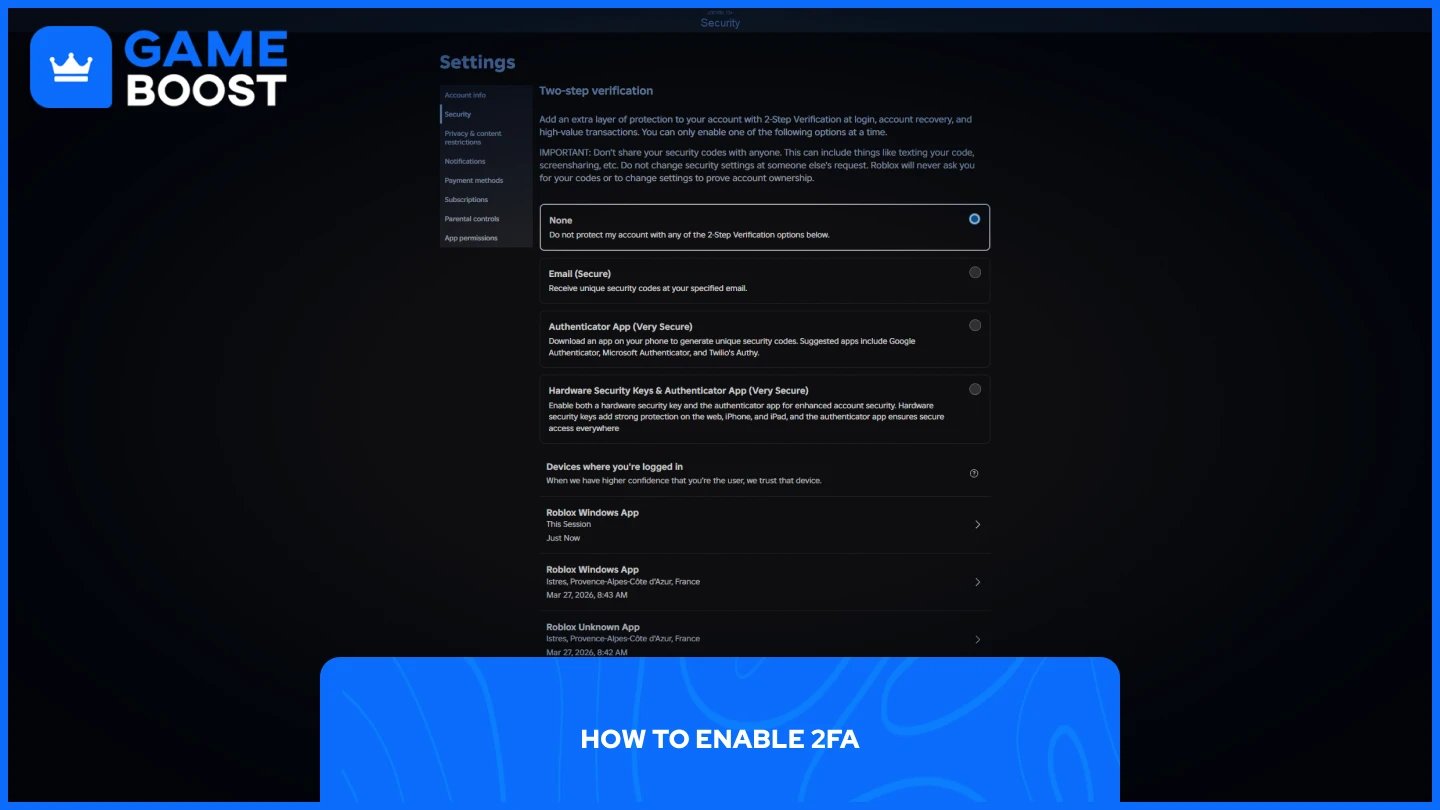
Процесс настройки одинаков для любого выбранного вами метода. Вот как добраться до нужных настроек:
Войдите в свою учетную запись Roblox.
Нажмите на Настройки.
Нажмите на вкладку Безопасность.
В разделе Двухфакторная аутентификация включите предпочитаемый метод.
Далее шаги различаются в зависимости от выбранного вами метода.
После включения Roblox отправит код подтверждения на вашу зарегистрированную электронную почту. Введите этот код, чтобы активировать его.
Roblox отобразит QR-код на экране. Откройте приложение-аутентификатор, нажмите на значок плюса и отсканируйте QR-код. Ваше приложение сгенерирует шестизначный код — введите его в Roblox, чтобы завершить настройку. Обязательно сохраните резервные коды, предоставленные Roblox, так как они позволят вам восстановить вашу учетную запись, если вы когда-либо потеряете доступ к вашему приложению.
Сначала необходимо включить метод с приложением-аутентификатором, прежде чем эта опция станет доступной. Как только это сделано, включите Ключи безопасности и следуйте подсказкам на экране, чтобы зарегистрировать ваш ключ или биометрический метод.

Войдите в свою учетную запись Roblox.
Перейдите в Настройки.
Нажмите на вкладку Безопасность.
Отключите активный метод двухфакторной аутентификации.
Появится предупреждающее сообщение. Нажмите Да для подтверждения.
2FA будет отключен сразу после подтверждения. Если у вас включено несколько методов, вам нужно будет отключить каждый из них отдельно.
Также читайте: Как получить бесплатные Robux
Если ваш код 2FA не принимается, есть несколько вещей, которые нужно проверить.
Код истек. Коды приложения-автентификатора обновляются каждые 30 секунд. Если вы слишком долго ждали, чтобы ввести его, он уже недействителен. Подождите, пока сгенерируется следующий код, и попробуйте снова.
Время на вашем устройстве не синхронизировано. Приложения-автентификаторы полагаются на часы вашего устройства для генерации точных кодов. Если время на вашем телефоне не установлено на автоматическое, коды, которые он производит, не будут соответствовать тому, что ожидает Roblox. Перейдите в настройки даты и времени вашего устройства и включите автоматическую синхронизацию времени.
Вы потеряли доступ к вашему приложению-автентификатору. Если у вас больше нет доступа к приложению, используйте один из резервных кодов, которые Roblox предоставил во время настройки. Это коды одноразового использования, которые позволяют вам вернуться в вашу учетную запись.
Если ничего из этого не сработает, свяжитесь с поддержкой Roblox напрямую через страницу помощи на их сайте.
Включение 2FA в Roblox занимает несколько минут и значительно снижает риск потери вашей учетной записи. Метод приложения-автентификатора предлагает лучший баланс между безопасностью и удобством, но любой из трех вариантов лучше, чем полагаться только на пароль. Если вы когда-либо смените телефон или потеряете доступ к вашему приложению, эти резервные коды — единственный способ вернуться, поэтому храните их в безопасном месте.
Учетные записи Roblox на продажу
Купить подарочные карты Roblox
Посмотреть все учетные записи GameBoost
Посмотреть все услуги бустинга GameBoost
Посмотреть все валюты GameBoost
Посмотреть все игровые ключи GameBoost
Посмотреть все подарочные карты GameBoost
“ Мустафа Аттея пишет о играх и киберспорте с 2023 года, специализируясь на контенте о соревновательных играх и руководствах по улучшению навыков игроков. В 25 лет он приносит в команду GameBoost как практический опыт в играх, так и профессиональные навыки SEO-письма.”