



•Mario Juričević• 12 мин чтения
Valorant

Удаление Valorant не так просто, как удаление других игр с вашего компьютера. Основная проблема заключается в Riot Vanguard, антивирусном ПО Valorant, которое добавляет дополнительный шаг в процесс.
Как игрок в Valorant, вы, вероятно, провели много часов, оттачивая свои навыки в этом тактическом шутере. Однако может наступить время, когда вам нужно будет удалить игру, будь то для освобождения места на вашем компьютере или просто потому, что вы делаете перерыв в игре.
В этом руководстве мы проведем вас через правильный способ полного удаления Valorant с вашего устройства.
Чтобы удалить Valorant с вашего ПК, сначала полностью выйдите из игры. Закройте Valorant, а затем перейдите к системному трею на вашей панели задач, который находится в правом нижнем углу и отмечен стрелкой, указывающей вверх. Найдите значок Riot Vanguard, щелкните по нему правой кнопкой мыши и выберите опцию "Выйти из Vanguard".
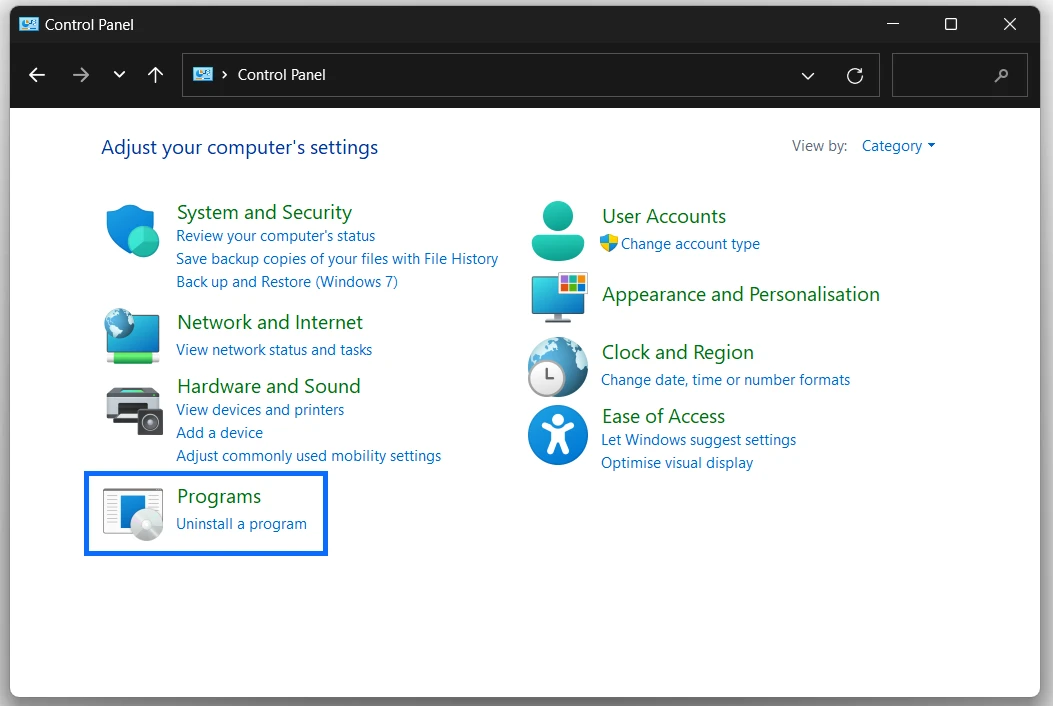
Чтобы открыть строку поиска, нажмите Win + Shift или щелкните по значку лупы в нижнем левом углу панели задач. Когда она откроется, введите "панель управления" и нажмите Enter. Если это не установлено по умолчанию, просмотрите элементы по категориям и найдите категорию под названием “Программы”. Затем нажмите на опцию “Удалить программу”.
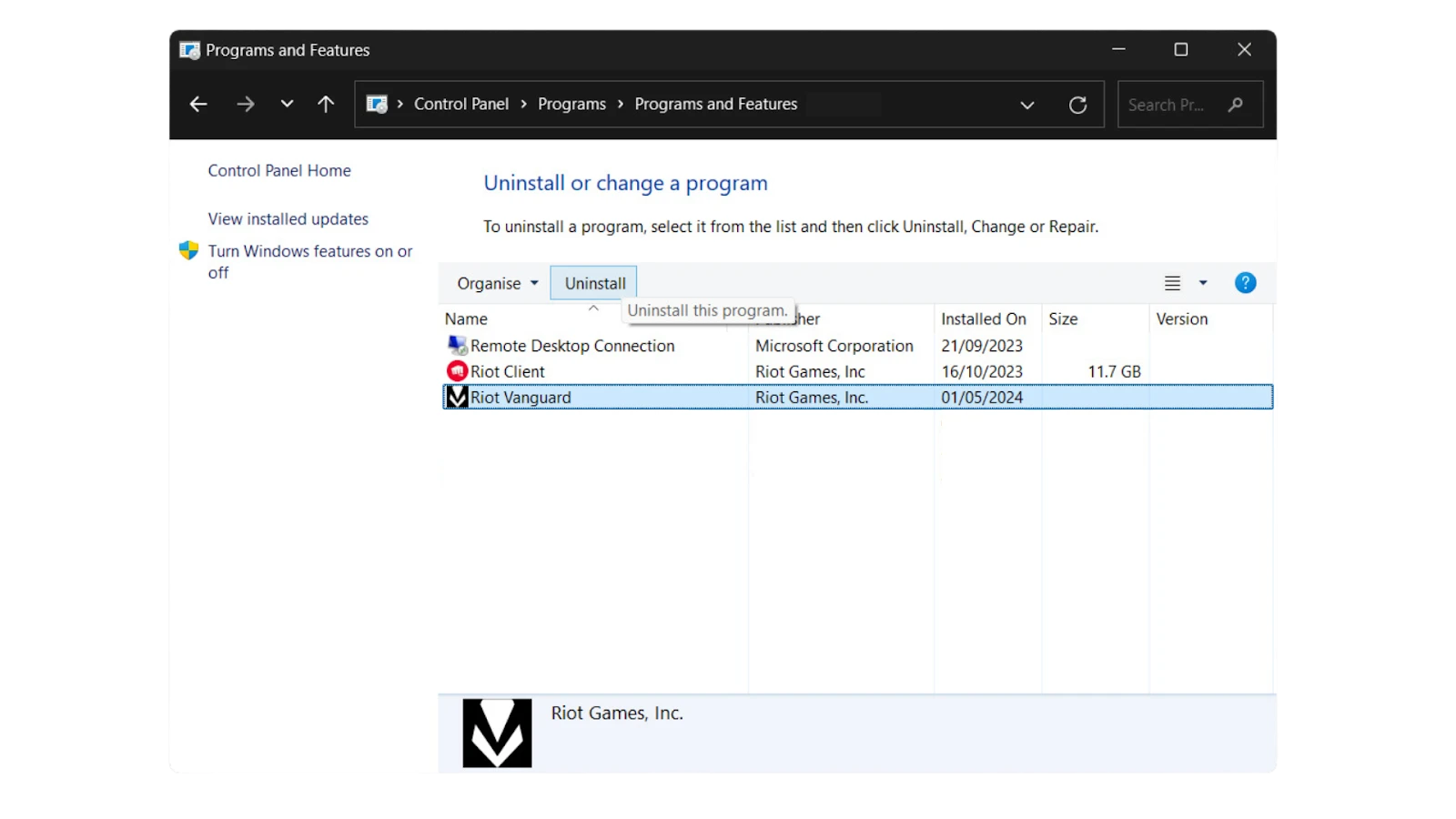
В окне Программы и компоненты найдите "Riot Vanguard" в верхней части списка и выберите "Удалить". Затем найдите “Valorant” и удалите приложение тем же способом. Наконец, перезагрузите ваш ПК.
Чтобы начать процесс удаления через Настройки, вам нужно получить доступ к меню Настроек Windows. Вы можете сделать это, одновременно нажав клавишу Windows + I на клавиатуре. В качестве альтернативы, щелкните по кнопке меню Пуск (логотип Windows) в нижнем левом углу экрана и найдите значок шестеренки, который представляет Настройки.
Находясь в меню Настроек, вам нужно найти раздел Приложения. В Windows 10 вы увидите "Приложения" прямо на главной странице Настроек. Щелкните по нему, чтобы продолжить.
Если вы используете Windows 11, процесс немного отличается. Сначала щелкните по "Приложения" в главном меню Настроек, затем выберите "Установленные приложения" из появившегося подменю.
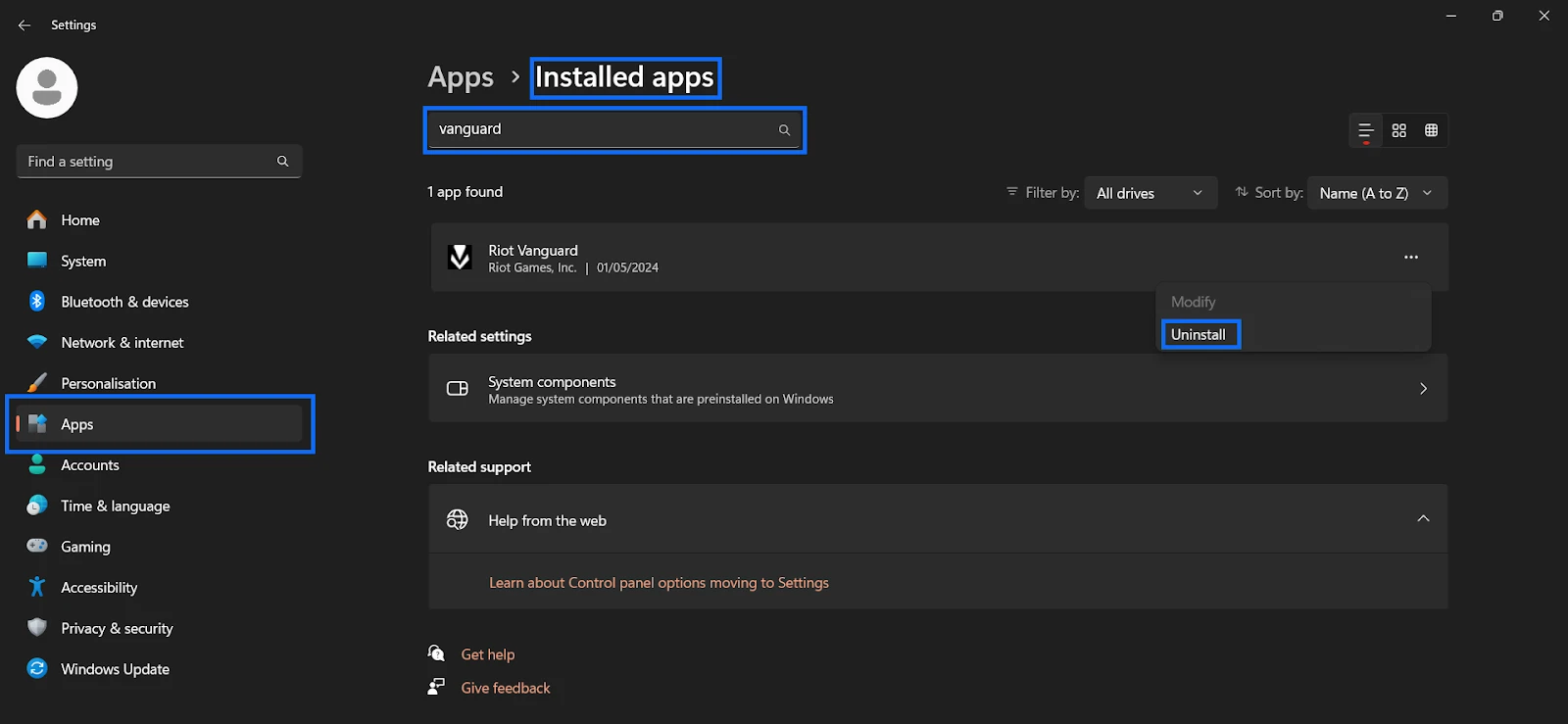
В разделе Приложения используйте строку поиска, чтобы найти Riot Vanguard. Для Windows 10 щелкните по нему и выберите "Удалить". Для Windows 11 щелкните на три вертикальные точки рядом с ним и выберите "Удалить". Повторите эти шаги, чтобы удалить и Valorant.
После удаления обоих программ перезагрузите компьютер, чтобы убедиться, что все компоненты полностью удалены и изменения применены. Щелкните по меню Пуск, выберите значок питания и выберите "Перезагрузить".
Удаление Valorant и Riot Vanguard может показаться сложным, но это управляемо с правильными шагами. Независимо от того, используете ли вы метод Панели управления или Настроек, не забудьте выйти из обеих программ, удалить их в порядке и перезагрузить ваш ПК. Этот процесс обеспечивает полное удаление, освобождая место и ресурсы на вашем компьютере. Если вы когда-либо решите вернуться к Valorant, вы можете легко переустановить его с официального сайта.
Аккаунты Valorant на продажу
Купить Valorant Points
Сервис бустинга Valorant
Посмотреть все аккаунты GameBoost
Посмотреть все услуги бустинга GameBoost
Посмотреть все валюты GameBoost
Посмотреть все ключи к играм GameBoost
Посмотреть все подарочные карты GameBoost
Посмотреть все предметы GameBoost
Посмотреть все пополнения GameBoost
Скины Counter-Strike 2
“ Muhammad Nagi is a gamer-turned-organic growth hacker with a passion for performance, strategy, and persistence. With over 8,000 hours in CS:GO, he knows what it means to grind — and he applies that same energy to digital growth. Drawing from years of in-game experience, Muhammad now uses his deep understanding of gamer behavior to educate others, build visibility for gaming brands, and deliver actionable content that resonates with real players.”




