


•Mustafa Atteya• 5 мин чтения
Roblox

Roblox привлекает миллионы игроков каждый день, связывая вас с сотнями различных пользователей в каждом опыте, к которому вы присоединяетесь. Хотя большинство взаимодействий остаются положительными, не все, кого вы встречаете, будут дружелюбными или уважительными.
Блокировка пользователей является важным инструментом, когда вы устали от поведения кого-то и хотите предотвратить дальнейшее взаимодействие. В этой статье мы подробно расскажем, как заблокировать и разблокировать других игроков в Roblox, предоставив четкие инструкции, которые работают на разных устройствах.
Также читайте: Как включить Shift Lock в Roblox: пошаговое руководство
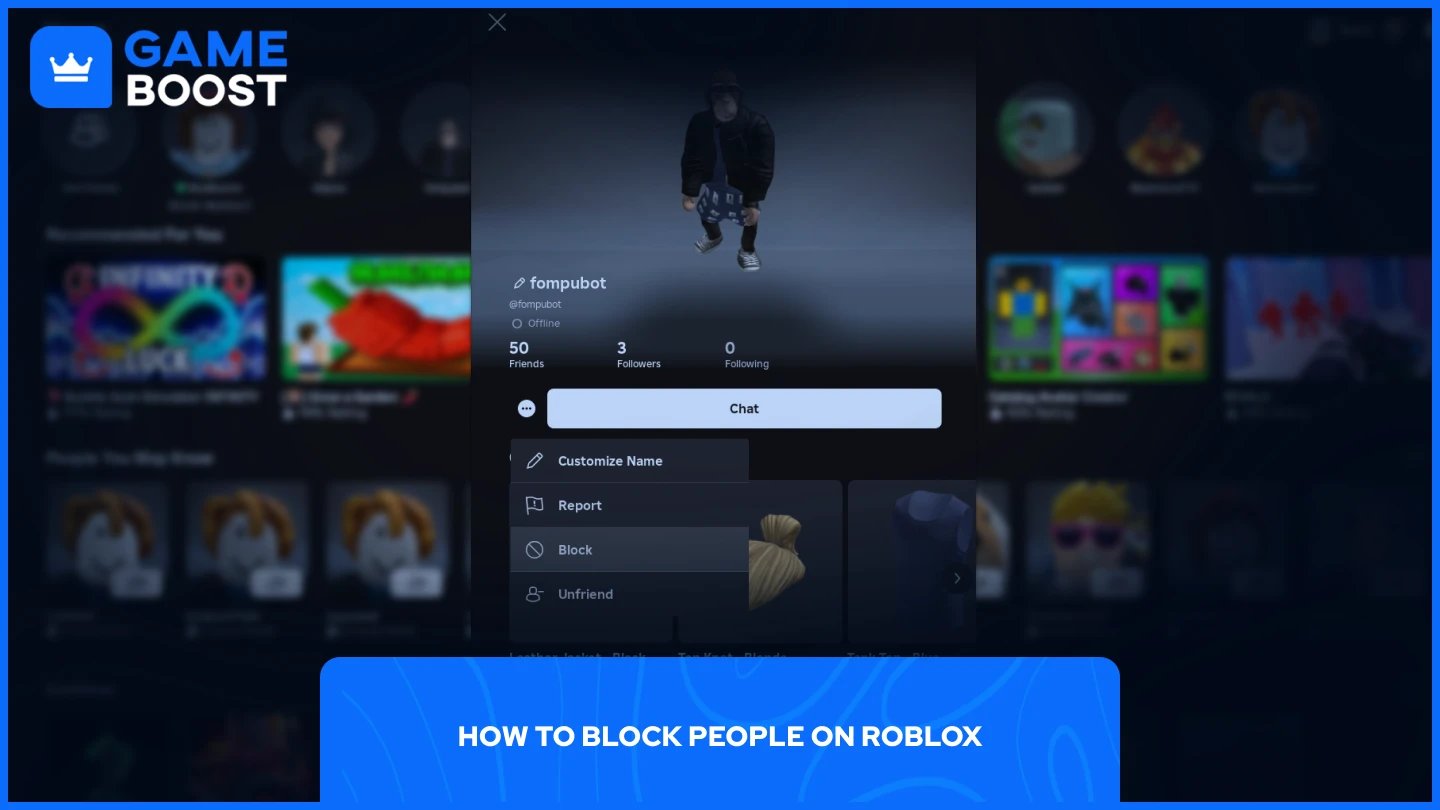
Блокировка людей в Roblox проста и работает почти идентично на всех платформах. Процесс занимает всего несколько кликов, и у вас есть несколько методов в зависимости от ваших отношений с пользователем.
Запустите Roblox
Нажмите на "Еще"
Выберите "Друзья"
Выберите нужный профиль, который вы хотите заблокировать
Нажмите на три точки рядом с кнопкой "Чат"
Выберите "Заблокировать"
После блокировки они будут автоматически удалены из вашего списка друзей и не смогут взаимодействовать с вами снова, если вы не решите разблокировать их позже.
Запустите Roblox
Найдите их, введя их имя пользователя в строку поиска
Выберите нужный профиль, который вы хотите заблокировать
Нажмите на три точки рядом с кнопкой "Добавить в друзья"
Выберите "Заблокировать"
Этот метод работает по сути так же, как и блокировка друзей, просто с немного другой навигацией, так как вы начинаете с отношений, не связанных с дружбой.
Также читайте: Как изменить свое имя в Roblox: пошаговое руководство
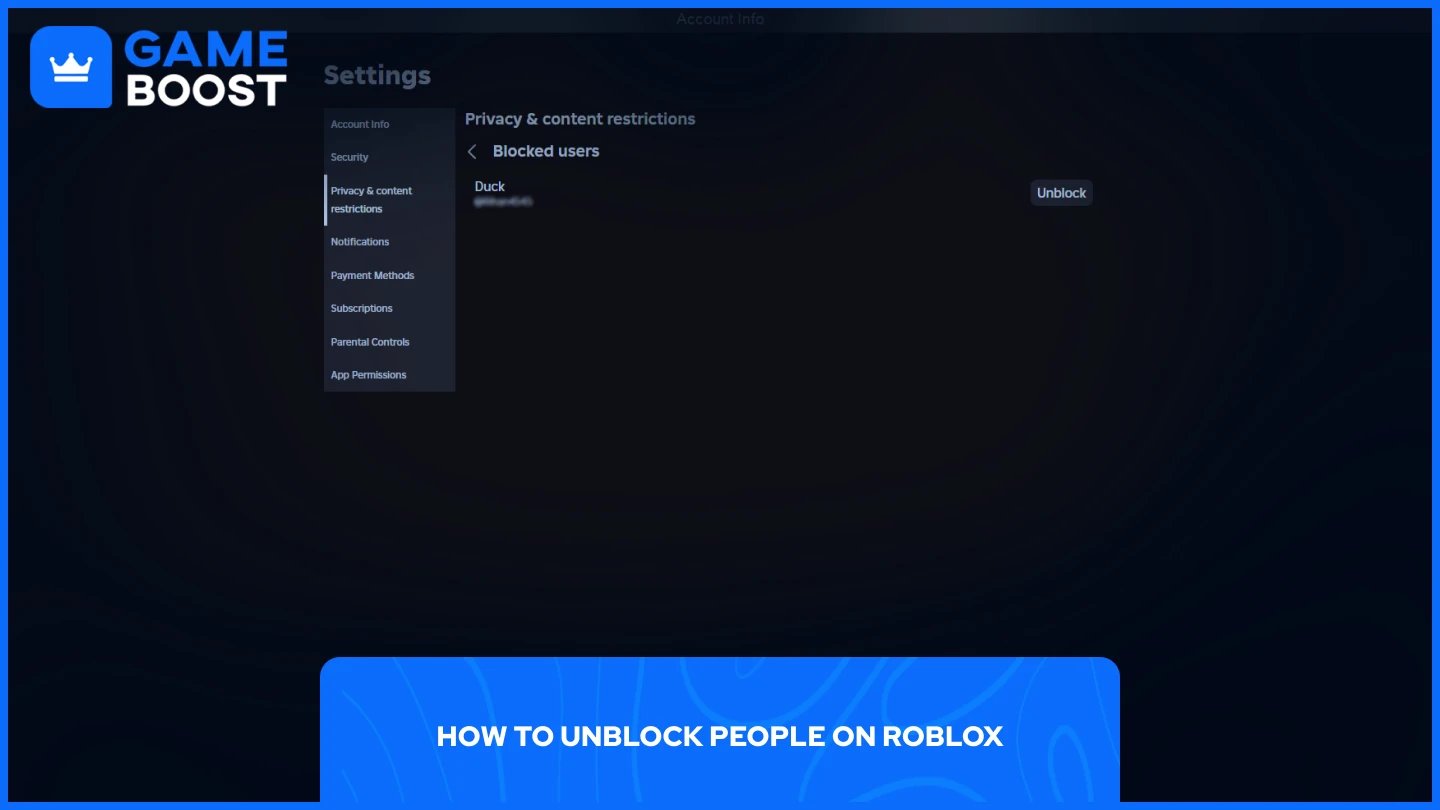
Разблокировка пользователей на Roblox требует даже меньше шагов, чем их блокировка. Платформа упрощает восстановление общения с ранее заблокированными игроками.
Основной метод разблокировки пользователей:
Запустите Roblox
Нажмите на "Еще"
Выберите "Настройки"
Перейдите в раздел "Конфиденциальность и ограничения контента"
Выберите "Заблокированные пользователи"
Нажмите на "Разблокировать" рядом с пользователем, которого вы хотите разблокировать
Если ваш список заблокированных пользователей со временем увеличился, вам, возможно, придется прокрутить множество имен, чтобы найти конкретного пользователя, которого вы хотите разблокировать. Но, к счастью, есть альтернативный метод для поиска заблокированных пользователей.
Для игроков с обширными списками заблокированных пользователей есть более эффективный подход.Просто найдите имя пользователя на главной странице, перейдите на его профиль и нажмите кнопку "Разблокировать", которая появится.Это экономит время по сравнению с прокруткой длинного списка заблокированных аккаунтов.
Также читайте: Как появиться оффлайн в Roblox: пошаговое руководство
Блокировка и разблокировка пользователей на Roblox дает вам контроль над тем, кто может взаимодействовать с вами на платформе. Независимо от того, имеете ли вы дело с нарушающими правила игроками или хотите сделать перерыв от определенных взаимодействий, эти простые шаги позволяют вам управлять своим социальным опытом. Помните, что блокировка кого-то удаляет его из вашего списка друзей и предотвращает будущие взаимодействия, пока вы не решите разблокировать его.
Купить подарочные карты Roblox
Посмотреть все аккаунты GameBoost
Посмотреть все услуги бустинга GameBoost
Посмотреть все валюты GameBoost
Посмотреть все ключи GameBoost
Посмотреть все подарочные карты GameBoost
“ Мустафа Аттея пишет о играх и киберспорте с 2023 года, специализируясь на контенте о соревновательных играх и руководствах по улучшению навыков игроков. В 25 лет он приносит в команду GameBoost как практический опыт в играх, так и профессиональные навыки SEO-письма.”





