


•Hamza Rashid• 6 мин чтения
Fortnite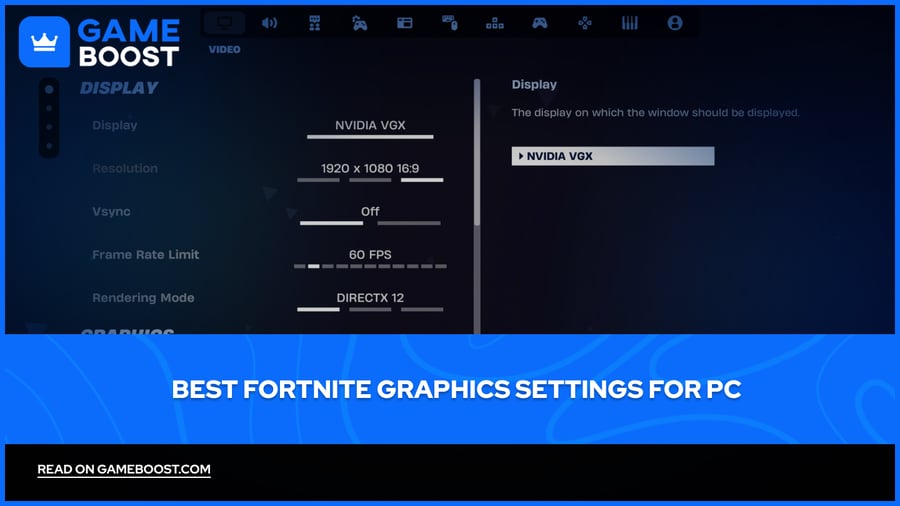

Фортнайт работает на широком спектре оборудования, от высококлассных игровых систем до старых бюджетных ПК. Хотя игра по умолчанию хорошо оптимизирована, настройки из коробки не всегда идеальны для соревновательной игры. Плохая графическая конфигурация может привести к подтормаживанию, задержке ввода и падению FPS.
Правильная настройка графики сводится к нахождению баланса между визуальной четкостью и производительностью. Слишком много визуальных эффектов снижает частоту кадров, но слишком минималистичный подход может затруднить восприятие некоторых деталей. В этой статье мы рассмотрим лучшие графические настройки Фортнайт как для производительности, так и для визуального качества, охватывая варианты для низко- и высокопроизводительных ПК.
Также читайте: Кто зарабатывает больше всего в Фортнайт?

Настройки по умолчанию в Фортнайт не оптимизированы для соревновательной игры, и их корректировка может значительно улучшить FPS и снизить задержку ввода.
Режим производительности - лучший вариант рендеринга для низко- и среднеуровневых ПК, предлагая более чем в два раза больше FPS по сравнению с DX12.
Отключение теней, трассировки лучей и Lumen оказывает наибольшее влияние на частоту кадров и должно быть отключено независимо от вашего оборудования.
Пользователи высокопроизводительных ПК могут запускать DX12 с текстурами и эффектами на среднем уровне без значительного падения производительности.
Пользователи NVIDIA должны включить Reflex на On + Boost, чтобы уменьшить задержку ввода, и DLSS для бесплатного увеличения FPS с минимальными потерями в визуальном качестве.
Пользователи AMD могут включить FSR в качестве альтернативы DLSS для лучшей частоты кадров без снижения разрешения.
Трассировка лучей и глобальное освещение Lumen не стоит включать в соревновательной игре, даже на мощном оборудовании.
Каждая графическая настройка объясняется, чтобы вы могли точно настроить свою конфигурацию в зависимости от вашей конкретной системы.
Также читайте: Где купить аккаунты Фортнайт?
Эти настройки предназначены для игроков на низко- или среднеуровневых ПК, которые хотят максимальную частоту кадров. Компромисс заключается в визуальном качестве, но для соревновательной игры стабильный FPS имеет гораздо большее значение, чем внешний вид игры.
Настройка | Рекомендуемое значение |
|---|---|
Режим отображения | На весь экран |
Разрешение | Нативное (1920x1080) |
Ограничение частоты кадров | Совпадение с частотой обновления монитора |
Режим рендеринга | Производительность |
Яркость | 100% |
3D Разрешение | 75–100% |
Дальность Видимости | Близко |
Сглаживание | Выкл |
Текстуры | Низкие |
Эффекты | Низкие |
Постобработка | Низкая |
VSync | Выкл. |
Размытие движения | Выкл. |
Тени | Выкл. |
Реалистичное освещение | Выкл. |
Глобальное освещение Lumen | Выкл. |
Отражения Lumen | Выкл. |
NVIDIA Reflex | Вкл. + Boost (только для карт NVIDIA) |
Режим производительности является самым значительным изменением, которое вы можете сделать. Он обходит большую часть рендеринга Unreal Engine 5 и рендерит напрямую на GPU, что может увеличить FPS на 100% и более по сравнению с DX12. Недостаток в том, что сборки и структуры выглядят заметно хуже, но это стандартный выбор для соревновательных игроков на любом оборудовании.
Отключение теней значительно влияет на частоту кадров, особенно во время строительных боев и в загруженных областях с множеством структур. Тени также не особенно полезны в соревновательной игре, так как враги видны независимо от этого.
Если у вас есть карта NVIDIA, включение Reflex на On + Boost снижает задержку ввода, ограничивая очередь рендеринга, что делает ваши действия более отзывчивыми, даже без значительного изменения FPS.

Если ваш ПК может комфортно поддерживать 144 FPS или выше, вам не нужно жертвовать всем визуально. Эти настройки находят баланс между чистым, четким изображением и стабильной частотой кадров без узких мест в соревновательной игре.
Настройка | Рекомендуемое значение |
|---|---|
Режим отображения | На весь экран |
Разрешение | Нативное (1920x1080 или 1440p) |
Ограничение частоты кадров | Совпадение с частотой обновления монитора |
Режим рендеринга | DX12 |
Яркость | 100% |
3D разрешение | 100% |
Дальность обзора | Средняя |
Сглаживание | TAA или DLSS (NVIDIA) / FSR (AMD) |
Текстуры | Высокие |
Эффекты | Средние |
Постобработка | Средний |
VSync | Выкл. |
Размытие в движении | Выкл. |
Тени | Средний |
Реалистичное освещение | Выкл. |
Глобальное освещение Lumen | Выкл. |
Отражения Lumen | Выкл. |
NVIDIA Reflex | Включено + Boost (только для карт NVIDIA) |
DX12 — лучший режим рендеринга для высокопроизводительного оборудования. Он распределяет нагрузку по всем ядрам ЦП, что приводит к лучшему темпу кадров и более плавным 1% низким значениям по сравнению с DX11. Имейте в виду, что DX12 требуется несколько матчей, чтобы создать кэш шейдеров после первого переключения на него, поэтому ожидайте некоторую начальную задержку, которая исчезнет сама собой.
Реалистичное освещение и Lumen стоит пропустить даже на мощном оборудовании. Глобальное освещение Lumen на эпических настройках может снизить FPS до 50%, и оно добавляет визуальный шум, который на самом деле затрудняет обнаружение врагов в некоторых областях. Визуальная отдача просто не оправдывает потерю производительности в конкурентной игре.
Если у вас есть карта NVIDIA, DLSS — это бесплатный прирост производительности. Игра рендерится с более низким внутренним разрешением и масштабируется, с минимальным влиянием на качество изображения при настройках Качество или Сбалансированное. Пользователи AMD могут использовать FSR для аналогичного результата.
Также читайте: Как исправить ошибку матчмейкинга Fortnite #1
Нет единой конфигурации, которая подошла бы всем, так как все зависит от вашего оборудования. Настройки производительности обеспечат вам максимальный FPS на любом ПК, в то время как высококачественные настройки дадут вам более четкое изображение, не нанося слишком большого ущерба частоте кадров. Начните с того, что подходит вашей системе, а затем настраивайте в зависимости от того, как игра ощущается.
Купить V-Bucks
Купить скины Fortnite
Аккаунты Fortnite на продажу
Посмотреть все аккаунты GameBoost
Посмотреть все услуги Boost от GameBoost
Посмотреть все валюты GameBoost
Посмотреть все ключи игр GameBoost
Посмотреть все подарочные карты GameBoost
Посмотреть все пополнения GameBoost
Посмотреть все предметы GameBoost
Купить скины CS2
“ Мустафа Аттея пишет о играх и киберспорте с 2023 года, специализируясь на контенте о соревновательных играх и руководствах по улучшению навыков игроков. В 25 лет он приносит в команду GameBoost как практический опыт в играх, так и профессиональные навыки SEO-письма.”





