



•Hamza Rashid• 5 min läsning
League of Legends
När League of Legends närmar sig sitt 15-årsjubileum sedan lanseringen i oktober 2009 fortsätter spelet att utvecklas och fängsla miljontals spelare världen över. Medan skicklighet och strategi förblir avgörande, förbiser många en nyckelaspekt som kan förbättra prestationen avsevärt: att optimera inställningar.
Denna guide kommer att utforska de bästa inställningarna för League of Legends, som täcker allt från visuella förbättringar till kontrolloptimeringar.
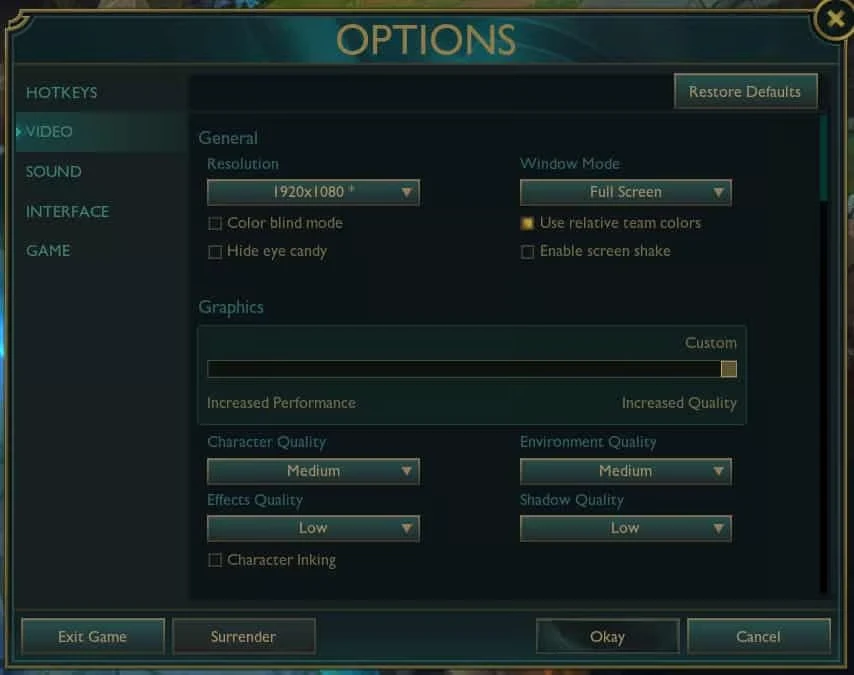
När du optimerar dina visuella inställningar i League of Legends är det viktigt att hitta rätt balans mellan visuell klarhet och prestanda. Börja med att ställa in din upplösning för att matcha din monitors inbyggda uppdateringsfrekvens och välj fönsterläge till helskärm för att säkerställa den skarpaste bilden möjligt.
Anpassa dina grafikinställningar baserat på din dators prestandakapacitet. Kvalitetsinställningarna för karaktärer och miljö är viktiga för både visuell trohet och spelprestanda. Att ställa in dem på medel ger ofta en bra balans, med tydliga visuella effekter utan att belasta ditt system för mycket. Om du har prestandaproblem, börja med att sänka miljökvaliteten, eftersom den tenderar att ha en större påverkan på bildhastigheten.
Effektkvalitet är en annan LoL-inställning som kan påverka prestandan dramatiskt. Att börja med en låg inställning och gradvis öka den baserat på ditt systems kapabiliteter är en smart strategi för att hitta den perfekta balansen mellan visuell spektakel och smidig spelupplevelse. På samma sätt är karaktärsbläck och skuggor i stor utsträckning kosmetiska i League of Legends, även om vissa spelare tycker att de är hjälpsamma för att bedöma positioner. Om du söker maximal prestanda, överväg att stänga av dem helt för att öka prestandan utan att påverka spelupplevelsen.
Läs också: Hur laddar man ner League PBE?
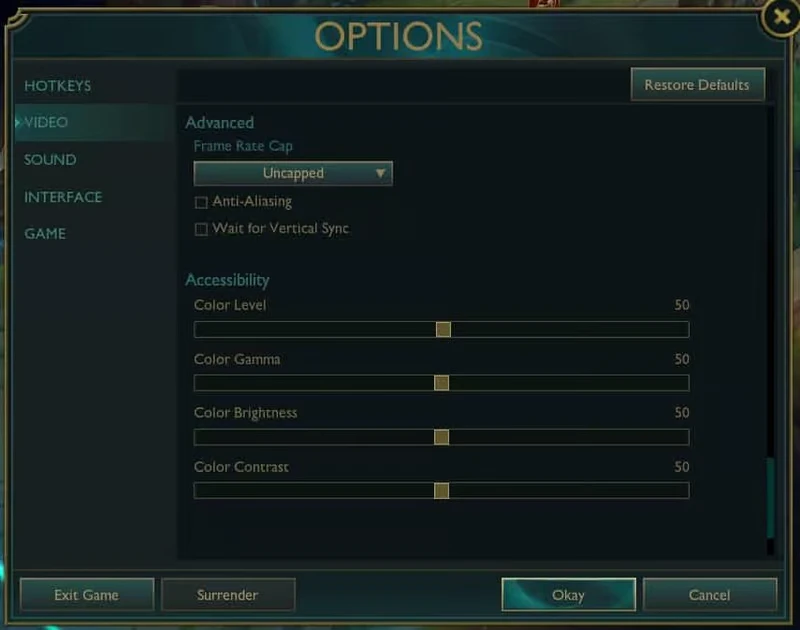
För den smidigaste upplevelsen rekommenderas det generellt att ta bort begränsningen av din bildfrekvens. Men om detta orsakar instabilitet är det ett bra alternativ att begränsa den till din monitors uppdateringsfrekvens. Antialiasing, som förbättrar visuell smidighet, kan vara ganska krävande för ditt system. För konkurrensspel väljer många att stänga av den lol-inställningen och prioritera prestanda framför mindre visuella förbättringar.
Vertikal synkroniseringär en annan funktion som, medan den minskar skärmtearing, kan introducera inmatningsfördröjning. Om inte skärmtearing allvarligt påverkar din spelupplevelse är det ofta bäst att lämna den avstängd för den mest responsiva upplevelsen.
Slutligen kan tillgänglighetsinställningar justeras efter personlig preferens, eftersom deras påverkan varierar kraftigt beroende på individuella monitorinställningar. Tveka inte att experimentera med dessa inställningar för att hitta vad som fungerar bäst för din setup och visuella komfort.
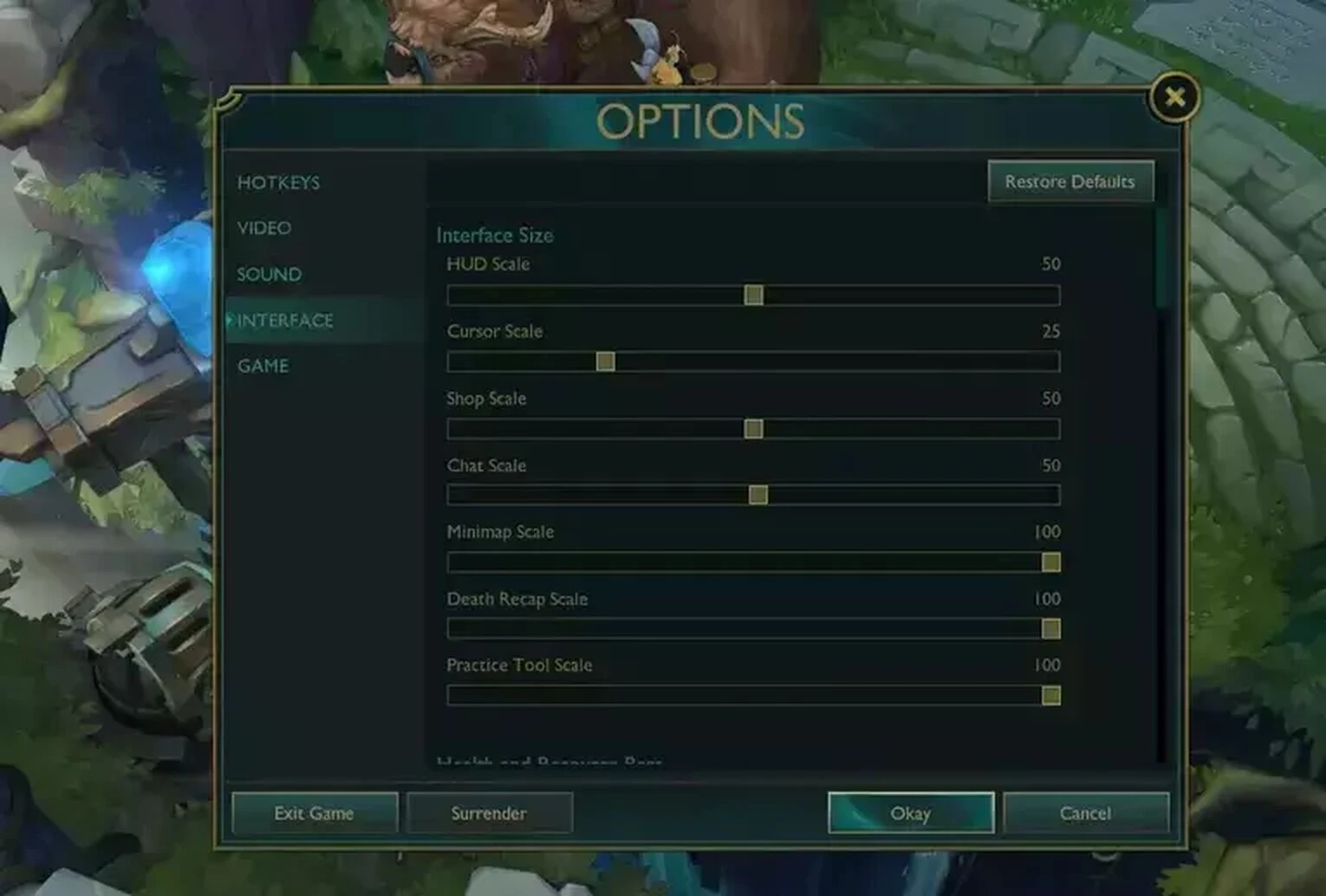
Ett väloptimerat gränssnitt kan avsevärt förbättra din spelupplevelse. Trenden bland toppspelare är att minimera HUD-röran, vilket frigör mer skärmutrymme för aktionen. Överväg att minska din HUD-skala till runt 35-50%, för att hitta en balans mellan synlighet och skärmutrymme. Håll dock din minimap på 100% skala för att bibehålla optimal karta medvetenhet– denna lilla förändring kan göra en stor skillnad i din övergripande speluppfattning.
Experimentera med chatt- och musinställningar för att hitta den perfekta balansen mellan kommunikation och distraktionsfri spelupplevelse. Ett mindre chattfönster kan hjälpa dig att fokusera på spelet samtidigt som det fortfarande möjliggör viktig lagkommunikation. Justera din musstorlek noggrant – den bör vara tillräckligt liten för att inte blockera din vy men tillräckligt stor för att enkelt kunna spåra under hektiska lagstrider.
Läs också: Hur ändrar man språk i LoL?
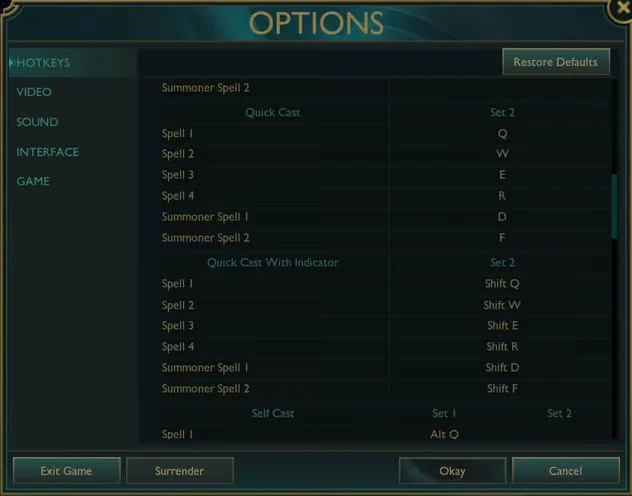
I League's snabba miljö räknas varje millisekund. Medan QWER förblir standard för förmågor, tveka inte att anpassa om det förbättrar din komfort. Aktivera snabbkast för snabbare utförande av förmågor, men överväg att använda indikatorer för avgörande skillshots. En populär inställning är att binda förmågor till snabbkast som standard, medan man använder Shift + förmågetangent för snabbkast med indikatorer.
Bind "Måla endast på mästare" till en lättillgänglig tangent för att förhindra felklick under kaotiska engagemang, särskilt användbart när man dyker på torn eller slåss i minionvågor. Överväg också att omprogrammera objektets snabbknappar från 6 och 7 till mer lättillgängliga knappar för snabbare aktivering av viktiga aktiva objekt.
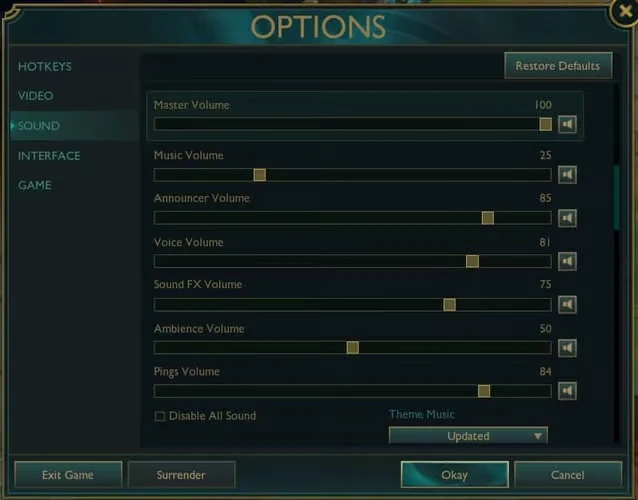
Ofta underskattade spelar ljudinställningar en avgörande roll i spelupplevelsen. Många toppspelare sänker eller stänger av musiken för att fokusera på kritiska ljud i spelet. Håll pingvolymen märkbar för tydlig kommunikation, och finjustera ljudeffekterna för att öka din medvetenhet om förmågor och miljöledtrådar. Överväg att höja volymen på viktiga ljudledtrådar som speakern och förmågeljud medan du sänker omgivande ljud.
Även om personlig preferens spelar en betydande roll i ljudinställningar, kan prioritering av spelrelevanta ljud framför omgivande ljud och musik ge dig en konkurrensfördel, vilket gör att du kan reagera snabbare på händelser och kommunikation i spelet.
Läs också: Hur många LoL-spel har du spelat
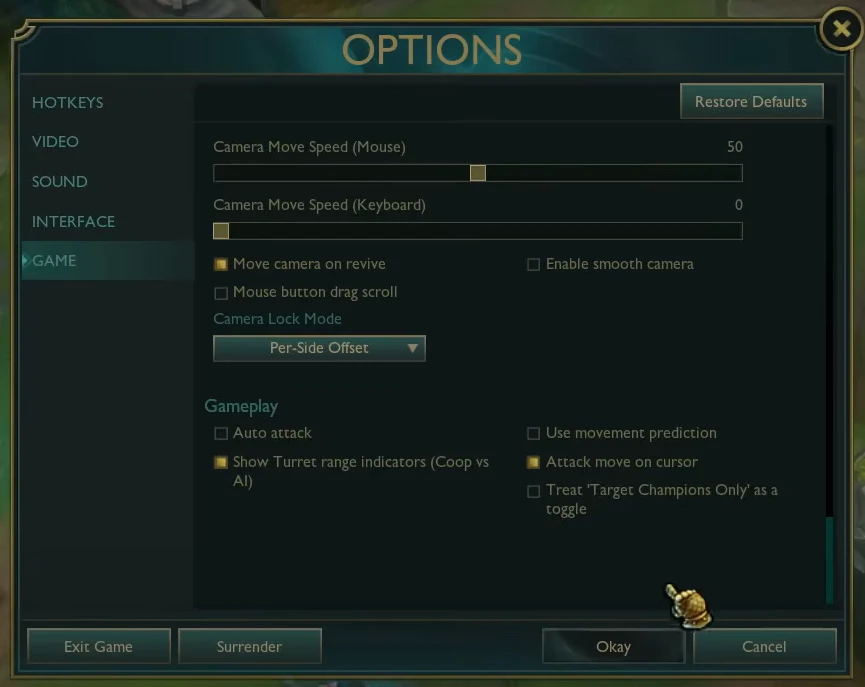
Att behärska kamerakontroll är avgörande för situationsmedvetenhet. Att spela med en olåst kamera rekommenderas ofta, vilket gör att du kan se mer av slagfältet och effektivt följa engagemang. Justera kamerans rörelsehastighet till en bekväm nivå, vanligtvis mellan 50-70, och använd mellanslagstangenten för att snabbt centrera på din champion när det behövs.
Många proffs ställer in sin muskamerarörelsehastighet för att matcha sin in-game mus känslighet för konsekvens. Detta möjliggör smidigare övergångar när kameran flyttas, vilket leder till bättre övergripande kartmedvetenhet och reaktionstider.
Genom att implementera dessa optimerade inställningar kommer du att vara väl förberedd för att möta de ständigt föränderliga utmaningarna i League of Legends. Kom ihåg, de bästa inställningarna är de som känns mest bekväma för dig, så tveka inte att experimentera och finjustera medan du spelar. Med rätt konfiguration och träning kommer du att klättra i rankerna och göra ditt avtryck på LoL på nolltid.
Köp LoL-skins
Köp Riot Points
League of Legends Boosting-tjänst
Köp League of Legends-konto
Visa alla GameBoost-konton
Visa alla GameBoost Boosting-tjänster
Visa alla GameBoost-valutor
Visa alla GameBoost-spelnycklar
Visa alla GameBoost-presentkort
Visa alla GameBoost Top Ups
Visa alla GameBoost-objekt
Counter-Strike 2-skins
“ Muhammad Nagi is a gamer-turned-organic growth hacker with a passion for performance, strategy, and persistence. With over 8,000 hours in CS:GO, he knows what it means to grind — and he applies that same energy to digital growth. Drawing from years of in-game experience, Muhammad now uses his deep understanding of gamer behavior to educate others, build visibility for gaming brands, and deliver actionable content that resonates with real players.”




