


•Domagoj Jukić• 5 min läsning
GTA 5

Rockstar Games Social Club är plattformskontot som kopplar samman allt du gör i Rockstars titlar, inklusive GTA Online. Det spårar dina statistik, crew, jobb och framsteg, och det behöver kopplas till din valda spelplattform för att fungera korrekt.
Spelare på PlayStation, Xbox och Steam måste alla länka sina respektive konton till Social Club för att få tillgång till onlinefunktioner och hålla sina framsteg synkroniserade. Processen är något annorlunda beroende på vilken plattform du använder, men ingen av dem är särskilt komplicerade när du vet var du ska titta. I den här artikeln kommer vi att gå igenom hur du länkar ditt Rockstar Social Club-konto till Steam, Xbox och PlayStation, tillsammans med fördelarna och begränsningarna du bör känna till.
Läs också: Var kan man köpa GTA 5-konton?

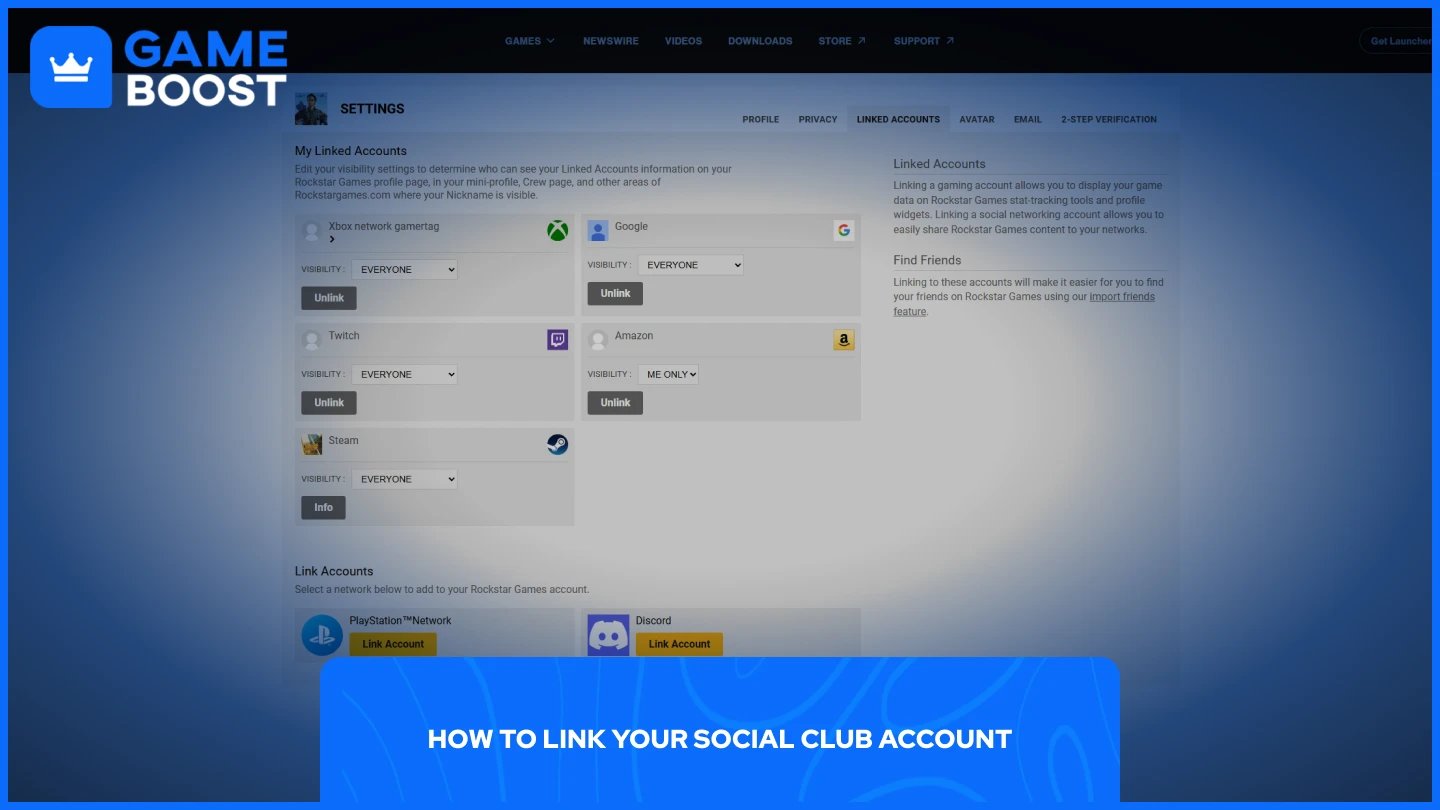
All länkning hanteras genom Rockstar Social Club-inställningssidan på socialclub.rockstargames.com/settings/linkedaccounts. Logga in först, följ sedan stegen för din plattform nedan.
Läs också: Är det säkert att köpa konton för GTA 5?
Öppna Rockstar Games Launcher och logga in på ditt Social Club-konto.
Du kommer att bli ombedd att länka ditt Steam-konto direkt genom Launchern.
Bekräfta länken, och du kommer att få en engångsaktiveringskod för att slutföra processen.
För att verifiera, gå till dina Social Club-kontoinställningar under fliken Länkade konton.
Obs: Länkning av Steam kan också utlösas genom att starta en Rockstar-titel via Steam för första gången. Tänk på att när det väl är länkat är Steam-anslutningen permanent och kan inte ångras.
Gå till socialclub.rockstargames.com och logga in på ditt Social Club-konto.
Klicka på din profilikon i det övre högra hörnet och gå till Inställningar.
Navigera till fliken Länkade konton.
Välj Xbox och klicka på Länka konto.
Logga in med din Xbox-e-post och lösenord, ange verifieringskoden om du blir ombedd, och bekräfta.
Gå till socialclub.rockstargames.com och logga in på ditt Social Club-konto.
Klicka på din profilikon och gå till Inställningar.
Navigera till fliken Länkade Konton.
Välj PlayStation Network och klicka på Länka Konto.
Logga in med din PSN-e-post och lösenord, ange verifieringskoden om du blir ombedd, och bekräfta.
Processen för att länka PlayStation är nästan identisk med Xbox. Den enda skillnaden är att välja PlayStation Network istället för Xbox i fliken Länkade Konton och logga in med dina PSN-uppgifter istället.
Den mest omedelbara fördelen är tillgång till GTA Online. Båda spelen kräver en aktiv Social Club-anslutning för att fungera, så länkning är i princip obligatoriskt om du vill spela online på någon plattform.
Utöver det ger länkning dig tillgång till din crew, statistik, jobbhistorik och framstegsövervakning genom Social Club-webbplatsen och appen. Du kan övervaka din aktivitet i spelet, hantera din crew och hålla koll på din rank och speltid utanför spelet.
Spelare som länkar sina konton får också tillgång till exklusiva Rockstar-erbjudanden och belöningar som periodiskt erbjuds genom Social Club, vilka vanligtvis är kopplade till din kontostatus och länkad plattform.
Inloggning över plattformar är en annan fördel. Med dina konton kopplade blir inloggning på Rockstar-tjänster över enheter mer strömlinjeformat, och du är mindre benägen att stöta på autentiseringsproblem när du växlar mellan plattformar.
Läs också: GTA 5: Nedladdningsstorlek & Systemkrav
Att länka ditt Social Club-konto till Steam, Xbox eller PlayStation är en snabb process som är lätt att slutföra genom dina kontoinställningar. När du är ansluten får du full tillgång till GTA Online, din crew, statistik och eventuella Rockstar-erbjudanden kopplade till ditt konto. Tänk bara på att Steam-länken är permanent, och länkning överför inte befintlig framsteg mellan plattformar.
GTA 5 Nyckel
GTA 5 Förbättrad Nyckel
Köp GTA 5 Föremål
GTA 5 Konton Till Salu
Visa alla GameBoost Konton
Visa alla GameBoost Boosting Tjänster
Visa alla GameBoost Valutor
Visa alla GameBoost Spelnycklar
Visa alla GameBoost presentkort
Visa alla GameBoost påfyllningar
Visa alla GameBoost föremål
Counter-Strike 2 skins
“ Mustafa Atteya har skrivit om gaming och esports sedan 2023, med specialisering inom konkurrensutsatt spelinnehåll och guider för spelarutveckling. Vid 25 års ålder bidrar han med både praktisk spelupplevelse och professionell SEO-skribentkompetens till GameBoost-teamet.”




