



•Domagoj Jukić• 5 min läsning
GTA 5

Ditt Rockstar Games-konto är direkt kopplat till allt du har byggt i GTA Online, från dina egendomar och företag till din karaktärsframsteg och in-game-kassa.Att förlora tillgången till det kontot, eller att det blir komprometterat, innebär att du förlorar allt.Det är precis därför Rockstar byggde in 2-Stegsverifiering i Social Club-kontots system.
I den här guiden går vi igenom allt du behöver veta om att aktivera, kontrollera, hantera och felsöka 2FA på ditt Rockstar Games-kontoså att dina GTA 5-framsteg förblir skyddade.
2-Stegsverifiering (även kallad 2FA, eller tvåfaktorsautentisering) är ett säkerhetslager som går bortom bara ett lösenord. När det är aktivt på ditt Rockstar Games-konto, krävs det två saker för att logga in: ditt lösenord och en tidskänslig kod som genereras av en autentiseringsapp på din telefon eller webbläsare.Även om någon får tag på ditt lösenord kan de fortfarande inte komma in utan den andra koden när du aktiverar 2FA på ditt GTA 5-konto, vilket gör det betydligt svårare för någon att bryta sig in i ditt konto.
GTA Online-konton är ett frekvent mål för stöld, och med år av framsteg, in-game-kassa och köpt innehåll som alla är kopplade till ett enda Rockstar Games Social Club-konto, innebär förlust av tillgång att du förlorar allt du har byggt, utan något enkelt sätt att få tillbaka det.Kontostöld är ett verkligt och pågående problem i GTA-gemenskapen, och Rockstars supportteam har begränsade alternativ när det gäller att återställa komprometterade konton.
Rockstars 2-Stegsverifiering fungerar genom en autentiseringsapp på en mobil enhet eller en webbläsarbaserad autentiserare, och din kontots e-post måste verifieras innan installationen kan börja. Systemet körs på TOTP (Tidsbaserade engångslösenord), vilket innebär att koden uppdateras var 30:e sekund och går ut omedelbart efter användning, så att avlyssna den är praktiskt taget värdelöst för någon som försöker komma in på ditt konto.
En sak värt att veta är att 2-stegsverifiering inte aktiveras av tredjepartsinloggningar via Xbox Live, PlayStation Network, Google, Twitter eller Facebook. Känsliga kontoförändringar, som att uppdatera din e-post, lösenord eller betalningsuppgifter, kommer fortfarande att kräva en verifieringskod oavsett hur du loggar in.

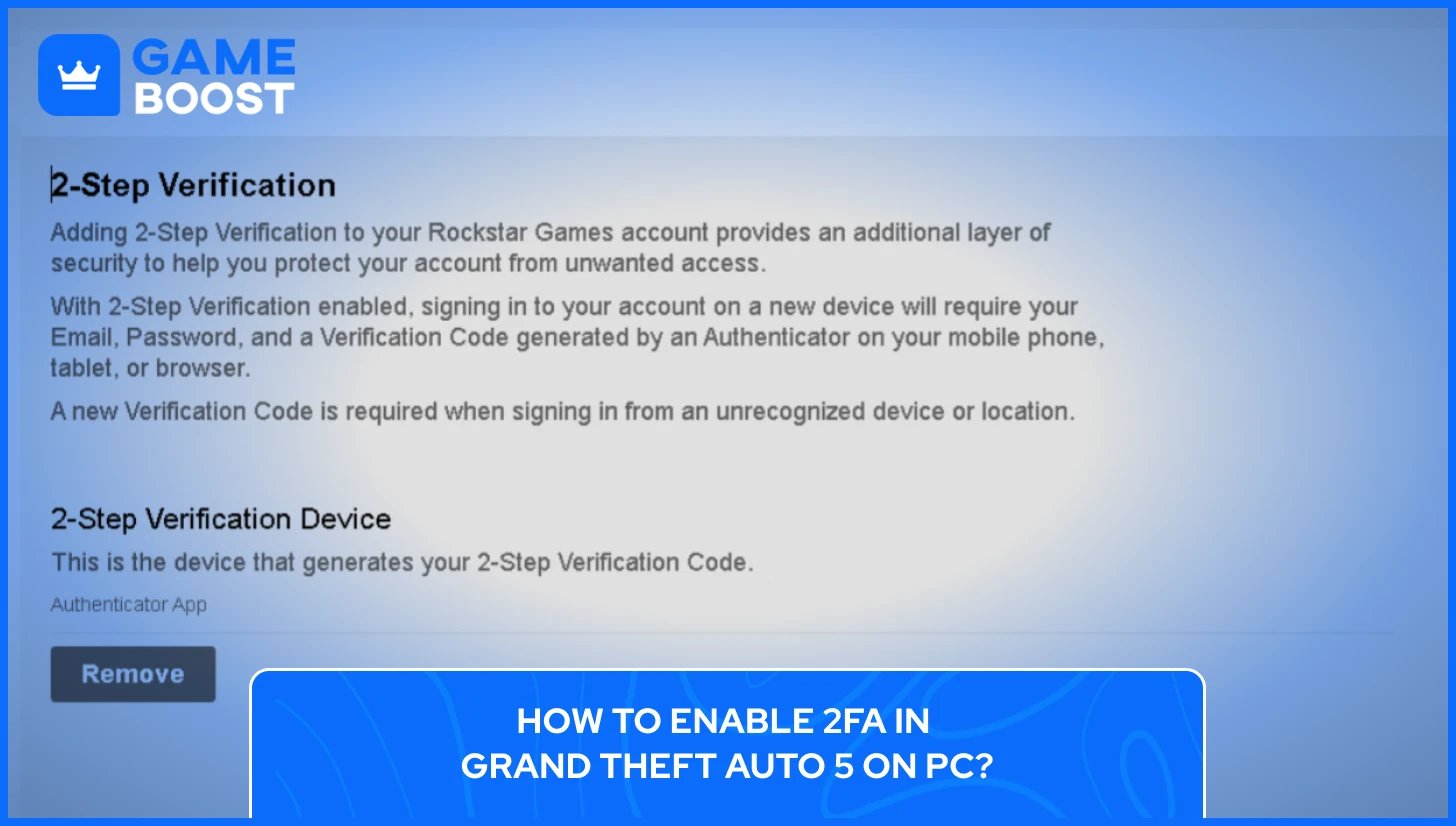
Att ställa in 2FA för GTA 5 görs helt genom ditt Rockstar Games-konto på Social Club-webbplatsen, inte från spelet självt. Processen tar ungefär fem minuter och behöver endast göras en gång, oavsett hur många plattformar du spelar på.
Innan du börjar installationen behöver du en kompatibel autentiseringsapp installerad på din telefon eller webbläsare. Rockstar stöder officiellt Twilio Authy, Google Authenticator, Microsoft Authenticator och 1Password för 2-stegsverifiering på Social Club-konton. Alla fyra är fria att ladda ner på både iOS och Android, och vilken av dem som helst fungerar för denna process.
Rockstar rekommenderar starkt att aktivera molnbackup inom den app du väljer, så att du inte förlorar tillgången till ditt konto om du byter telefon eller av misstag raderar appen. Detta är särskilt viktigt eftersom förlust av tillgång till din autentiserare utan en backup kan göra kontorecovery till en långdragen process.
När din autentiseringsapp är redo, gå till socialclub.rockstargames.com och logga in på ditt konto. Därifrån, följ dessa steg för att aktivera GTA 5 2FA:
Gå till Inställningar och välj fliken 2-Stegsverifiering
Klicka Inställningar knappen
Öppna din autentiseringsapp och skanna QR-koden som visas på sidan
Om skanning inte är ett alternativ, använd Hemlig nyckel som tillhandahålls på samma sida genom att ange den manuellt i appen
Ange ditt Rockstar-konto lösenord i fältet under QR-koden
Ange den 6-siffriga koden från din autentiseringsapp i verifieringsfältet
Klicka på Verifiera
Alternativet Hemlig nyckel är tillgängligt för alla som inte kan skanna QR-koden, vilket gör att 2-stegsverifiering kan läggas till ett konto manuellt genom autentiseringsappen. När du klickar på Verifiera och koden accepteras, är 2FA aktivt på ditt konto omedelbart.
Läs också: Är det säkert att köpa GTA 5-konton?
Konsolspelare antar ofta att 2FA måste ställas in via deras PlayStation- eller Xbox-konto, men så fungerar det inte för GTA 5.Ditt Rockstar Games Social Club-konto är det som behöver säkras, och inställningen sker alltid via Social Club-webbplatsen, inte genom din konsols inställningsmeny.Detta gäller för PS4, PS5, Xbox One och Xbox Series X/S.
Stegen för att ställa in 2FA för dina GTA 5-konton är identiska med PC-inställningen som täcktes ovan. Öppna en webbläsare på din telefon, surfplatta eller dator, gå till socialclub.rockstargames.com, logga in och följ samma process genom Inställningar > 2-Stegs Verifiering > Inställning. Din konsol behöver inte vara involverad vid något tillfälle under inställningen.
Det finns en sak som konsolspelare behöver vara medvetna om efter att ha aktiverat 2FA. När 2-Stegs Verifiering är aktiverad på ditt Rockstar Games-konto, måste du länka ditt PlayStation Network- eller Xbox-nätverkskonto till Rockstar Games via avsnittet Länkade Konton i dina kontoinställningar. Att hoppa över detta steg kan orsaka ett felmeddelande som säger "Rockstar Games-tjänsten är inte tillgänglig" när du försöker koppla ditt konsolkonto, så det är värt att göra direkt efter inställningen.
För att hitta fliken för 2-Stegs Verifiering som konsolspelare måste ditt Rockstar Social Club-konto först länkas till ditt PSN-konto eller Xbox Gamertag, efter vilket alternativet kommer att visas under avsnittet Länkade Konton i dina inställningar. När det är på plats följer resten av inställningen samma flöde oavsett vilken plattform du spelar på.
När 2FA är aktivt kommer inloggning på ditt Rockstar Games-konto på en ny enhet att be om enverifieringskod från din autentiseringsapp tillsammans med ditt lösenord.På enheter du redan har använt tidigare kan du kanske inte bli ombedd att ange koden varje gång, men alla känsliga kontoförändringar, såsom att uppdatera din e-post, lösenord eller betalningsinformation, kommer alltid att kräva verifiering.
Från ett praktiskt perspektiv lägger inloggningsprocessen till cirka tio sekunder på din rutin.Du öppnar din autentiseringsapp, kopierar den aktuella sexsiffriga koden, och så är du inne. Det är en liten justering som snabbt blir en andra natur, och säkerhetsfördelen överväger långt de få extra sekunder det tar.
Läs också: GTA 5 Premium Edition Förklarad
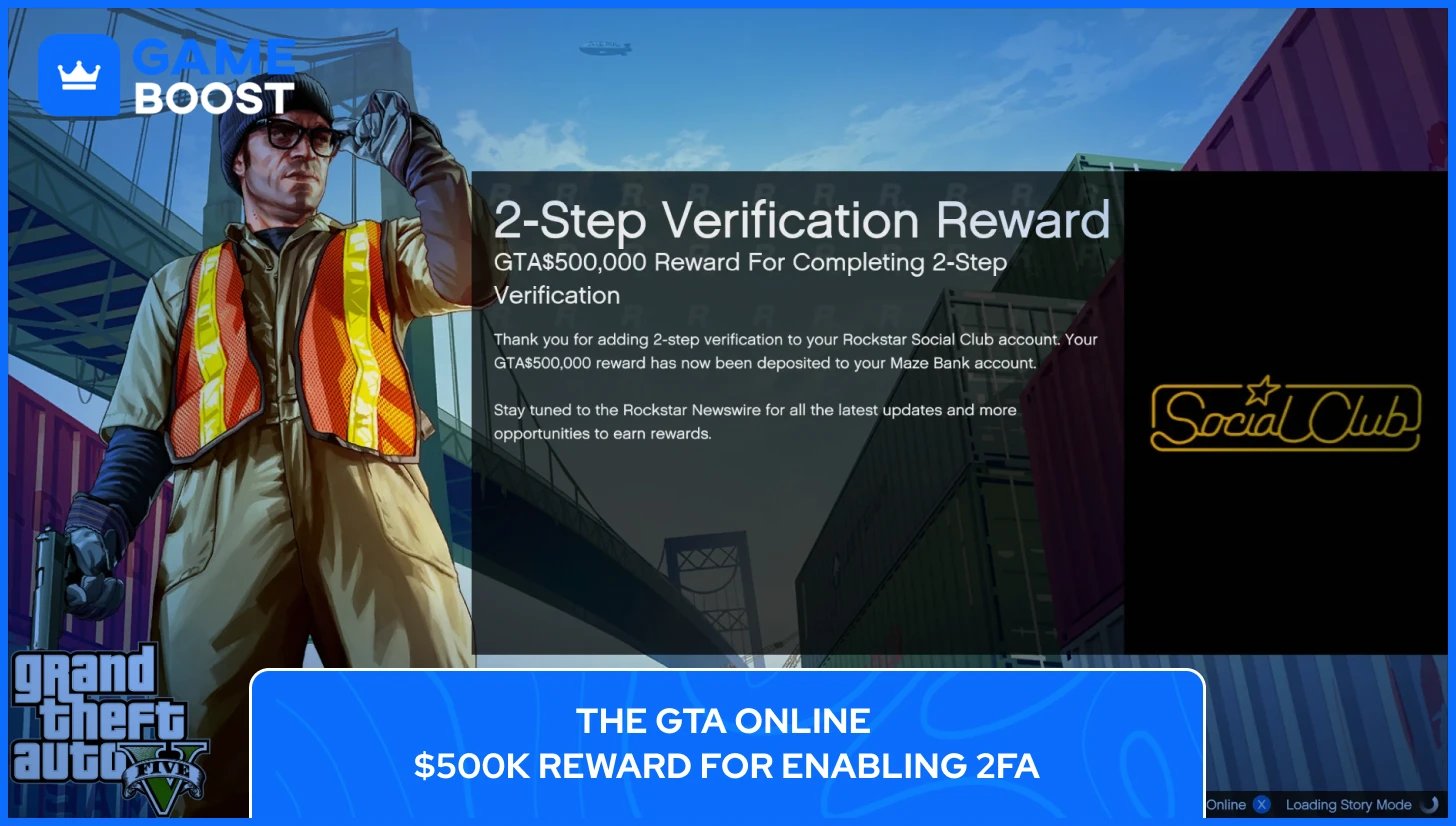
Rockstar gjorde erbjudandet mer attraktivt för spelare som säkrade sitt konto genom att belöna varje spelare som lägger till 2-Stegs Verifiering till sitt Social Club-konto medGTA$500,000 insatta på deras GTA Online-konto och 10 Guldstänger i Red Dead Online. Detta gäller både nya inställningar och konton som redan hade 2FA aktiverat när belöningen introducerades.
Belöningarna krediteras vanligtvis till dina GTA Online- och Red Dead Online-konton inom 72 timmar efter att 2FA har aktiverats, även om det i vissa fall kan ta något längre tid. Om inget dyker upp efter några dagar är det rekommenderat att kontakta Rockstar Support med dina kontouppgifter som nästa steg.
2FA-bonusen är en engångsbelöning, inte en återkommande förmån som GTA+-medlemskapsförmåner, och det är tillgängligt på alla plattformar, inklusive PC, PS4, PS5, Xbox One och Xbox Series X/S, så länge ditt konsolkonto är kopplat till ditt Social Club-konto. Tekniskt sett kan du inaktivera 2FA efter att ha hämtat bonusen, men att göra det lämnar ditt konto utsatt, vilket gör det till en affär som inte riktigt är värt det.
Om du är osäker på om ditt Rockstar-konto redan har 2FA aktivt, tar det mindre än en minut att kontrollera och kräver ingen installationsprocess. Gå till socialclub.rockstargames.com, logga in på ditt konto, klicka på din profilikon i det övre högra hörnet och gå till Inställningar > 2-Stegs Verifiering.
Därifrån är statusen för din 2FA omedelbart synlig. Om 2FA redan är aktivt kommer fliken att visa din länkade autentiseringsenhet tillsammans med alternativet att ta bort den. Om det inte har ställts in än, kommer du istället att se en Installera-knapp. Det finns ingen tvekan om vilket tillstånd ditt konto är i när du är på den sidan.
Ett sekundärt sätt att avgöra är genom ditt inloggningsbeteende. Om ditt konto redan ber dig om en sexsiffrig kod varje gång du loggar in på en ny enhet, är 2FA aktivt och fungerar. Spelare som aldrig blir ombedda att ange en verifieringskod utöver sitt lösenord bör kontrollera inställningssidan, eftersom deras konto sannolikt fortfarande är osäkert.
En sak värt att ha i åtanke är att att ha ditt PSN- eller Xbox-konto kopplat till Social Club inte betyder att 2FA är aktiverat på ditt Rockstar-konto. YDin konsol inloggningssäkerhet och din Rockstar Social Club 2FA fungerar oberoende av varandra, så det är alltid värt att bekräfta att båda är korrekt inställda.
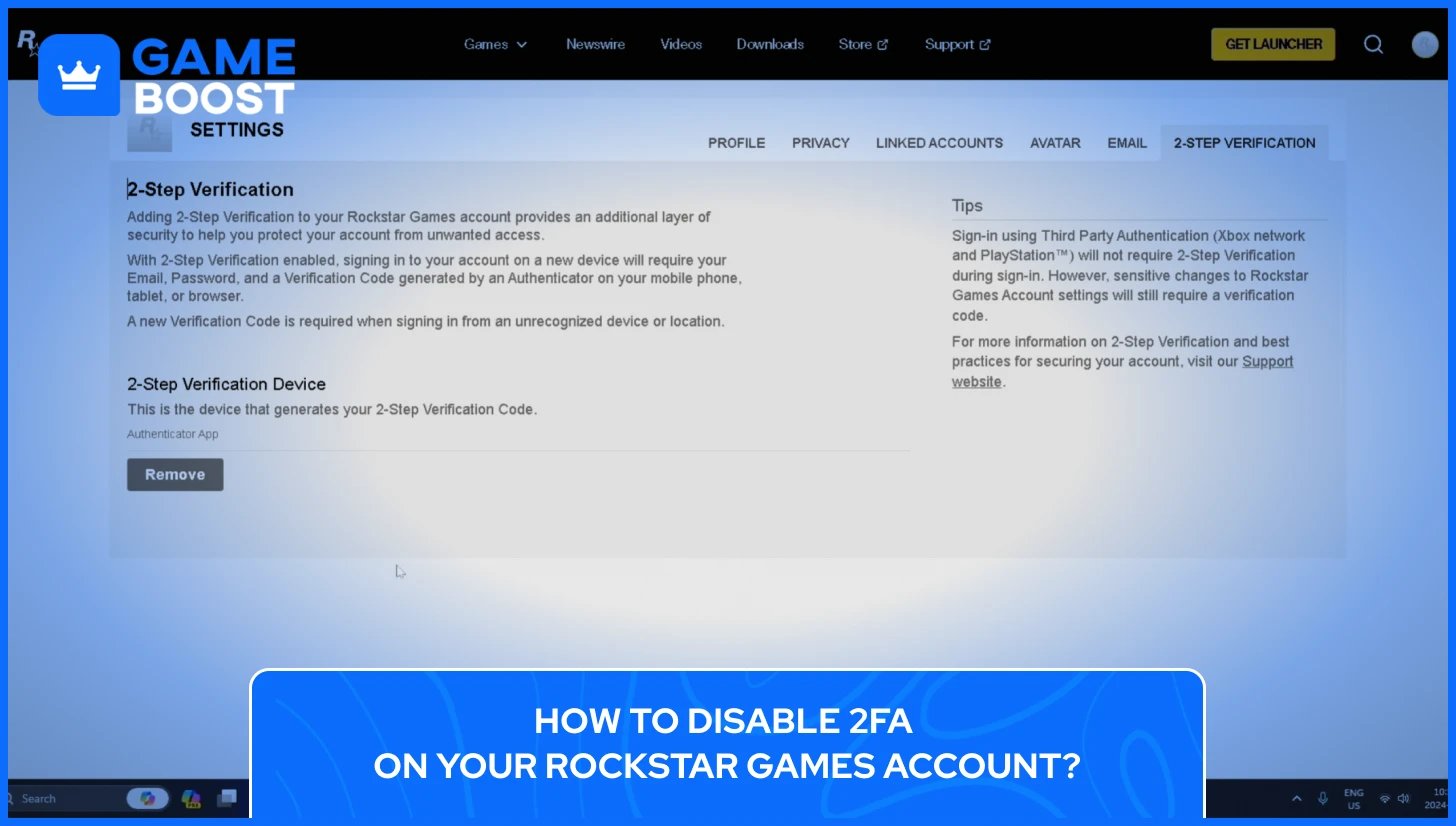
Det finns några legitima skäl att stänga av 2FA på ditt Rockstar-konto, vanligast när du byter till en ny telefon, flyttar till en annan autentiseringsapp eller felsöker ett verifieringsproblem. Processen är enkel, men du behöver tillgång till din nuvarande autentisator för att slutföra den, eftersom Rockstar kräver en giltig kod innan några ändringar i din 2FA-inställning tillåts.
För att inaktivera 2-Stegsverifiering på ditt Rockstar Games-konto, följ dessa steg:
Logga in på ditt konto på socialclub.rockstargames.com
Klicka på din kontosymbol i det övre högra hörnet
Välj Inställningar från rullgardinsmenyn
Gå till 2-Stegs Verifiering fliken
Under 2-Stegs Verifieringsenhet, klicka på Ta bort
Ange din nuvarande autentiseringskod för att bekräfta borttagningen
Rockstar erkänner att det finns giltiga skäl att stänga av 2-Stegs Verifiering, såsom att uppdatera autentiseraren kopplad till ditt konto eller göra andra kontoförändringar, och alternativet att göra detta finns direkt genom dina kontoinställningar.
Att inaktivera 2FA är inte detsamma som att byta autentiserarappar. Om du flyttar till en ny enhet eller en annan app istället för att ta bort 2FA helt, är det smartare att först ta bort den nuvarande autentiseraren genom stegen ovan och sedan omedelbart gå igenom installationsprocessen igen med din nya app.Detta håller ditt konto skyddat utan några säkerhetsluckor.
Att helt stänga av 2FA och lämna det inaktiverat rekommenderas inte, eftersom det tar bort det enda hindret mellan din GTA Online-framsteg och vem som helst som får tag på ditt lösenord.
2FA-problem på Rockstar-konton beror nästan alltid på ett fåtal specifika orsaker, och de flesta av dem kan åtgärdas utan att behöva kontakta support. Att förstå vad som faktiskt går fel gör det mycket lättare att lösa snabbt, och för GTA Online-spelare är det särskilt viktigt att inte bli utelåst från ditt Rockstar Games Social Club-konto är det sista du vill.
Fel #0.200.4 uppstår när den angivna 2-Stegs Verifieringskoden är felaktig, har gått ut, eller om autentiseringsenheten har ändrats. Detta är det vanligaste felet spelare stöter på när de försöker logga in på sitt Rockstar Games-konto, och lösningen är vanligtvis en av tre saker.
Det första att kontrollera är tid. Varje verifieringskod är endast giltig i 30 sekunder, och att ange den även några sekunder efter att den har uppdaterats kommer att utlösa detta fel.Öppna din autentiserarapp, vänta på att en ny kod genereras, och ange den omedelbart utan några mellanslag mellan siffrorna. Det låter enkelt, men detta löser felet för de flesta.
Om en ny kod fortfarande inte fungerar, är problemet nästan säkert en klocksynkroniseringsproblem mellan din enhet och Rockstars 2-stegsverifieringstjänst. För att åtgärda detta på Android med Google Authenticator, gå till appens huvudmeny, välj Inställningar, sedan Tidskorrigering för koder, och tryck på Synkronisera nu. På iOS, gå till Inställningar > Allmänt > Datum & Tid, stäng av Ställ in automatiskt, slå på det igen och starta om din enhet.
Att köra en VPN eller proxy kan också störa GTA 5 tvåfaktorsautentisering processen genom att introducera latens, så att inaktivera dessa innan du försöker logga in är värt att prova om synkroniseringsfixen inte löser det. Att rensa din webbläsares cache eller byta till en annan webbläsare kan också hjälpa om problemet uppstår på Social Club-webbplatsen specifikt.
Läs också: Hur man laddar ner och överför din framsteg till GTA V Enhanced
Att förlora tillgång till din autentiseringsapp är den mest stressande Rockstar 2FA situationen att befinna sig i, och det är också den mest förebyggbara. Rockstar rekommenderar starkt att aktivera molnbackup i din autentiseringsapp så att du inte förlorar tillgång till ditt Rockstar Games-konto om du byter telefon eller av misstag raderar appen.
Om du redan har förlorat tillgång, beror vägen framåt på vilken app du använde. Rockstar hänvisar spelare till återställningssupport-sidorna för varje specifik autentiserare: Twilio Authy, Google Authenticator, Microsoft Authenticator och 1Password har alla sina egna kontorestaureringsprocesser som kan hjälpa dig att återfå tillgång till dina verifieringskoder. Att gå igenom din autentiseringsleverantörs återställningsprocess är det första steget innan du kontaktar Rockstar Support direkt.
Att säkra ditt Rockstar Games-konto med 2FA tar under fem minuter, och kombinationen av bättre kontoskydd och en gratis GTA$500,000 insättning gör det till ett av de enklaste besluten du kan fatta som GTA Online-spelare. Autentiseringsappen blir snabbt en del av din rutin, och den extra tryggheten att veta att din framsteg är låst är värt mycket mer än de få sekunder det lägger till din inloggning.
GTA 5 Nyckel
GTA 5 Förbättrad Nyckel
Köp GTA 5 Föremål
GTA 5 Konton Till Salu
Visa alla GameBoost Konton
Visa alla GameBoost Boosting-tjänster
Visa alla GameBoost Valutor
Visa alla GameBoost Spelnycklar
Visa alla GameBoost Presentkort
Visa alla GameBoost Toppningar
Visa alla GameBoost Föremål
Counter-Strike 2 Skins
“ Kristina började på GameBoost 2024 som SEO-specialist och blev snabbt den främsta skribenten för third-person shooter och konkurrenskraftiga spel. Hon skriver om titlar som Fortnite, Valorant, League of Legends, GTA 5 och Roblox, med fokus på how-to guider, praktiska tips och uppdateringar.”




