


•Mustafa Atteya• 5 min läsning
Roblox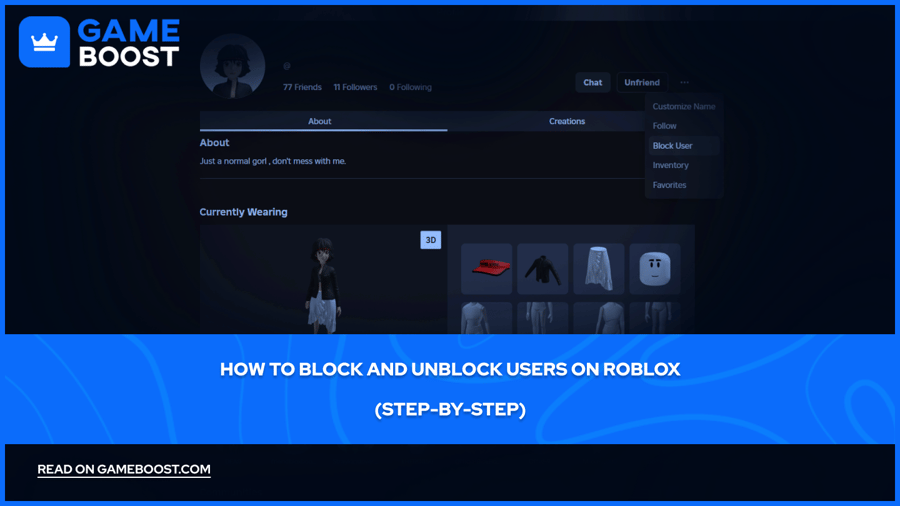

Roblox attraherar miljontals spelare varje dag, vilket sätter dig i kontakt med hundratals olika användare i varje upplevelse du går med i. Medan de flesta interaktioner förblir positiva, kommer inte alla du möter att vara vänliga eller respektfulla.
Att blockera användare är ett viktigt verktyg när du har fått nog av någons beteende och vill förhindra ytterligare interaktion. I den här artikeln går vi igenom exakt hur du blockerar och avblockerar andra spelare på Roblox, med tydliga instruktioner som fungerar på olika enheter.
Läs också: Hur man aktiverar Shift Lock i Roblox: Steg-för-steg-guide
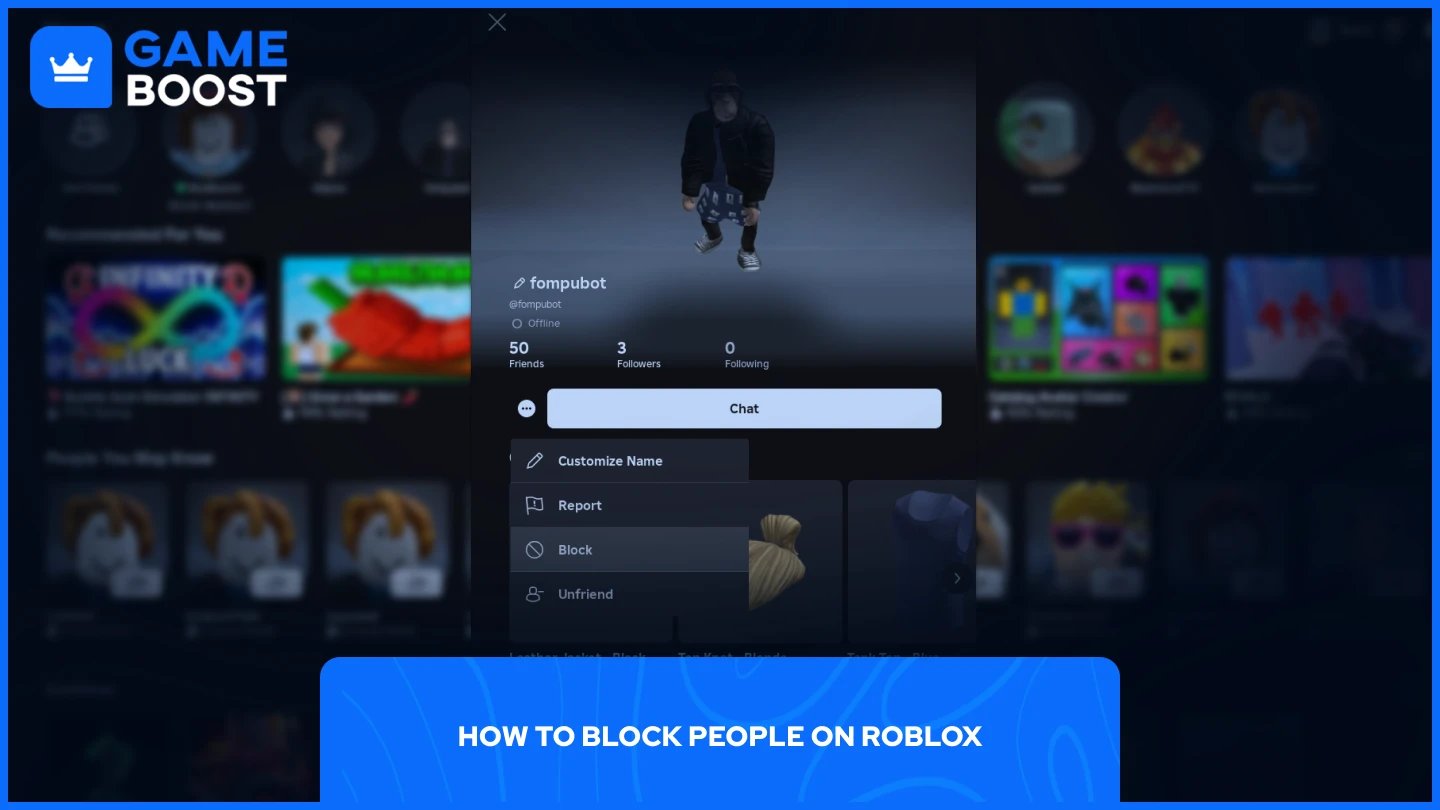
Att blockera personer på Roblox är enkelt och fungerar nästan identiskt på alla plattformar. Processen tar bara några klick, och du har flera metoder beroende på din relation med användaren.
Starta Roblox
Klicka på "Mer"
Välj "Vänner"
Välj den profil du vill blockera
Klicka på de tre prickarna bredvid "Chatt"-knappen
Välj "Blockera"
Efter att ha blockerat dem kommer de automatiskt att tas bort från din vänlista och kommer inte att kunna interagera med dig igen om du inte bestämmer dig för att avblockera dem senare.
Starta Roblox
Sök efter dem genom att ange deras användarnamn i sökfältet
Välj den profil du vill blockera
Klicka på de tre prickarna bredvid "Lägg till vän"-knappen
Välj "Blockera"
Denna metod fungerar i stort sett på samma sätt som att blockera vänner, bara med något annorlunda navigering eftersom du börjar från en icke-vän-relation.
Läs också: Hur man ändrar ditt namn på Roblox: Steg-för-steg-guide
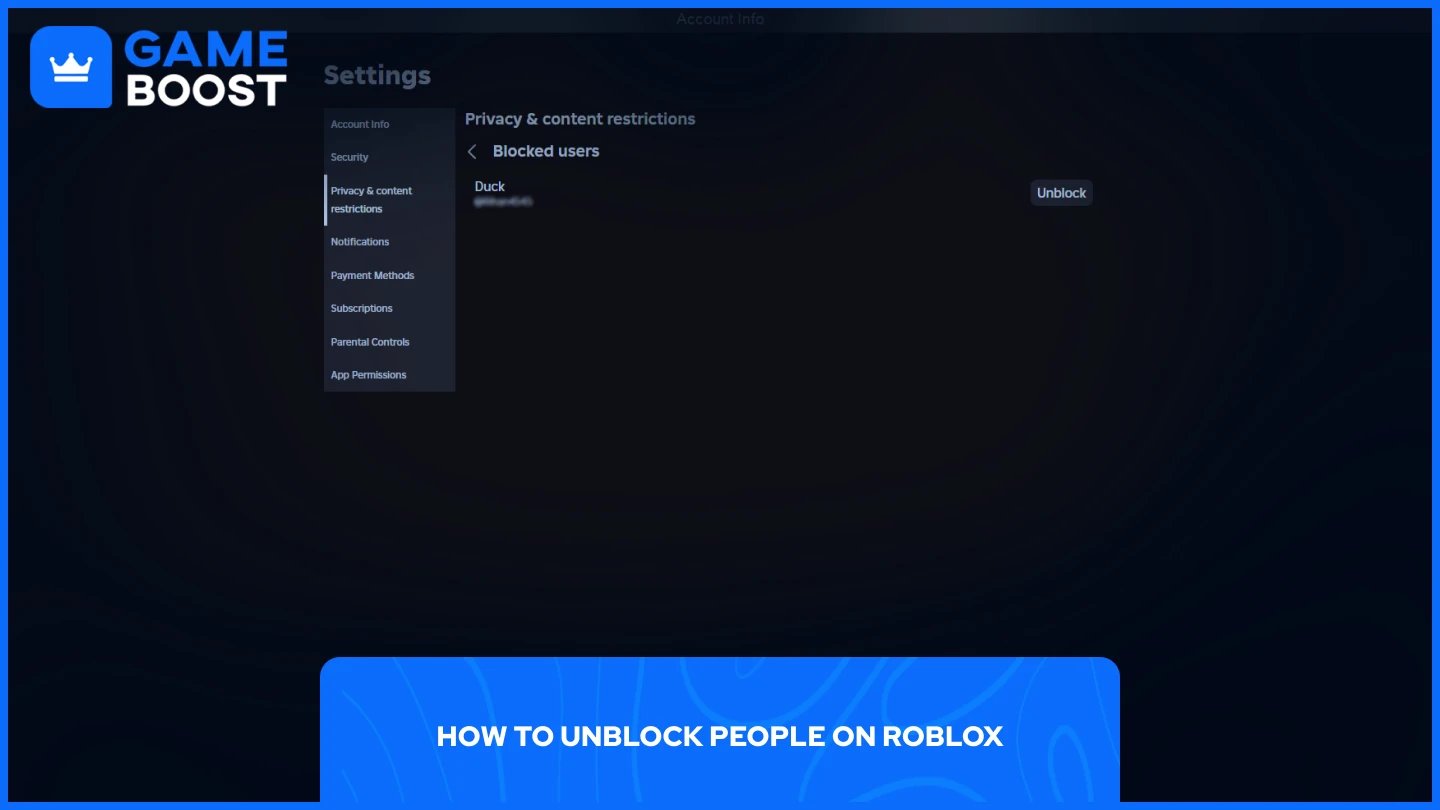
Att avblockera användare på Roblox tar ännu färre steg än att blockera dem. Plattformen gör det enkelt att återställa kommunikationen med tidigare blockerade spelare.
Huvudmetod för att avblockera användare:
Starta Roblox
Klicka på "Mer"
Välj "Inställningar"
Navigera till "Integritet & innehållsbegränsningar"
Välj "Blockerade användare"
Klicka på "Avblockera" bredvid den användare som du vill avblockera
Om din blockerade lista har vuxit över tid kan du behöva bläddra igenom flera namn för att hitta den specifika användaren du vill avblockera. Men lyckligtvis finns det en alternativ metod för att hitta blockerade användare.
För spelare med omfattande blockerade listor finns det ett mer effektivt tillvägagångssätt.Sök helt enkelt efter användarens namn från hemsidan, navigera till deras profil och klicka på knappen "Avblockera" som visas.Detta sparar tid jämfört med att bläddra igenom en lång lista med blockerade konton.
Läs också: Hur man ser offline ut på Roblox: Steg-för-steg-guide
Att blockera och avblockera användare på Roblox ger dig kontroll över vem som kan interagera med dig på plattformen. Oavsett om du hanterar störande spelare eller tar en paus från vissa interaktioner, låter dessa enkla steg dig hantera din sociala upplevelse. Kom ihåg att blockera någon tar bort dem från din vänlista och förhindrar framtida interaktioner tills du bestämmer dig för att avblockera dem.
Visa alla GameBoost Boosting-tjänster
Visa alla GameBoost-spelnycklar
“ Mustafa Atteya har skrivit om gaming och esports sedan 2023, med specialisering inom konkurrensutsatt spelinnehåll och guider för spelarutveckling. Vid 25 års ålder bidrar han med både praktisk spelupplevelse och professionell SEO-skribentkompetens till GameBoost-teamet.”





