


•Mustafa Atteya• 4 min läsning
Marvel Rivals

Musacceleration i Marvel Rivals påverkar hur din markör rör sig baserat på hur snabbt du rör musen. När du rör musen snabbt, färdas markören längre än den skulle göra vid långsammare rörelser. Denna inkonsekvens kan rubba din precision under intensiva matcher, vilket gör det svårare att träffa exakta skott och följa rörliga mål effektivt.
Många tävlingsinriktade spelare föredrar att ha musacceleration avstängd för att behålla en konsekvent sikte i alla musrörelser. Denna guide täcker alla metoder för att stänga av musacceleration i Marvel Rivals, från inställningar i spelet till justeringar på Windows-nivå, vilket hjälper dig att uppnå den stadiga sikte som krävs för att klättra på de konkurrenskraftiga Ranksen.
Läs även: Är Marvel Rivals på Switch? Allt du behöver veta
Musacceleration kan inaktiveras genom tre huvudsakliga metoder:
Låt oss utforska var och en av dessa metoder i detalj för att hjälpa dig uppnå smidigare och mer exakt kontroll över dina musrörelser.
Läs även: Hur man låser upp den kostnadsfria Invisible Woman-skin i Marvel Rivals
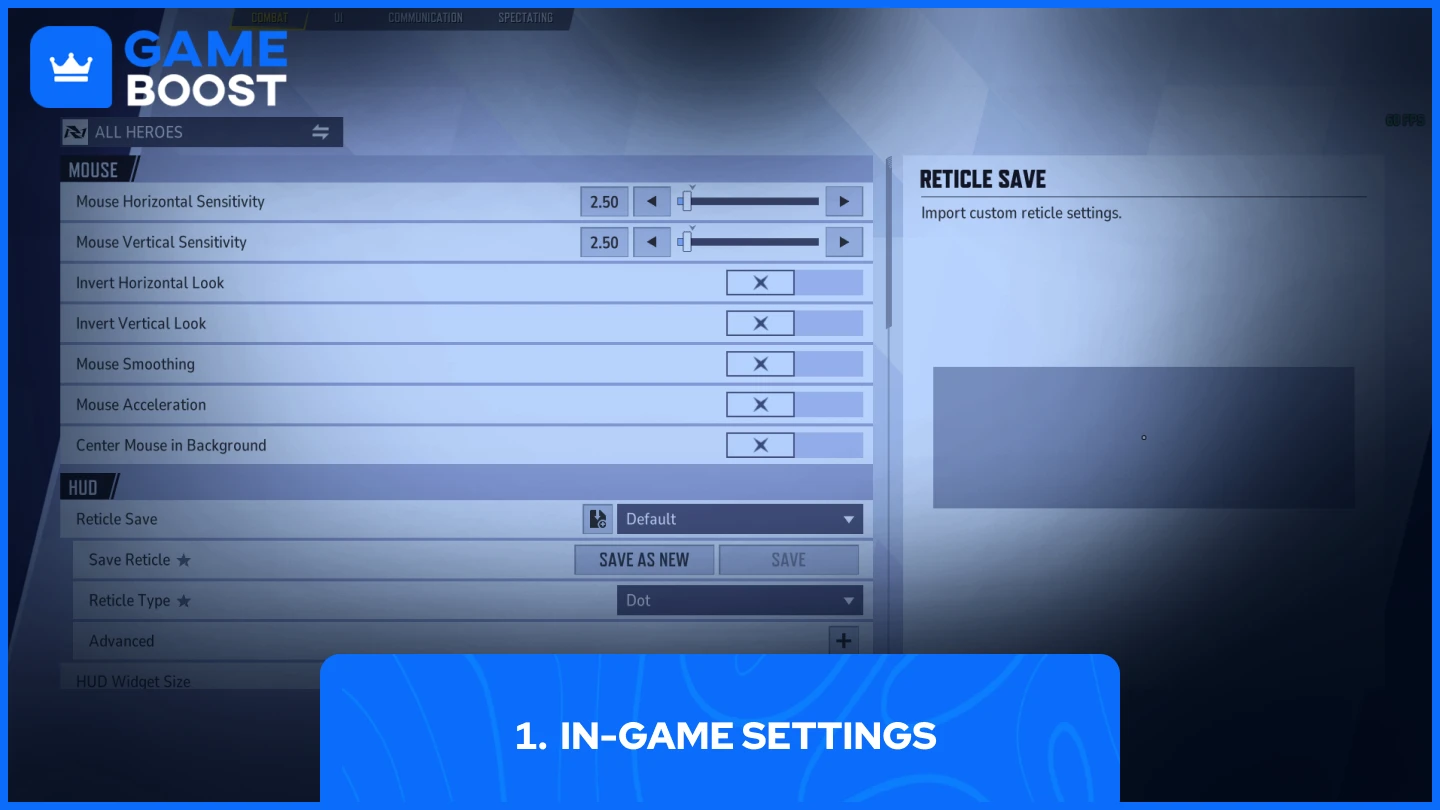
Att inaktivera musacceleration via spelets inställningsmeny är den snabbaste och enklaste metoden. Så här gör du:
Efter att ha tillämpat dessa ändringar, starta om spelet för att säkerställa att inställningarna träder i kraft. Tänk på att vissa spelare har rapporterat att in-game-inställningen inte helt tar bort acceleration på vissa system. Om du fortfarande märker inkonsekvent musrörelse, prova metoden med config-filen eller justering av Windows-inställningarna för en mer komplett lösning.
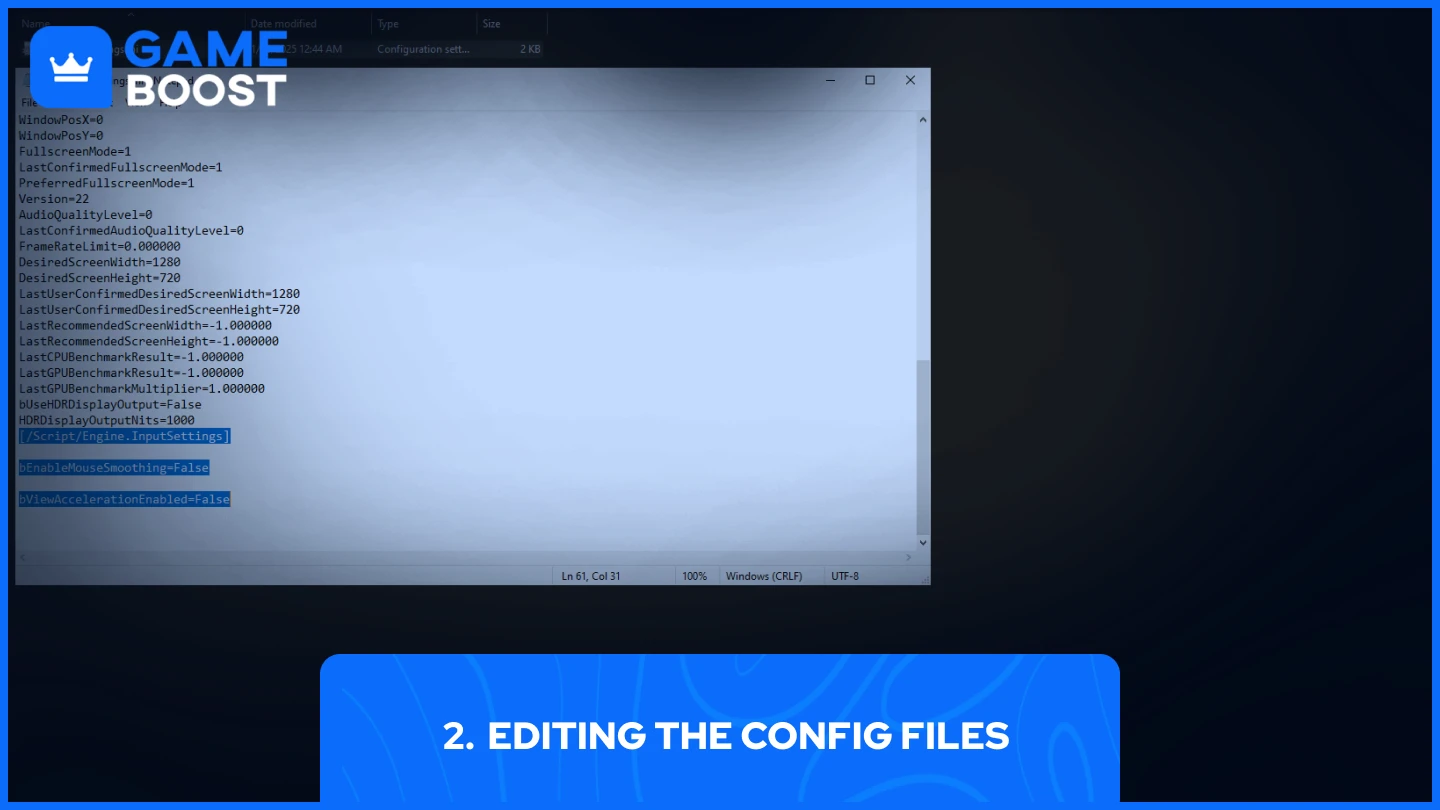
Att justera konfigurationsfilerna kräver lite mer ansträngning men ger dig mer kontroll över musinställningarna. Så här gör du:
• C:\Users\YOURPCNAME\appdata\local\marvel\saved\config\windows
[/Script/Engine.InputSettings]
bEnableMouseSmoothing=False
bViewAccelerationEnabled=False
Se till att spelet är stängt medan du redigerar dessa filer. Efter att ha sparat, ställ in filen till "Skrivskyddad" genom att högerklicka på den, välja Egenskaper och markera kryssrutan för Skrivskyddad. Detta förhindrar att spelet återställer dina ändringar när det startas.
Om du inte kan hitta config-mappen, se till att visa dolda filer i Windows Utforskaren. Skapa också en säkerhetskopia av originalfilen innan du gör några ändringar ifall du behöver återställa dem.
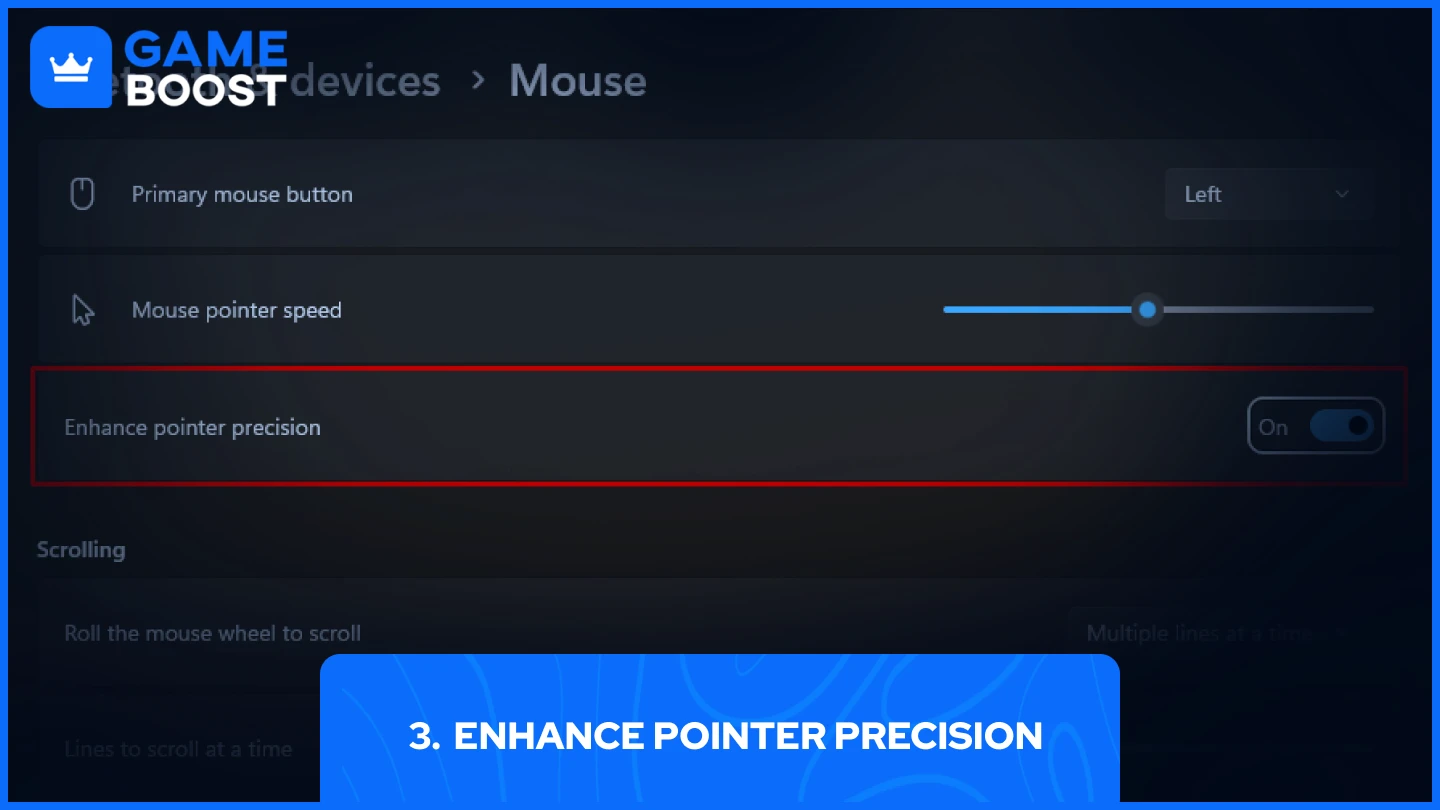
Musacceleration kan kvarstå genom Windows-inställningar även efter att ha justerat alternativen i spelet. Windows kallar denna funktion för "Förbättra pekarprecision," och att inaktivera den har löst musproblem för många Marvel Rivals-spelare.
Testa din aim i Practice Range efter att ha gjort dessa ändringar. Dina musrörelser bör nu kännas konsekventa oavsett hur snabbt du rör musen, vilket leder till mer pålitlig tracking och flick shots.
Läs också: Hur man ändrar och importerar Crosshairs i Marvel Rivals?
Prova varje metod i tur och ordning tills du hittar vad som fungerar för ditt system. De flesta spelare löser sina problem med musacceleration via inställningarna i spelet, men om problemen kvarstår kan ändringar i konfigurationsfilen och Windows pekarinställningar ge djupare lösningar. Konsekvent musrörelse är avgörande i Marvel Rivals – ta dig tid att få det rätt.
Du är klar med att läsa, men vi har mer informativt innehåll som du kan lära dig av. Dessutom erbjuder vi GameBoost-tjänster som kan lyfta din spelupplevelse till nästa nivå. Vad vill du göra härnäst?
“ Mustafa Atteya har skrivit om gaming och esports sedan 2023, med specialisering inom konkurrensutsatt spelinnehåll och guider för spelarutveckling. Vid 25 års ålder bidrar han med både praktisk spelupplevelse och professionell SEO-skribentkompetens till GameBoost-teamet.”