•Mustafa Atteya• 4 min läsning
Marvel Rivals

Marvel Rivals har snabbt blivit ett av de mest populära spelen på marknaden, men som med alla spel kommer det med sina tekniska problem. Spelare har stött på olika felkoder, inklusive Felkod 4, 2103, 220, och även DirectX 12-problem som kan avbryta gameplay och orsaka frustration.
I den här artikeln kommer vi att gå igenom vanliga Marvel Rivals-fel och ge möjliga lösningar för att få dig tillbaka i spelet. Vi tar upp varje felkod individuellt och går igenom beprövade fixes som har fungerat för andra spelare.
Läs också: Att Förverkliga Hjältarna: Alla Marvel Rivals Röster
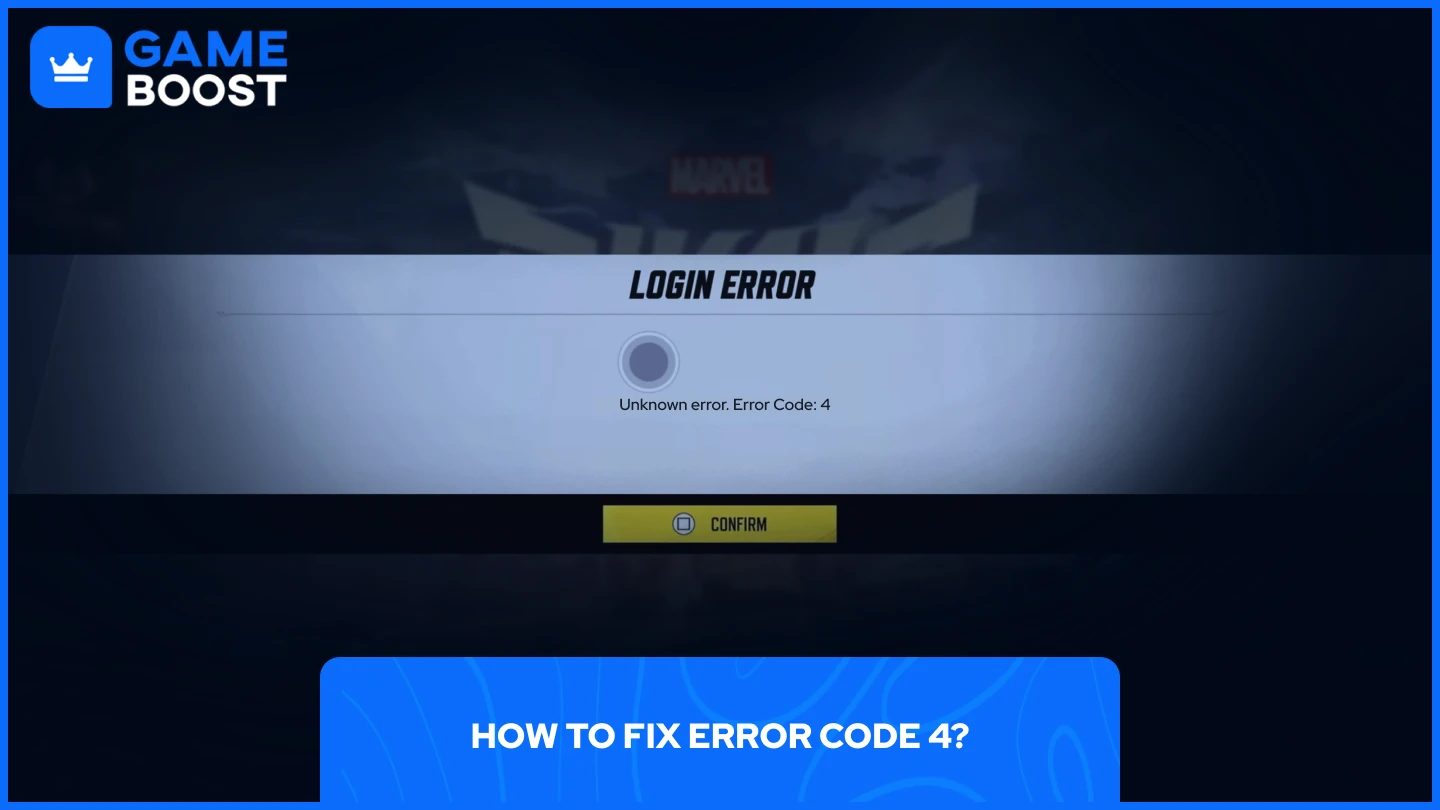
Marvel Rivals felkod 4 är ett generellt anslutningsproblem. Det kan uppstå hos dig, på din plattforms sida (Xbox/PlayStation) eller hos Marvel Rivals.
För att åtgärda det beror lösningen på var problemet uppstår. Först, försök att starta om din router och se till att din plattform får en stabil internetanslutning. För att avgöra om problemet ligger hos plattformen, kontrollera PlayStations eller Xbox serverstatussida. Slutligen, kolla Marvel Rivals officiella sociala mediekonton för eventuella uppdateringar om större driftstörningar.
Om problemet kvarstår, kontakta Marvel Rivals kundsupport via deras officiella kanaler. De kan erbjuda specifik vägledning för din situation och eskalera pågående problem till deras tekniska team.
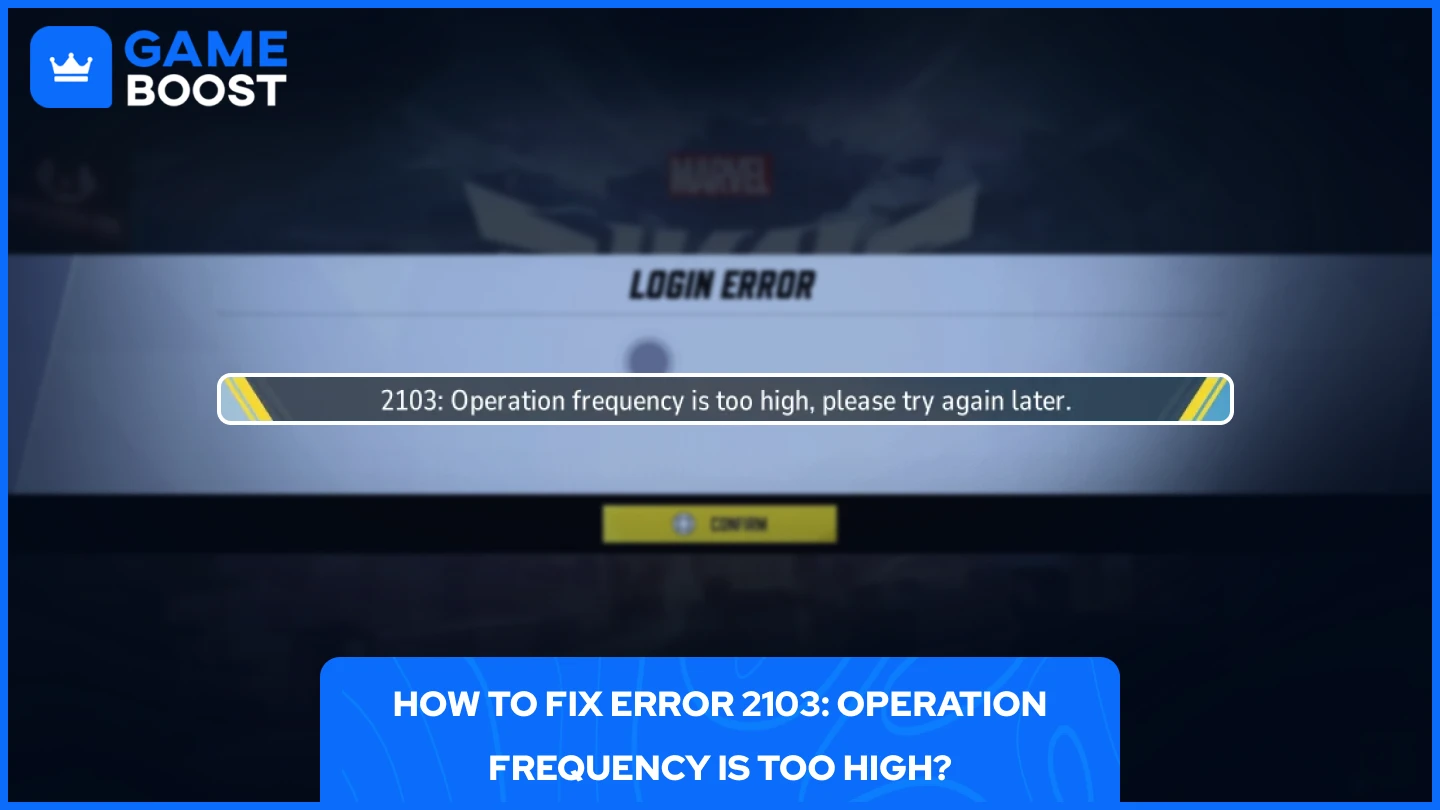
Fel 2103 i Marvel Rivals är ett serverfel som hindrar spelare från att köa eller gå med i matcher. Du kan inte åtgärda detta fel själv eftersom det härrör från Marvel Rivals servrar.
Detta fel ligger helt på Marvel Rivals sida och är inte relaterat till din internetuppkoppling, spelplattform eller hårdvarukonfiguration. Eftersom det är en server-sideskyddsmekanism kommer inga felsökningsåtgärder från din sida att lösa problemet.
Ditt enda alternativ är att vänta på att Marvel Rivals-teamet tar itu med och åtgärdar problemet på deras servrar. Kontrollera deras officiella X, Discord eller andra sociala mediekanaler regelbundet för meddelanden om serverstatus och underhållsuppdateringar.
Läs också: Hur du byter server i Marvel Rivals (2025)
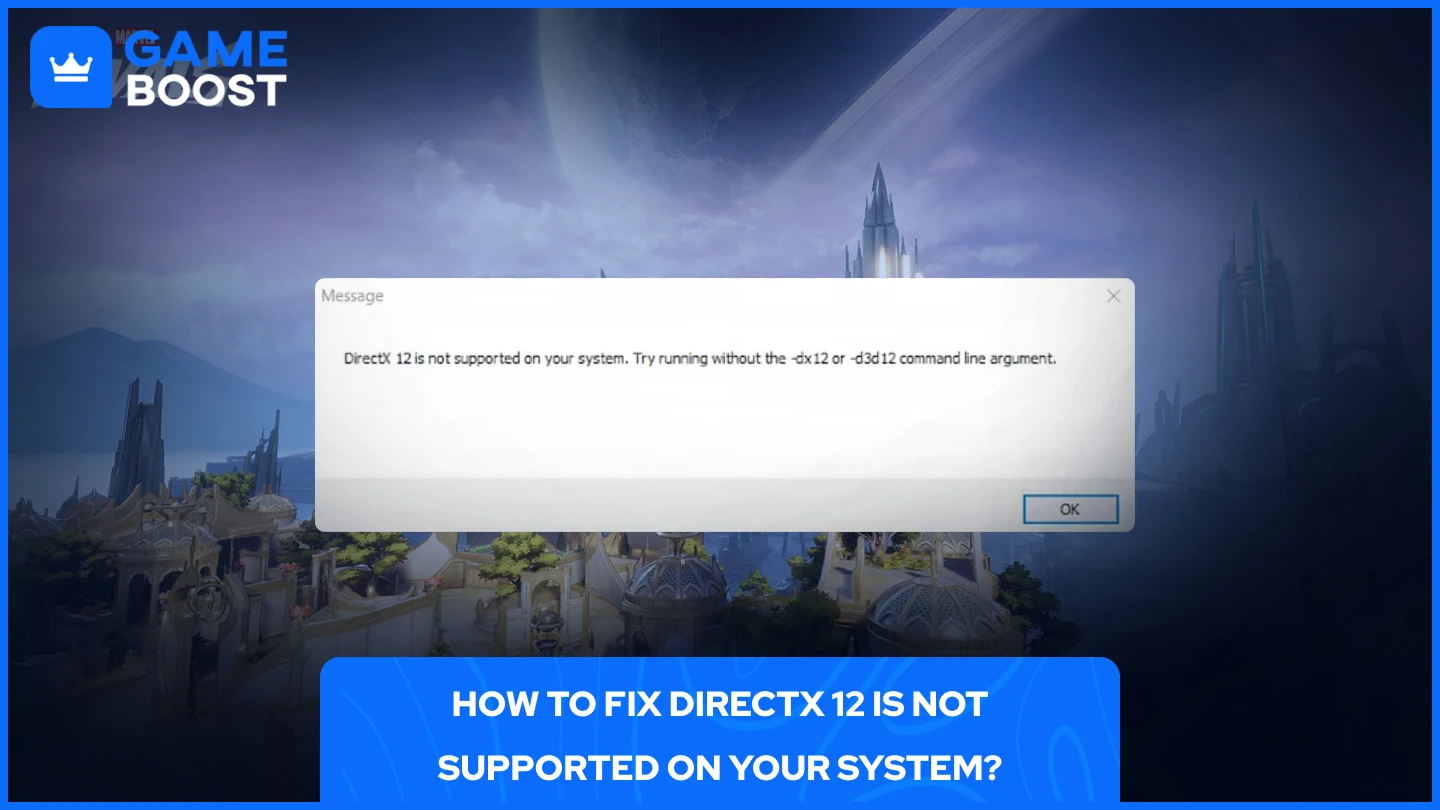
DirectX 12-fel i Marvel Rivals uppstår på grund av föråldrade operativsystem, inkompatibla grafikkort eller föråldrade grafikdrivrutiner.
För att åtgärda detta problem, kontrollera först om DirectX 12 är installerat på ditt system:
Öppna Windows sökmeny
Skriv "dxdiag" och kör applikationen
Kolla DirectX-versionen längst ner i fönstret
Om du ser DirectX 11 listat istället för DirectX 12, har du två möjliga lösningar.
Det första och mest effektiva alternativet är att uppdatera din Windows till den senaste versionen. DirectX 12 ingår i uppdateringar för Windows 10 och 11, så att se till att ditt system är uppdaterat kan lösa problemet. Dessutom, säkerställ att dina GPU-drivrutiner är uppdaterade genom att öppna ditt grafikkortsprogram och kontrollera om det finns tillgängliga uppdateringar.
Den andra metoden innebär att tvinga spelet att köras i DirectX 11-läge via startalternativ.
För Steam:
Öppna Steam
Navigera till Marvel Rivals
Högerklicka och välj "Egenskaper"
I "Startalternativ" ange: -dx11
För Epic Games:
Öppna Epic Games
Gå till Marvel Rivals
Klicka på de tre prickarna
Välj "Manage"
Slå på startalternativen och klistra in: -dx11
Kom ihåg att Marvel Rivals har kända kompatibilitetsproblem med äldre grafikkort. Om dessa lösningar inte fungerar kan du behöva uppgradera ditt GPU för att uppfylla spelets minimikrav.
Läs också: Snabbaste sättet att få Chrono Tokens i Marvel Rivals (2025)
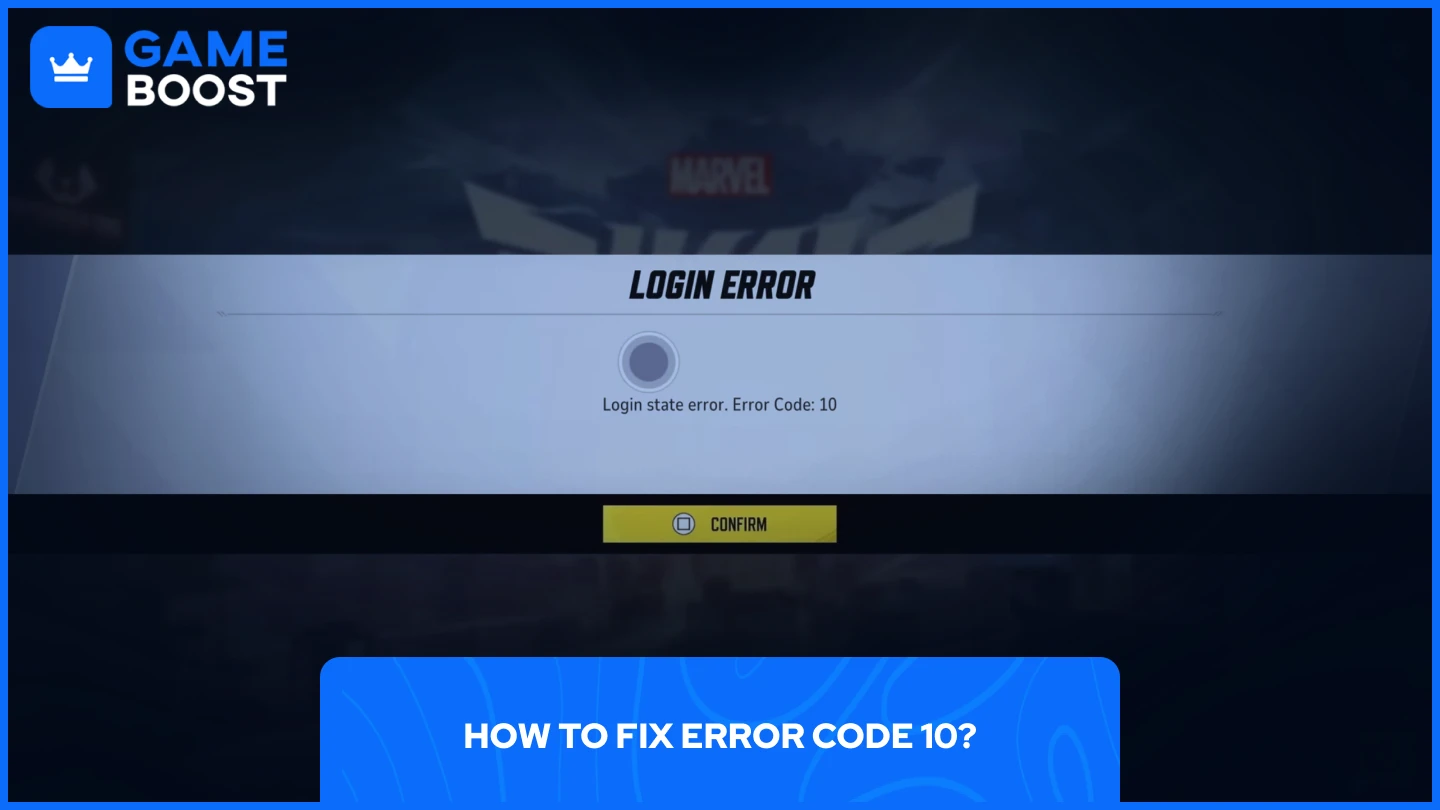
Fel Kod 10 i Marvel Rivals är ett nätverksrelaterat problem som beror på anslutningsproblem på din sida.
Denna fel uppstår vanligtvis på grund av ostabila internetanslutningar eller DNS-problem. Starta först om din router och bekräfta att din internetanslutning är stabil genom att testa den med andra applikationer eller enheter.
Om problemet kvarstår, försök då fixa dina DNS-inställningar:
Open Windows sökfält
Sök efter "Visa nätverksanslutningar"
Högerklicka på "Ethernet" eller "WiFi" beroende på vilken du använder
Klicka på "Properties"
Dubbelklicka på "Internet Protocol Version 4 (TCP/IPv4)"
Ändra DNS från automatiskt till:
• 1.1.1.1
• 1.0.0.1
Om att ändra din DNS inte löser problemet, försök att tömma din DNS-cache:
Sök efter Kommandotolken och kör den som administratör
Ange detta kommando:
ipconfig /flushdns
Starta om din dator
Den här DNS-flushen rensar cachad nätverksinformation som kan vara korrupt och orsaka anslutningsproblem med Marvel Rivals-servrarna.
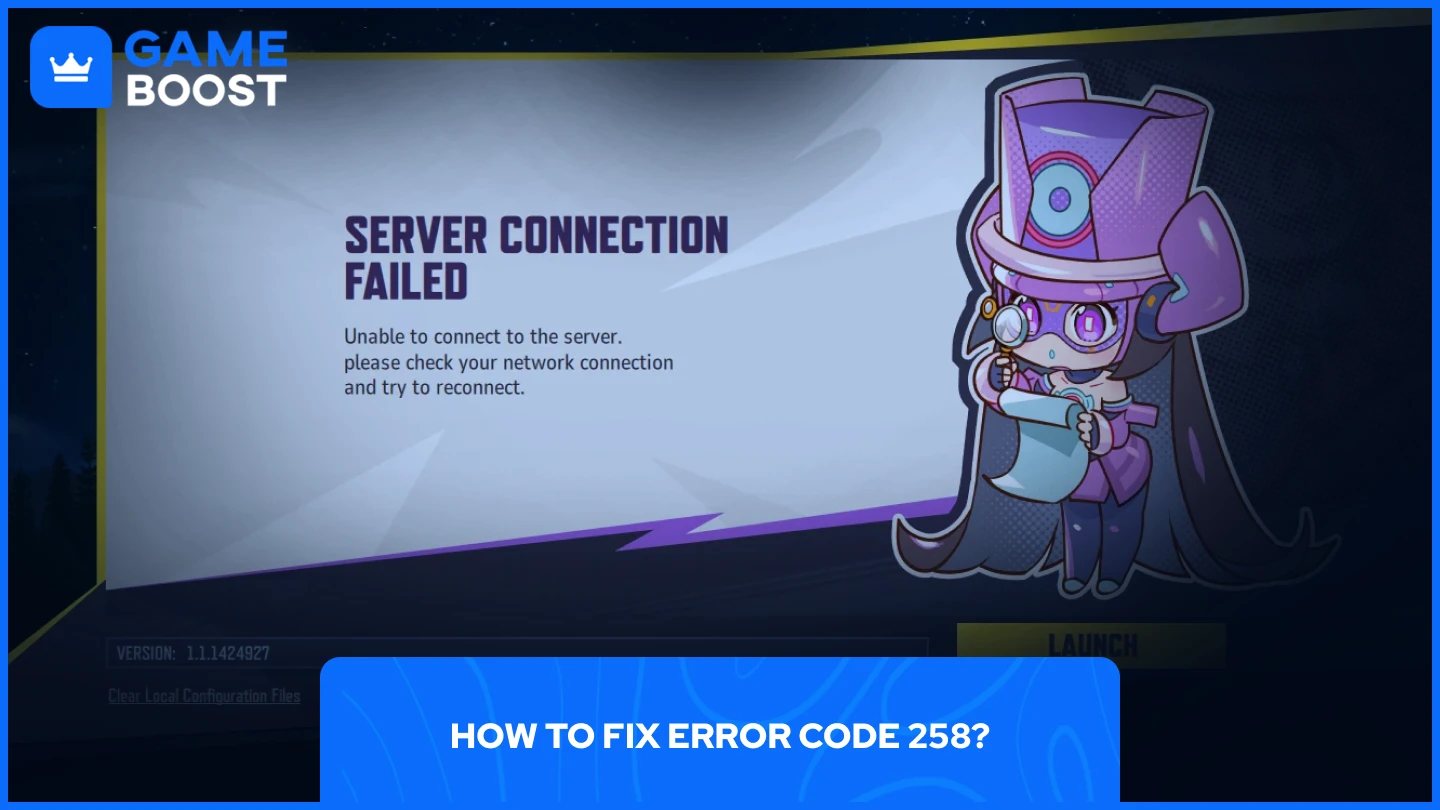
Felkod 258 i Marvel Rivals är ett mindre inloggningsproblem som förhindrar spelare från att komma åt spelet. Detta fel uppstår på grund av serveröverbelastning eller anslutningsproblem.
Att åtgärda detta problem är enkelt. Flera användare rapporterar att det ofta räcker med att försöka logga in upprepade gånger för att problemet ska lösa sig och slutligen leda till en lyckad anslutning. Om upprepade försök misslyckas, vänta några minuter innan du försöker igen eftersom servrarna kan uppleva tillfälligt hög trafik.
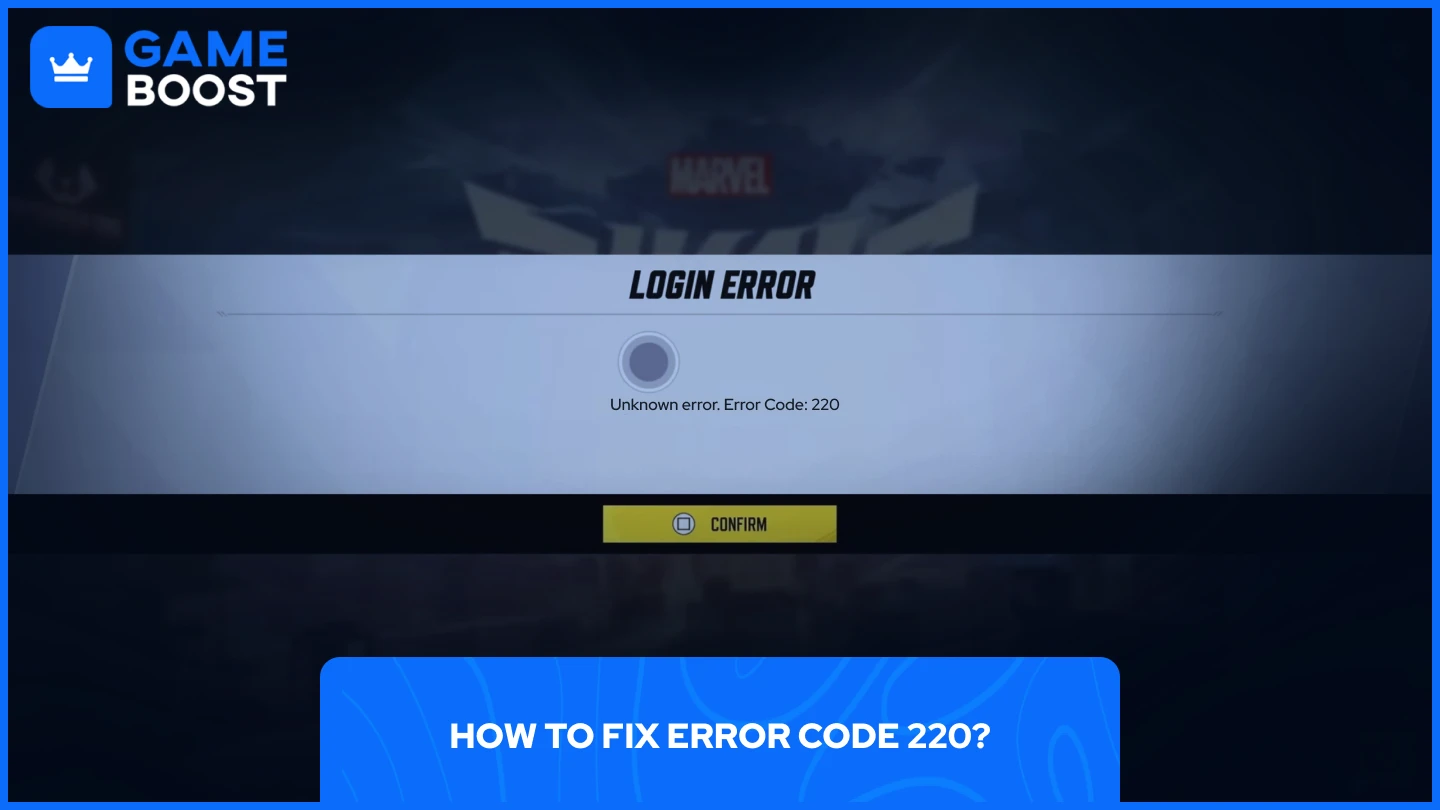
Fel kod 220 i Marvel Rivals är ett inloggningsrelaterat problem som orsakas av nätverksanslutningsproblem, brandväggsinställningar eller serverrelaterade problem.
För att åtgärda detta fel, återställ dina nätverksinställningar till fabriksinställningarna, vilket kommer att starta om din dator i processen. Detta löser ofta anslutningskonflikter som förhindrar korrekt autentisering med Marvel Rivals-servrarna.
Om nätverksåterställningen inte fungerar, prova samma lösningar som beskrivs för Felkod 10. Vid fortsatt problem, kontrollera dina brandväggsinställningar för att säkerställa att Marvel Rivals har rätt nätverksåtkomst, eftersom alltför restriktiva säkerhetsinställningar kan utlösa denna felkod.
Läs också: Hur man effektivt counterar Wolverine i Marvel Rivals?
Marvel Rivals-spelare stöter på olika felkoder, men de flesta har enkla lösningar. Nätverksrelaterade problem som Felkoderna 4, 10 och 220 kräver vanligtvis en omstart av routern, ändring av DNS eller helt enkelt tålamod. Serverrelaterade problem som Fel 2103 kräver tålamod tills officiella lösningar kommer. För DirectX 12-fel fungerar det oftast att uppdatera systemet eller tvinga fram DirectX 11-läge. Ha dessa lösningar nära till hands för att minimera stilleståndstiden och snabbt kunna återgå till spelet.
Du har läst klart, men vi har mer informativt innehåll som du kan lära dig av. Dessutom erbjuder vi game-changing tjänster som kan lyfta din gaming-upplevelse till nästa nivå. Vad vill du göra härnäst?
“ Mustafa Atteya har skrivit om gaming och esports sedan 2023, med specialisering inom konkurrensutsatt spelinnehåll och guider för spelarutveckling. Vid 25 års ålder bidrar han med både praktisk spelupplevelse och professionell SEO-skribentkompetens till GameBoost-teamet.”