


•Mario Juričević• 12 min läsning
Valorant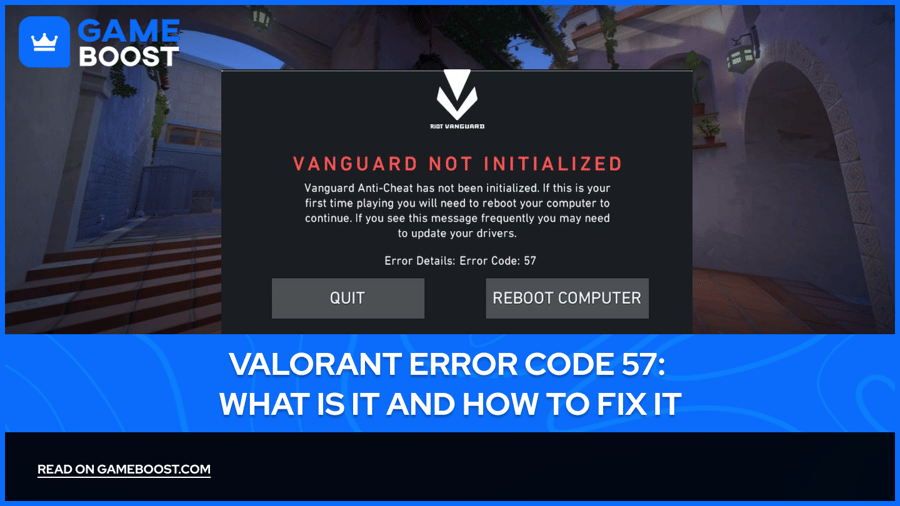

När du startar Valorant, kan det vara en frustrerande upplevelse att stöta på felkod 57 som hindrar dig från att delta i dina tävlingsmatcher. Detta fel uppstår vanligtvis när Riot Games anti-fusk system, Vanguard, misslyckas med att initieras korrekt. Även om detta kan vara frustrerande är den goda nyheten att det vanligtvis går att åtgärda genom flera enkla metoder.
Felkod 57 uppstår ofta på grund av problem relaterade till att Vanguard-processer avslutas. Denna avslutning kan ske antingen genom användarintervention i Aktivitetshanteraren eller automatiskt av Windows, särskilt på datorer med begränsat RAM. Dessutom kan korrupta spelfiler, ofta resultatet av avbrutna uppdateringar eller systemkrascher, också utlösa detta fel.
En annan anmärkningsvärd faktor är föråldrade systemdrivrutiner, som kan förhindra att Vanguard initieras korrekt. Ibland är problemet helt enkelt att Vanguards kärntjänst (VGC) inte körs som avsett.
Läs också: Hur åtgärdar man Valorant felkod VAL 7?
När du ser felkod 57 i Valorant betyder det att spelets anti-fusk system (Vanguard) inte fungerar korrekt. Den goda nyheten är att du vanligtvis kan åtgärda detta med några enkla steg.
För att åtgärda Valorant fel 57, börja med grunderna. Stäng först Valorant helt genom din Aktivitetshanterare, starta om din dator och försök starta spelet igen som administratör. Denna enkla omstart löser ofta problemet genom att ge Vanguard en ny start.
Om du fortfarande stöter på felet, kontrollera Vanguard-tjänsten. Tryck på Windows + R på ditt tangentbord och skriv "services.msc" för att öppna fönstret Tjänster. Leta efter "vgc" i listan, eftersom detta är Vanguard-tjänsten. Den ska vara igång och inställd på att starta automatiskt.
Om den inte körs, högerklicka på den, välj Egenskaper och klicka på Starta. Se till att ställa in Starttyp till "Automatisk" medan du är där. Efter att ha gjort dessa ändringar, starta om din dator innan du försöker starta Valorant igen.
När ovanstående steg inte löser problemet är det dags för en ren ominstallation. Gå till Windows-inställningar, sedan Appar, och avinstallera både Vanguard och Valorant. Efter en systemomstart, ladda ner och installera Valorant på nytt. Detta ger dig en ren installation av både spelet och Vanguard.
Läs också: Hur åtgärdar man Valorant felkod VAL 5?
Ibland kan problemet vara relaterat till andra aspekter av ditt system. Se till att dina grafikkortsdrivrutiner är uppdaterade och kontrollera om det finns några väntande Windows-uppdateringar. Du kanske också vill tillfälligt inaktivera ditt antivirusprogram, eftersom det ibland kan störa Vanguards funktion.
Kom ihåg att Valorant inte kommer att fungera utan Vanguard, det är en viktig del av spelets anti-fusk system. Om du har försökt alla dessa steg och fortfarande inte kan få spelet att fungera, kontakta Riot Support. De kan hjälpa till att identifiera eventuella unika problem som kan påverka ditt system och ge specifika lösningar.
Du är klar med att läsa, men vi har mer informativt innehåll som du kan lära dig av. Dessutom erbjuder vi speländrande tjänster som kan höja din spelupplevelse till nästa nivå. Vad skulle du vilja göra härnäst?
Valorant Konton Till Salu
Köp Valorant Poäng
Valorant Boosting Tjänst
Visa alla GameBoost Konton
Visa alla GameBoost Boosting Tjänster
Visa alla GameBoost Valutor
Visa alla GameBoost Spelnycklar
Visa alla GameBoost Presentkort
Visa alla GameBoost Föremål
Visa alla GameBoost Påfyllningar
Counter-Strike 2 Skins
“ Kristina började på GameBoost 2024 som SEO-specialist och blev snabbt den främsta skribenten för third-person shooter och konkurrenskraftiga spel. Hon skriver om titlar som Fortnite, Valorant, League of Legends, GTA 5 och Roblox, med fokus på how-to guider, praktiska tips och uppdateringar.”





