



•Hamza Rashid• 8 นาทีในการอ่าน
Fortnite

ฟอร์ทไนท์ เป็นหนึ่งในเกมแข่งขันที่ได้รับความนิยมมากที่สุด ซึ่งมีให้บริการบนหลายแพลตฟอร์ม รวมถึง PC, อุปกรณ์มือถือ, Xbox, PlayStation และระบบอื่น ๆ อีกมากมาย เกมนี้เคยมีให้บริการบนอุปกรณ์ Mac แต่ถูกลบออกหลังจาก คดี Epic กับ Apple.
ผู้ใช้ Mac ตอนนี้ต้องเผชิญกับความไม่แน่นอนเกี่ยวกับการเข้าถึงเกมแบทเทิลรอยัลนี้บนอุปกรณ์ของพวกเขา ในบทความนี้ เราจะสำรวจว่าคุณสามารถเล่นฟอร์ทไนท์บนอุปกรณ์ Mac ได้หรือไม่ ตรวจสอบตัวเลือกทั้งหมดที่มี และให้คำตอบที่ชัดเจนสำหรับคำถามสำคัญนี้
อ่านเพิ่มเติม: ระดับบัญชีฟอร์ทไนท์: ทุกสิ่งที่ต้องรู้
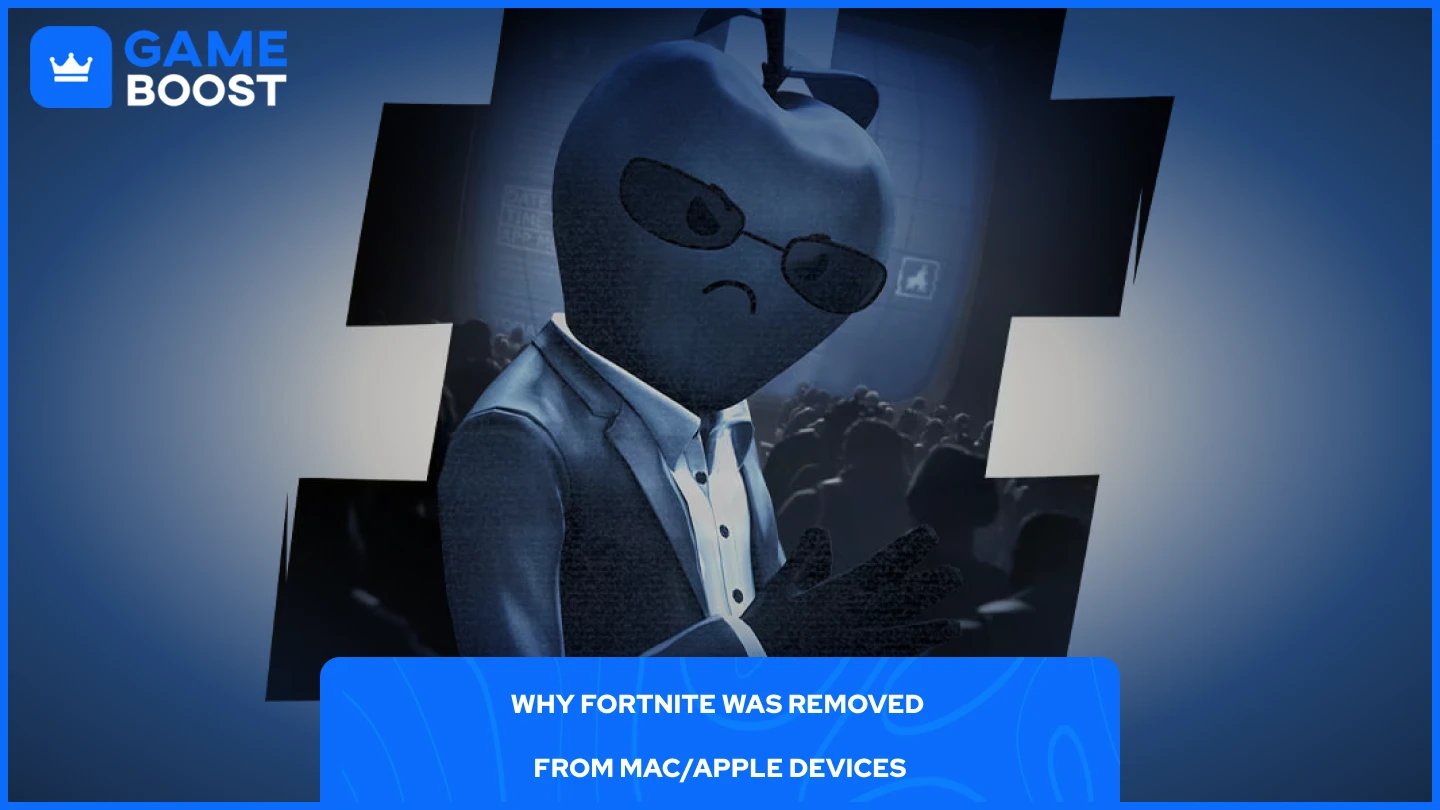
ฟอร์ทไนท์หายไปจาก Mac และอุปกรณ์ Apple อื่น ๆ เนื่องจากข้อพิพาททางธุรกิจระหว่าง Epic Games และ Apple ที่บานปลายกลายเป็นการต่อสู้ทางกฎหมายครั้งใหญ่
ความขัดแย้งเริ่มต้นขึ้นในเดือนสิงหาคม 2020 เมื่อ Epic Games เปิดตัวระบบการชำระเงินโดยตรงภายในฟอร์ทไนท์ ซึ่งอนุญาตให้ผู้เล่นซื้อ V-Bucks โดยตรงจาก Epic แทนที่จะผ่านระบบการชำระเงินของ App Store ของ Apple การเคลื่อนไหวนี้ถูกออกแบบมาเพื่อหลีกเลี่ยงค่าคอมมิชชั่นมาตรฐาน 30% ของ Apple สำหรับการซื้อในแอปทั้งหมด ซึ่ง Epic ถือว่ามากเกินไป
การตอบสนองของ Apple รวดเร็วและเด็ดขาด ภายในไม่กี่ชั่วโมงหลังจากที่ระบบการชำระเงินของ Epic เปิดใช้งาน Apple ได้ลบฟอร์ทไนท์ออกจากทั้ง Mac App Store และ iOS App Store เนื่องจากละเมิดข้อกำหนดในการให้บริการของพวกเขา Epic ได้คาดการณ์ถึงปฏิกิริยานี้และได้ยื่นฟ้อง Apple ทันที โดยกล่าวหาว่าบริษัทรักษาอำนาจผูกขาดที่ผิดกฎหมายในการจัดจำหน่ายแอปและการชำระเงิน
การลบออกหมายความว่าผู้ใช้ใหม่ไม่สามารถดาวน์โหลดฟอร์ทไนท์บนอุปกรณ์ Mac ได้อีกต่อไป ผู้เล่นที่มีเกมติดตั้งอยู่แล้วสามารถเล่นต่อได้ แต่ต่อมาพวกเขาหยุดรับการอัปเดต เนื้อหาใหม่ และการเปลี่ยนแปลงตามฤดูกาล
การต่อสู้ทางกฎหมายยืดเยื้อเป็นเวลาหลายปี โดยทั้งสองบริษัทไม่ยอมประนีประนอม Epic ต้องการสร้างบรรทัดฐานสำหรับระบบการชำระเงินทางเลือก ในขณะที่ Apple ยืนยันว่านโยบายของตนช่วยรับประกันความปลอดภัยและการควบคุมคุณภาพสำหรับผู้ใช้.
อ่านเพิ่มเติม: วิธีการชมเกมใน Fortnite: คู่มือฉบับสมบูรณ์
คำตอบง่ายๆ คือ ไม่ คุณไม่สามารถเล่น Fortnite บนอุปกรณ์ Mac ได้อีกต่อไป.ไคลเอนต์ Fortnite สำหรับ macOS ไม่ได้รับการสนับสนุนอย่างสมบูรณ์นับตั้งแต่ถูกลบออกในปี 2020 แม้ว่าคุณจะติดตั้งเกมไว้ก่อนที่ Apple จะลบออกจาก Mac App Store แต่คุณก็ไม่สามารถรับการอัปเดตหรือเข้าถึงเซิร์ฟเวอร์ปัจจุบันได้อีกต่อไป.
หลังจากการตัดสินของศาลที่ต่อเนื่องในปี 2025 ที่สนับสนุน Epic Games Fortnite กลับมาที่ iOS App Store ในสหรัฐอเมริกา อย่างไรก็ตาม การคืนสถานะนี้ใช้ได้เฉพาะกับอุปกรณ์ iOS เท่านั้น และการเปิดตัวยังคงเกิดขึ้นอย่างค่อยเป็นค่อยไปตามภูมิภาค ผู้ใช้ Mac ยังคงถูกตัดออกจากกระบวนการนี้โดยสิ้นเชิง.
Epic Games ยังไม่ได้ประกาศกำหนดการใดๆ สำหรับการนำ Fortnite กลับมาที่ macOS บริษัทดูเหมือนจะมุ่งเน้นไปที่แพลตฟอร์มมือถือก่อน ทำให้ผู้ใช้ Mac อยู่ในสภาพที่ไม่แน่นอน แม้ว่าเราจะอาจเห็น Fortnite กลับมาที่ macOS ในอนาคต แต่ขณะนี้ยังไม่มีแผนหรือประกาศอย่างเป็นทางการจาก Epic Games หรือ Apple เกี่ยวกับการสนับสนุน Mac แบบเนทีฟ.
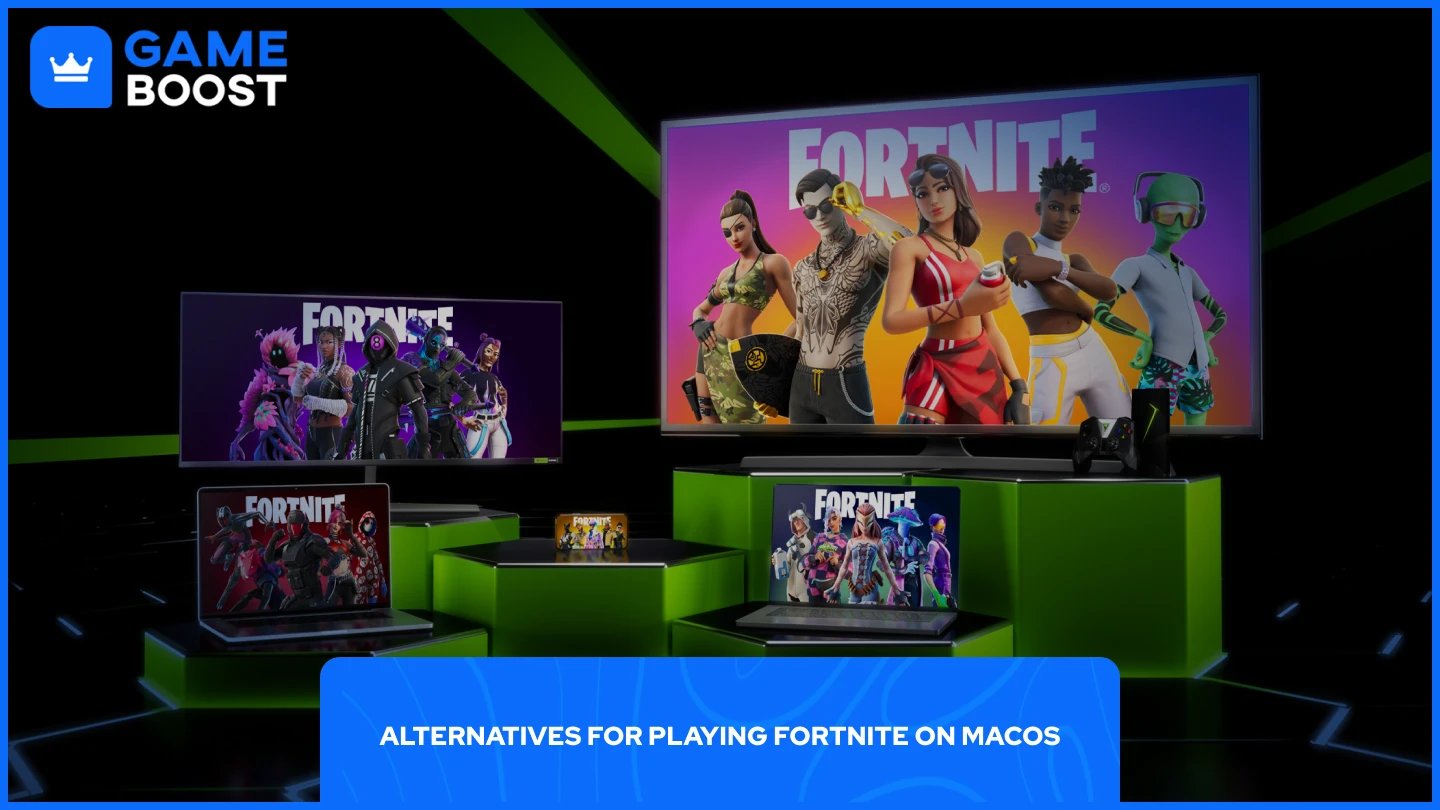
แม้ว่า Fortnite จะไม่มีอยู่ใน macOS แต่ผู้ใช้ Mac ยังสามารถเข้าถึงเกมได้ผ่านวิธีการทางเลือก:
การเล่นเกมผ่านคลาวด์
การติดตั้ง Windows บน Mac ของคุณ
วิธีการเหล่านี้ไม่ใช่ทางออกที่สมบูรณ์แบบ แต่เป็นตัวเลือกเดียวที่สามารถเล่น Fortnite บน MacBook ของคุณได้ แต่ละวิธีมีข้อดีและข้อจำกัดที่แตกต่างกันซึ่งส่งผลต่อประสิทธิภาพ ความสะดวกสบาย และประสบการณ์การเล่นเกมโดยรวม.
อ่านเพิ่มเติม: วิธีการเล่น Fortnite Save the World: คู่มือทีละขั้นตอน
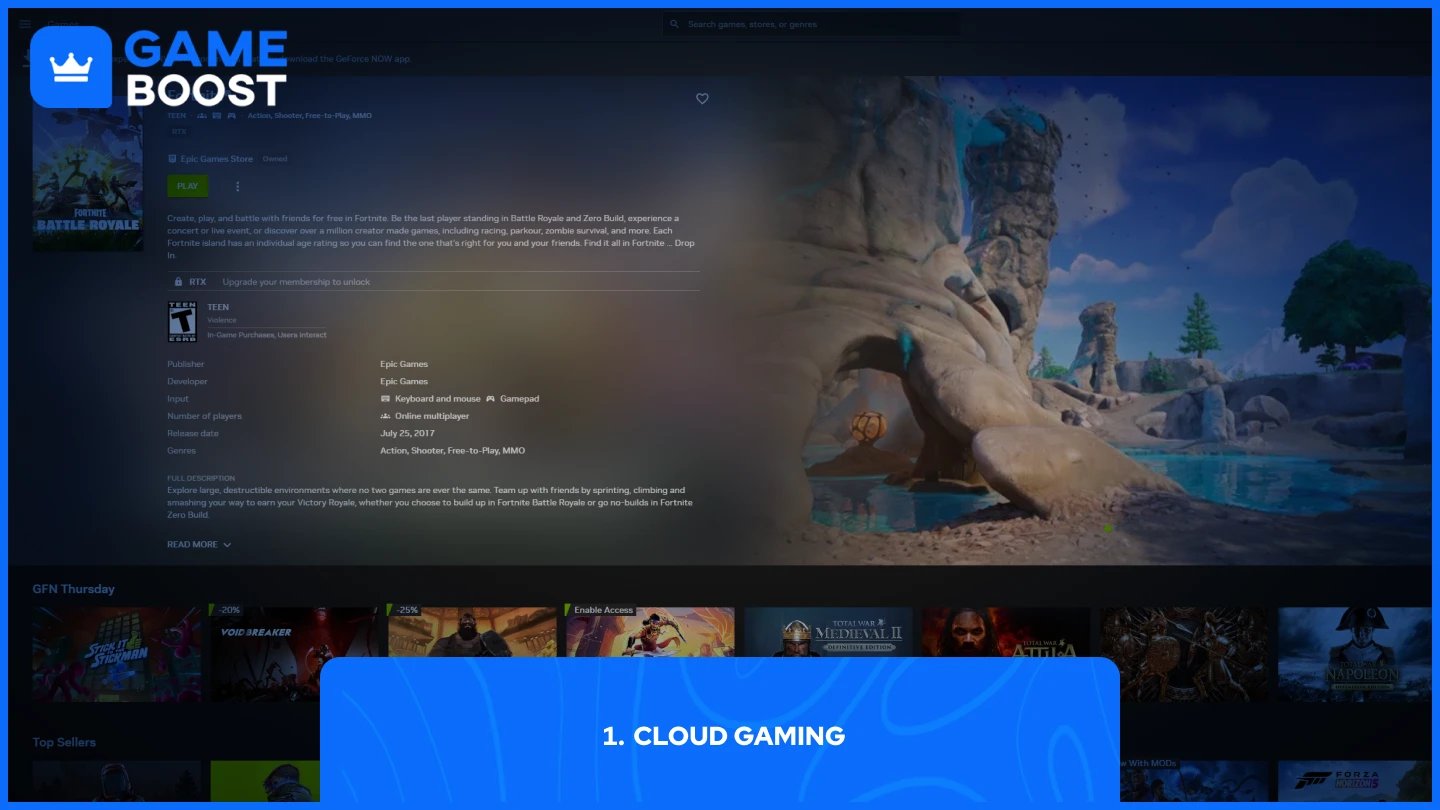
การเล่นเกมบนคลาวด์ช่วยให้คุณเล่นเกมบนเซิร์ฟเวอร์ระยะไกลแทนที่จะใช้คอมพิวเตอร์ของคุณเอง Mac ของคุณจะกลายเป็นอุปกรณ์แสดงผลและป้อนข้อมูล ในขณะที่ฮาร์ดแวร์ที่ทรงพลังในศูนย์ข้อมูลจะจัดการการประมวลผลทั้งหมด
NVIDIA's GeForce Nowเป็นหนึ่งในบริการการเล่นเกมบนคลาวด์ที่เชื่อถือได้ที่สุดสำหรับ Fortnite ขั้นตอนการตั้งค่านั้นตรงไปตรงมา:
ติดตั้งแอป GeForce Now หรือเข้าถึงผ่านเบราว์เซอร์ของคุณ
เข้าสู่ระบบแพลตฟอร์มเกมที่มีอยู่ของคุณ เช่น Epic Games, Steam และ Ubisoft Connect
เริ่มเกมจากห้องสมุดของคุณ (Fortnite, Cyberpunk, Apex Legends) ผ่านอินเทอร์เฟซ GeForce Now
เกมจะทำงานบนเซิร์ฟเวอร์ของ NVIDIA ในขณะที่คุณรับสตรีมวิดีโอและส่งกลับข้อมูลการป้อนของคุณ
ข้อเสียหลักคือการพึ่งพาอินเทอร์เน็ต คุณต้องมีการเชื่อมต่อที่รวดเร็วและเสถียรเพื่อหลีกเลี่ยงการหน่วงเวลาในการป้อนข้อมูลและรักษาคุณภาพวิดีโอที่ดี การขัดข้องของเครือข่ายใด ๆ จะส่งผลกระทบโดยตรงต่อประสบการณ์การเล่นเกมของคุณ ทำให้การเล่นเกมบนคลาวด์ไม่น่าเชื่อถือเท่าการติดตั้งในท้องถิ่นสำหรับการเล่นที่แข่งขัน
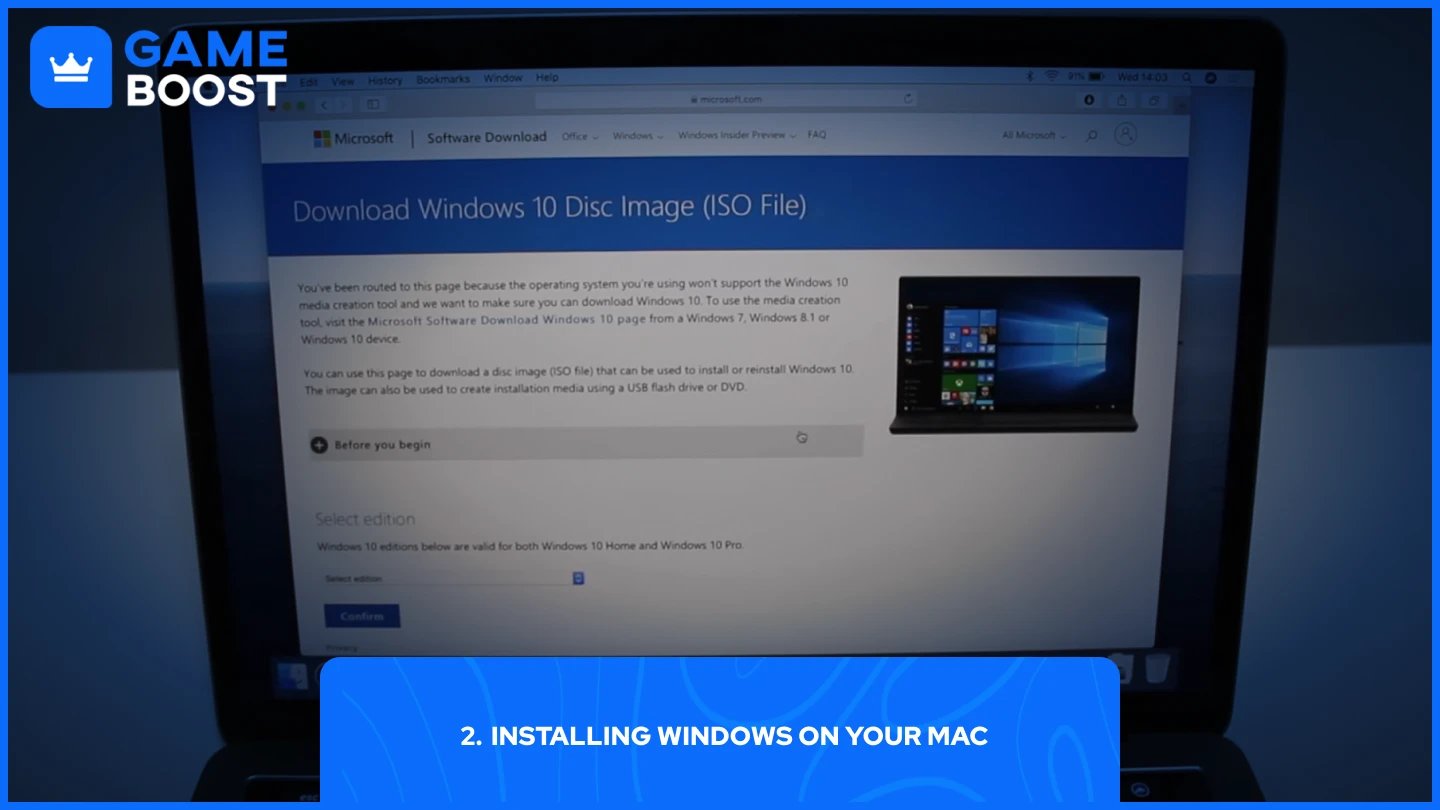
การติดตั้ง Windows บน Mac ของคุณผ่านการบูตคู่ช่วยให้คุณเข้าถึงระบบนิเวศ Windows ทั้งหมด รวมถึง Fortnite แอปพลิเคชัน Boot Camp Assistant ที่ติดตั้งมากับ Apple ทำให้กระบวนการนี้จัดการได้สำหรับผู้ใช้ส่วนใหญ่
การบูตคู่หมายถึงการติดตั้งระบบปฏิบัติการสองระบบบนคอมพิวเตอร์เดียวกันและเลือกว่าจะเริ่มต้นระบบใดในเวลาบูต บน Mac นี่หมายถึงการรัน macOS และ Windows ข้างกัน แม้ว่าจะทำงานเพียงระบบเดียวในเวลาเดียวกัน
กระบวนการติดตั้งทำงานผ่าน Boot Camp Assistant:
เปิด Boot Camp Assistant (พบใน Applications → Utilities)
ใส่หรือดาวน์โหลดไฟล์ ISO ของ Windows จากเว็บไซต์ทางการของ Microsoft
เลือกพื้นที่ดิสก์ที่จะจัดสรรให้กับ Windows
Boot Camp จะทำการแบ่งพาร์ติชันดิสก์ของคุณและรีสตาร์ทเข้าสู่การตั้งค่า Windows
ติดตั้ง Windows ตามปกติ โดยเลือกพาร์ติชัน Boot Camp เมื่อได้รับการแจ้งเตือน
หลังการติดตั้ง ให้กด Option (⌥) ระหว่างการเริ่มต้นเพื่อเลือกระหว่าง macOS หรือ Windows
Boot Camp Assistant จะจัดการด้านเทคนิค เช่น การแบ่งพาร์ติชันดิสก์และการติดตั้งไดรเวอร์ เมื่อ Windows ทำงานแล้ว คุณสามารถติดตั้ง Fortnite ผ่าน Epic Games Launcher ได้เหมือนกับผู้ใช้ PC คนอื่น วิธีนี้ให้ประสิทธิภาพที่เป็นธรรมชาติเนื่องจาก Windows ทำงานโดยตรงบนฮาร์ดแวร์ของ Mac ของคุณแทนที่จะผ่านการจำลองเสมือน ข้อเสียหลักคือคุณต้องรีสตาร์ทคอมพิวเตอร์ทุกครั้งที่ต้องการสลับระหว่างระบบปฏิบัติการ
ผู้ใช้ Mac ไม่สามารถเล่น Fortnite ได้โดยตรงเนื่องจากข้อพิพาทระหว่าง Epic กับ Apple เกมยังคงไม่สามารถใช้งานได้ใน Mac App Store โดยไม่มีวันที่กลับมาที่ประกาศ การเล่นเกมบนคลาวด์ผ่าน GeForce Now/Xbox Cloud Gaming หรือการติดตั้ง Windows ผ่าน Boot Camp เป็นตัวเลือกเดียวของคุณ
ทั้งสองวิธีใช้งานได้ แต่มีข้อจำกัด การเล่นเกมบนคลาวด์ต้องการอินเทอร์เน็ตที่รวดเร็ว ในขณะที่ Boot Camp ต้องการการรีสตาร์ทคอมพิวเตอร์เพื่อสลับระบบปฏิบัติการ วิธีการเหล่านี้ยังคงจำเป็นจนกว่า Epic Games และ Apple จะสามารถแก้ไขปัญหาทางกฎหมายของพวกเขาได้อย่างเต็มที่
ซื้อ V-Bucks
ซื้อไอเท็ม Fortnite
บัญชี Fortnite สำหรับขาย
ดูบัญชี GameBoost ทั้งหมด
ดูบริการ Boosting ของ GameBoost ทั้งหมด
ดูสกุลเงิน GameBoost ทั้งหมด
ดูคีย์เกม GameBoost ทั้งหมด
ดูบัตรของขวัญ GameBoost ทั้งหมด
ดูการเติมเงิน GameBoost ทั้งหมด
ดูไอเท็ม GameBoost ทั้งหมด
ซื้อสกิน CS2
“ Mustafa Atteya has been writing about gaming and esports since 2023, specializing in competitive game content and player improvement guides. At 24, he brings both hands-on gaming experience and professional SEO writing expertise to the GameBoost team.”




