



•Hamza Rashid• 8 นาทีในการอ่าน
Fortnite
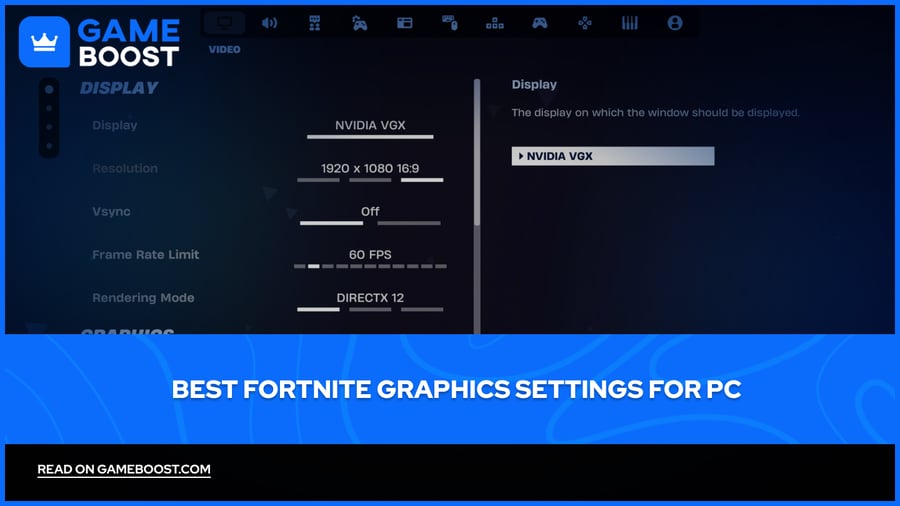
ฟอร์ทไนท์ทำงานบนฮาร์ดแวร์ที่หลากหลาย ตั้งแต่เครื่องเกมระดับสูงไปจนถึงพีซีงบประมาณเก่า ในขณะที่เกมได้รับการปรับแต่งมาเป็นอย่างดีโดยค่าเริ่มต้น การตั้งค่าแบบออกจากกล่องไม่ใช่สิ่งที่ดีที่สุดเสมอไปสำหรับการเล่นแบบแข่งขัน การกำหนดค่ากราฟิกที่ไม่ดีอาจทำให้เกิดการกระตุก การหน่วงเวลาในการป้อนข้อมูล และการลด FPS
การตั้งค่ากราฟิกของคุณให้ถูกต้องขึ้นอยู่กับการหาสมดุลระหว่างความชัดเจนของภาพและประสิทธิภาพ เอฟเฟกต์ภาพมากเกินไปจะทำให้เฟรมเรตของคุณลดลง แต่การทำให้เรียบง่ายเกินไปอาจทำให้เกมมองเห็นรายละเอียดบางอย่างได้ยาก ในบทความนี้เราจะสำรวจการตั้งค่ากราฟิกฟอร์ทไนท์ที่ดีที่สุดสำหรับทั้งประสิทธิภาพและคุณภาพภาพ โดยครอบคลุมตัวเลือกสำหรับพีซีระดับต่ำและระดับสูง
อ่านเพิ่มเติม:ใครมีรายได้มากที่สุดในฟอร์ทไนท์?

การตั้งค่าเริ่มต้นของฟอร์ทไนท์ไม่ได้ถูกปรับให้เหมาะสมสำหรับการเล่นแบบแข่งขัน และการปรับเปลี่ยนสามารถปรับปรุง FPS ได้อย่างมีนัยสำคัญและลดการหน่วงเวลาในการป้อนข้อมูล
โหมดประสิทธิภาพเป็นตัวเลือกการเรนเดอร์ที่ดีที่สุดสำหรับพีซีระดับต่ำและระดับกลาง โดยให้ FPS มากกว่าคูณสองเมื่อเปรียบเทียบกับ DX12
การปิดเงา การเรนเดอร์แบบเรย์เทรซิ่ง และ Lumen มีผลกระทบมากที่สุดต่อเฟรมเรตและควรปิดไม่ว่าจะเป็นฮาร์ดแวร์ของคุณ
ผู้ใช้พีซีระดับสูงสามารถใช้ DX12 พร้อมกับเท็กซ์เจอร์และเอฟเฟกต์ที่ตั้งอยู่ในระดับกลางโดยไม่กระทบต่อประสิทธิภาพมากนัก
ผู้ใช้ NVIDIA ควรเปิด Reflex ที่ On + Boost เพื่อลดการหน่วงเวลาในการป้อนข้อมูล และ DLSS เพื่อเพิ่ม FPS ฟรีโดยมีการสูญเสียคุณภาพภาพน้อยที่สุด
ผู้ใช้ AMD สามารถเปิด FSR เป็นทางเลือกแทน DLSS เพื่อให้ได้เฟรมเรตที่ดีกว่าโดยไม่ลดความละเอียด
การเรนเดอร์แบบเรย์เทรซิ่งและ Lumen Global Illumination ไม่คุ้มค่าที่จะเปิดในเกมแข่งขัน แม้จะมีฮาร์ดแวร์ที่ทรงพลัง
แต่ละการตั้งค่ากราฟิกจะถูกอธิบายเพื่อให้คุณสามารถปรับแต่งการกำหนดค่าของคุณตามการตั้งค่าที่เฉพาะเจาะจงของคุณ
อ่านเพิ่มเติม: ซื้อบัญชีฟอร์ทไนท์ที่ไหน?
การตั้งค่าเหล่านี้มุ่งเป้าไปที่ผู้เล่นบนพีซีระดับต่ำหรือระดับกลางที่ต้องการเฟรมเรตสูงสุดที่เป็นไปได้ การแลกเปลี่ยนคือคุณภาพภาพ แต่สำหรับการเล่นแบบแข่งขัน FPS ที่เสถียรมีความสำคัญมากกว่าที่เกมจะดูเป็นอย่างไร
การตั้งค่า | ค่าที่แนะนำ |
|---|---|
โหมดการแสดงผล | เต็มหน้าจอ |
ความละเอียด | ตามธรรมชาติ (1920x1080) |
ขีดจำกัดเฟรมเรต | ตรงกับอัตราการรีเฟรชของจอภาพ |
โหมดการเรนเดอร์ | ประสิทธิภาพ |
ความสว่าง | 100% |
ความละเอียด 3D | 75–100% |
ระยะมองเห็น | ใกล้ |
การตัดขอบ | ปิด |
พื้นผิว | ต่ำ |
เอฟเฟกต์ | ต่ำ |
การประมวลผลหลัง | ต่ำ |
VSync | ปิด |
เบลอการเคลื่อนไหว | ปิด |
เงา | ปิด |
การเรนเดอร์แสงแบบเรย์ | ปิด |
การส่องสว่างทั่วโลก Lumen | ปิด |
การสะท้อน Lumen | ปิด |
NVIDIA Reflex | เปิด + Boost (เฉพาะการ์ด NVIDIA) |
โหมดประสิทธิภาพเป็นการเปลี่ยนแปลงที่ใหญ่ที่สุดที่คุณสามารถทำได้ มันข้ามท่อการเรนเดอร์ของ Unreal Engine 5 ไปมากและเรนเดอร์โดยตรงบน GPU ซึ่งสามารถเพิ่ม FPS ขึ้นได้ถึง 100% หรือมากกว่าหากเปรียบเทียบกับ DX12 ข้อเสียคือการสร้างและโครงสร้างดูแย่ลงอย่างเห็นได้ชัด แต่เป็นตัวเลือกมาตรฐานสำหรับผู้เล่นที่แข่งขันในฮาร์ดแวร์ใด ๆ
การปิดเงามีผลกระทบอย่างมากต่ออัตราเฟรม โดยเฉพาะในระหว่างการต่อสู้สร้างและในพื้นที่ที่ยุ่งเหยิงที่มีโครงสร้างมากมาย เงายังไม่ค่อยมีประโยชน์ในเกมการแข่งขัน เนื่องจากผู้เล่นศัตรูสามารถมองเห็นได้ไม่ว่าจะเกิดอะไรขึ้น
หากคุณมีการ์ด NVIDIA การเปิดใช้งาน Reflex ที่เปิด + Boost จะลดความล่าช้าในการป้อนข้อมูลโดยการจำกัดคิวการเรนเดอร์ ซึ่งทำให้การป้อนข้อมูลของคุณรู้สึกตอบสนองมากขึ้นแม้จะไม่มีการเปลี่ยนแปลง FPS ที่สำคัญ

หากพีซีของคุณสามารถรักษา 144 FPS หรือสูงกว่าได้อย่างสบาย คุณไม่จำเป็นต้องเสียสละทุกอย่างในด้านภาพ การตั้งค่าเหล่านี้สร้างสมดุลระหว่างภาพที่สะอาดและคมชัดกับอัตราเฟรมที่เสถียรโดยไม่ทำให้การเล่นแข่งขันติดขัด
การตั้งค่า | ค่าที่แนะนำ |
|---|---|
โหมดการแสดงผล | เต็มหน้าจอ |
ความละเอียด | ตามธรรมชาติ (1920x1080 หรือ 1440p) |
ขีดจำกัดอัตราเฟรม | ตรงกับอัตราการรีเฟรชของจอภาพ |
โหมดการเรนเดอร์ | DX12 |
ความสว่าง | 100% |
ความละเอียด 3D | 100% |
ระยะมองเห็น | กลาง |
การต้านการหยัก | TAA หรือ DLSS (NVIDIA) / FSR (AMD) |
พื้นผิว | สูง |
เอฟเฟกต์ | กลาง |
การประมวลผลหลัง | กลาง |
VSync | ปิด |
เบลอการเคลื่อนไหว | ปิด |
เงา | กลาง |
เรย์เทรซซิ่ง | ปิด |
การส่องสว่างทั่วโลก Lumen | ปิด |
การสะท้อน Lumen | ปิด |
NVIDIA Reflex | เปิด + Boost (เฉพาะการ์ด NVIDIA) |
DX12 เป็นโหมดการเรนเดอร์ที่ดีกว่าสำหรับฮาร์ดแวร์ระดับสูง มันกระจายภาระงานไปยัง CPU ทุกคอร์ ซึ่งส่งผลให้การจัดเฟรมดีขึ้นและลดการกระตุก 1% ที่ราบรื่นกว่าเมื่อเปรียบเทียบกับ DX11 สิ่งที่ต้องจำไว้คือ DX12 ต้องใช้เวลาสักครู่ในการสร้างแคชเชเดอร์หลังจากที่คุณเปลี่ยนไปใช้ครั้งแรก ดังนั้นคาดว่าจะมีการกระตุกในช่วงแรกที่หายไปเอง
การเรย์เทรซซิ่งและ Lumen ควรข้ามแม้ในฮาร์ดแวร์ที่ทรงพลัง การส่องสว่างทั่วโลก Lumen ที่ตั้งค่า Epic เพียงอย่างเดียวสามารถลด FPS ได้ถึง 50% และมันเพิ่มเสียงรบกวนทางสายตาที่ทำให้ยากขึ้นในการมองเห็นศัตรูในบางพื้นที่ ผลตอบแทนทางสายตาไม่คุ้มค่ากับการลดประสิทธิภาพในเกมที่แข่งขันกัน
หากคุณมีการ์ด NVIDIA DLSS เป็นการเพิ่มประสิทธิภาพฟรี มันเรนเดอร์เกมที่ความละเอียดภายในที่ต่ำกว่าและขยายภาพขึ้น โดยมีผลกระทบต่อคุณภาพภาพน้อยมากที่ตั้งค่า Quality หรือ Balanced ผู้ใช้ AMD สามารถใช้ FSR เพื่อผลลัพธ์ที่คล้ายกัน
อ่านเพิ่มเติม: วิธีแก้ไขข้อผิดพลาดการจับคู่ Fortnite #1
ไม่มีการตั้งค่าที่เหมาะกับทุกคน เนื่องจากขึ้นอยู่กับฮาร์ดแวร์ของคุณ การตั้งค่าประสิทธิภาพจะทำให้คุณได้ FPS สูงสุดที่เป็นไปได้ในทุก PC ในขณะที่การตั้งค่าระดับสูงจะให้ภาพที่สะอาดขึ้นโดยไม่ทำให้เฟรมเรตของคุณลดลงมากเกินไป เริ่มต้นด้วยการตั้งค่าที่เหมาะกับการตั้งค่าของคุณ จากนั้นปรับตามความรู้สึกของเกม
ซื้อ V-Bucks
ซื้อสกิน Fortnite
บัญชี Fortnite สำหรับขาย
ดูบัญชี GameBoost ทั้งหมด
ดูบริการ Boosting ทั้งหมดของ GameBoost
ดูสกุลเงินทั้งหมดของ GameBoost
ดูคีย์เกมทั้งหมดของ GameBoost
ดูบัตรของขวัญทั้งหมดของ GameBoost
ดูการเติมเงินทั้งหมดของ GameBoost
ดูไอเท็มทั้งหมดของ GameBoost
ซื้อสกิน CS2
“ Mustafa Atteya has been writing about gaming and esports since 2023, specializing in competitive game content and player improvement guides. At 24, he brings both hands-on gaming experience and professional SEO writing expertise to the GameBoost team.”




