•Hamza Rashid• 6 นาทีในการอ่าน
Roblox

การถูกแฮ็กใน Roblox ไม่ใช่เรื่องแปลก แพลตฟอร์มนี้มีฐานผู้เล่นขนาดใหญ่ และบัญชีที่มีไอเทมที่หายากหรือมี Robux ที่สะสมไว้มากมักเป็นเป้าหมายที่บ่อยครั้ง รหัสผ่านเพียงอย่างเดียวไม่สามารถป้องกันได้มากนักหากมันถูกเปิดเผยหรือเดาได้
การยืนยันตัวตนแบบสองขั้นตอน เพิ่มขั้นตอนการตรวจสอบที่สองในขณะเข้าสู่ระบบ ดังนั้นแม้จะมีใครบางคนได้รหัสผ่านของคุณ พวกเขาก็ยังไม่สามารถเข้ามาได้ Roblox มีวิธีการตั้งค่าที่แตกต่างกันสามวิธี: การยืนยันทางอีเมล, แอปตรวจสอบตัวตน, และกุญแจรักษาความปลอดภัย ในบทความนี้เราจะสำรวจวิธีการทำงานของแต่ละวิธีและแนะนำวิธีเปิดใช้งาน 2FA บนบัญชี Roblox ของคุณทีละขั้นตอน
อ่านเพิ่มเติม: วิธีเปลี่ยนชื่อของคุณใน Roblox: คู่มือทีละขั้นตอน

Roblox มีวิธีการ 2FA สามวิธี: อีเมล, แอปตรวจสอบตัวตน, และกุญแจรักษาความปลอดภัย
อีเมลเป็นวิธีที่ตั้งค่าได้ง่ายที่สุดแต่มีความปลอดภัยน้อยที่สุด เนื่องจากใครก็ตามที่เข้าถึงอีเมลของคุณสามารถรับรหัสได้
แอปตรวจสอบตัวตน เช่น Google Authenticator หรือ Authy จะสร้างรหัสที่รีเฟรชทุก 30 วินาทีและต้องการการเข้าถึงอุปกรณ์ของคุณ
กุญแจรักษาความปลอดภัยเป็นตัวเลือกที่ปลอดภัยที่สุด แต่ใช้งานได้เฉพาะในเว็บเบราว์เซอร์และต้องเปิดใช้งานแอปตรวจสอบตัวตนก่อน
ในการเปิดใช้งาน 2FA ให้ไปที่การตั้งค่า เปิดแท็บความปลอดภัย และเปิดใช้งานวิธีที่คุณต้องการ
บันทึกรหัสสำรองที่ให้ไว้ในระหว่างการตั้งค่าแอปตรวจสอบตัวตน พวกมันเป็นวิธีเดียวที่จะกลับเข้ามาได้หากคุณสูญเสียการเข้าถึงแอปของคุณ
Roblox มีวิธีการสำหรับการยืนยันตัวตนแบบสองขั้นตอนสามวิธี และแต่ละวิธีก็ทำงานแตกต่างกัน
อีเมล เป็นตัวเลือกพื้นฐานที่สุด เมื่อคุณเข้าสู่ระบบ Roblox จะส่งรหัสใช้ครั้งเดียวไปยังที่อยู่อีเมลที่ลงทะเบียน มันตั้งค่าได้ง่ายที่สุด แต่ก็มีความปลอดภัยน้อยที่สุด เนื่องจากใครก็ตามที่เข้าถึงอีเมลของคุณสามารถเข้ามาได้
แอปตรวจสอบตัวตน เป็นวิธีที่แนะนำมากที่สุด แอปเช่น Google Authenticator, Microsoft Authenticator, หรือ Authy จะสร้างรหัสชั่วคราวบนโทรศัพท์ของคุณที่รีเฟรชทุก 30 วินาที แม้ว่าใครบางคนจะมีรหัสผ่านของคุณ พวกเขาก็ไม่สามารถเข้าสู่ระบบได้หากไม่มีการเข้าถึงอุปกรณ์ของคุณ
กุญแจรักษาความปลอดภัย เป็นตัวเลือกที่ปลอดภัยที่สุด แต่ก็มีข้อจำกัดมากที่สุด มันใช้การตรวจสอบตัวตนแบบฮาร์ดแวร์ เช่น กุญแจ USB หรือชีวภาพ เช่น ลายนิ้วมือหรือการจดจำใบหน้า วิธีนี้ขณะนี้มีให้ใช้งานเฉพาะในเว็บเบราว์เซอร์ และคุณต้องเปิดใช้งานวิธีแอปตรวจสอบตัวตนก่อนที่คุณจะสามารถตั้งค่าได้
อ่านเพิ่มเติม: วิธีรีเซ็ตรหัสผ่าน Roblox และเปลี่ยนรหัสผ่าน
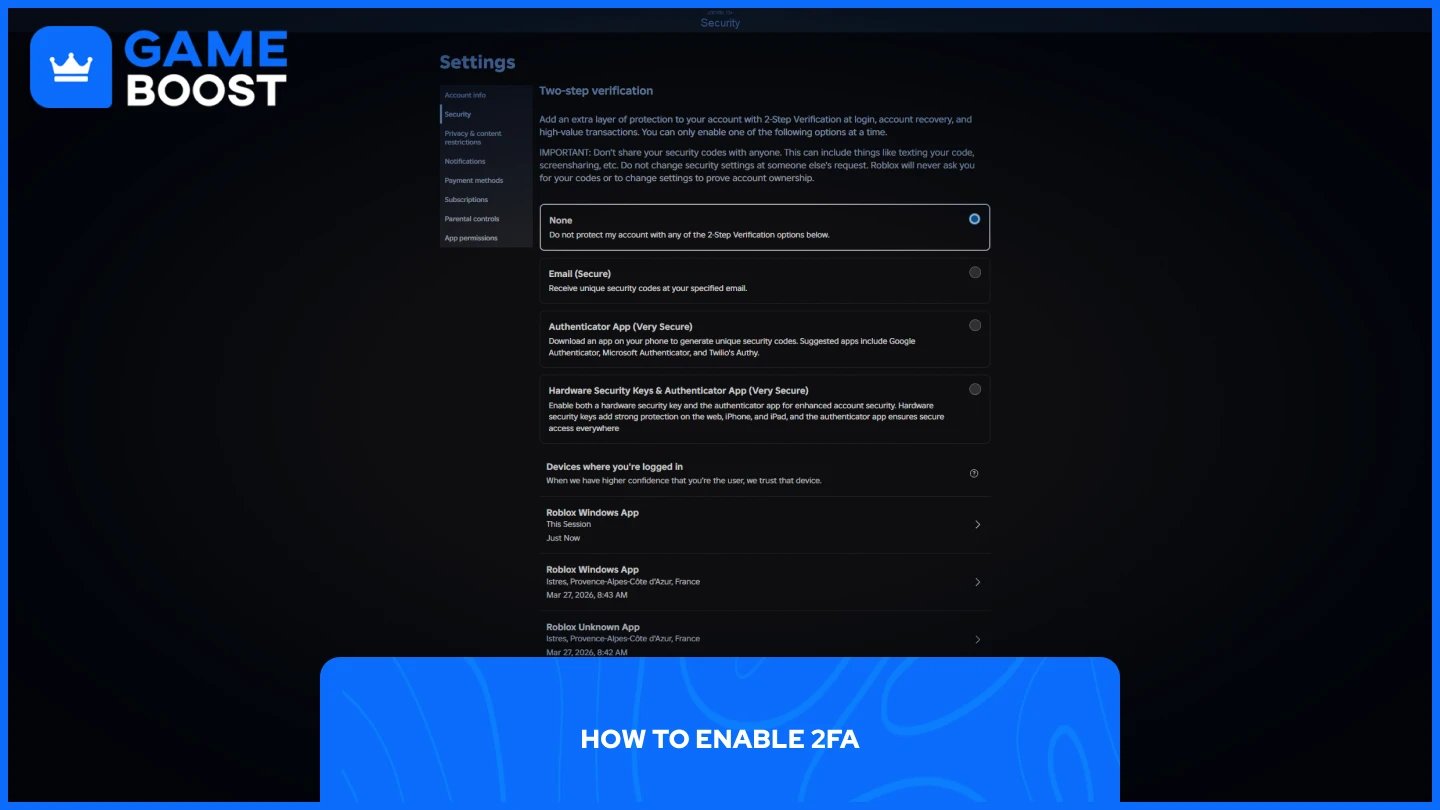
กระบวนการตั้งค่าเหมือนกันไม่ว่าคุณจะเลือกวิธีใด นี่คือวิธีการเข้าถึงการตั้งค่าที่ถูกต้อง:
เข้าสู่ระบบบัญชี Roblox ของคุณ
คลิกที่ การตั้งค่า.
คลิกที่แท็บ ความปลอดภัย.
ภายใต้การตรวจสอบสองขั้นตอน ให้เปิดใช้งานวิธีที่คุณต้องการ
จากที่นี่ ขั้นตอนจะแตกต่างกันไปขึ้นอยู่กับวิธีที่คุณเลือก
เมื่อเปิดใช้งานแล้ว Roblox จะส่งรหัสยืนยันไปยังอีเมลที่คุณลงทะเบียนไว้ ป้อนรหัสนั้นเพื่อเปิดใช้งาน
Roblox จะแสดงรหัส QR บนหน้าจอ เปิดแอปตรวจสอบตัวตนของคุณ แตะที่ไอคอนบวก และสแกนรหัส QR แอปของคุณจะสร้างรหัสหกหลัก — ป้อนรหัสนั้นใน Roblox เพื่อเสร็จสิ้นการตั้งค่า อย่าลืมบันทึกรหัสสำรองที่ Roblox ให้มา เนื่องจากจะช่วยให้คุณกู้คืนบัญชีของคุณได้หากคุณสูญเสียการเข้าถึงแอปของคุณ
คุณต้องเปิดใช้งานวิธีแอปตรวจสอบตัวตนก่อนจึงจะสามารถใช้ตัวเลือกนี้ได้ เมื่อเปิดใช้งานแล้ว ให้เปิดใช้งานกุญแจความปลอดภัยและทำตามคำแนะนำบนหน้าจอเพื่อลงทะเบียนกุญแจหรือวิธีชีวภาพของคุณ

เข้าสู่ระบบบัญชี Roblox ของคุณ
ไปที่ การตั้งค่า.
คลิกที่แท็บ ความปลอดภัย.
ปิดการใช้งานวิธีการตรวจสอบสองขั้นตอนที่ใช้งานอยู่ของคุณ
จะมีข้อความเตือนปรากฏขึ้น คลิก ใช่ เพื่อยืนยัน
2FA จะถูกปิดการใช้งานทันทีหลังจากยืนยัน หากคุณมีหลายวิธีที่เปิดใช้งาน คุณจะต้องปิดการใช้งานแต่ละวิธีแยกกัน
อ่านเพิ่มเติม: วิธีการรับ Robux ฟรี
ถ้ารหัส 2FA ของคุณไม่ถูกต้อง มีบางสิ่งที่ต้องตรวจสอบ.
รหัสหมดอายุแล้ว. รหัสในแอป Authenticator จะรีเฟรชทุก 30 วินาที หากคุณรอนานเกินไปในการป้อน รหัสนั้นจะไม่ถูกต้องแล้ว รอให้รหัสถัดไปถูกสร้างขึ้นและลองอีกครั้ง.
เวลาบนอุปกรณ์ของคุณไม่ตรงกัน. แอป Authenticator ขึ้นอยู่กับนาฬิกาของอุปกรณ์ของคุณในการสร้างรหัสที่ถูกต้อง หากเวลาบนโทรศัพท์ของคุณไม่ได้ตั้งค่าเป็นอัตโนมัติ รหัสที่สร้างจะไม่ตรงกับที่ Roblox คาดหวัง ไปที่การตั้งค่า วันที่และเวลาของอุปกรณ์ของคุณและเปิดใช้งานการซิงค์เวลาอัตโนมัติ.
คุณสูญเสียการเข้าถึงแอป Authenticator ของคุณ. หากคุณไม่สามารถเข้าถึงแอปได้อีกต่อไป ให้ใช้หนึ่งในรหัสสำรองที่ Roblox ให้ไว้ในระหว่างการตั้งค่า รหัสเหล่านี้เป็นรหัสที่ใช้ครั้งเดียวซึ่งช่วยให้คุณกลับเข้าสู่บัญชีของคุณได้.
หากไม่มีวิธีใดใช้ได้ ติดต่อฝ่ายสนับสนุนของ Roblox โดยตรงผ่านหน้าช่วยเหลือในเว็บไซต์ของพวกเขา.
การเปิดใช้งาน 2FA บน Roblox ใช้เวลาเพียงไม่กี่นาทีและลดความเสี่ยงในการสูญเสียบัญชีของคุณอย่างมาก วิธีการใช้แอป Authenticator เสนอความสมดุลที่ดีที่สุดระหว่างความปลอดภัยและความสะดวกสบาย แต่ตัวเลือกใด ๆ ในสามตัวเลือกนี้ดีกว่าการพึ่งพารหัสผ่านเพียงอย่างเดียว หากคุณเปลี่ยนโทรศัพท์หรือสูญเสียการเข้าถึงแอป รหัสสำรองเหล่านั้นคือวิธีเดียวที่จะกลับเข้าไปได้ ดังนั้นให้เก็บไว้ในที่ที่ปลอดภัย.
ดูบริการ Boosting ของ GameBoost ทั้งหมด
“ Mustafa Atteya has been writing about gaming and esports since 2023, specializing in competitive game content and player improvement guides. At 24, he brings both hands-on gaming experience and professional SEO writing expertise to the GameBoost team.”