


•Mustafa Atteya• 5 นาทีในการอ่าน
Roblox

Robloxได้กลายเป็นหนึ่งในแพลตฟอร์มออนไลน์ที่ได้รับความนิยมมากที่สุดสำหรับการเล่นเกมและการมีปฏิสัมพันธ์ทางสังคม โดยเฉพาะในกลุ่มผู้ชมที่อายุน้อยกว่า ฟีเจอร์หนึ่งที่ช่วยเพิ่มประสบการณ์คือความสามารถในการแชทกับเพื่อนและผู้เล่นคนอื่น ๆ โดยใช้เสียงการแชทด้วยเสียงทำให้การเล่นเกมมีความดื่มด่ำและสนุกสนานมากขึ้น ช่วยให้ผู้ใช้สามารถสื่อสารแบบเรียลไทม์โดยไม่ต้องพิมพ์ สำหรับผู้ที่ต้องการเริ่มต้นใช้งานการแชทด้วยเสียงใน Roblox แต่ไม่แน่ใจว่าจะเริ่มจากตรงไหน คู่มือนี้จะอธิบายทุกขั้นตอนที่จำเป็นในการเปิดใช้งานฟีเจอร์นี้
คู่มือนี้อธิบายวิธีเปิดการแชทด้วยเสียงใน Roblox ยืนยันอายุหรือหมายเลขโทรศัพท์ตามที่กำหนด และตั้งค่าที่จำเป็นเพื่อเริ่มแชทไม่ว่าผู้ใดจะเป็นผู้ใช้ใหม่ใน Roblox หรือเพียงแค่ยังไม่ได้เปิดการแชทด้วยเสียง คำแนะนำเหล่านี้จะให้การเดินทางที่ชัดเจนและง่ายดาย
อ่านเพิ่มเติม: Roblox: ข้อกำหนดของระบบ ขนาดดาวน์โหลด และอื่น ๆ!
การแชทด้วยเสียงเป็นการเปลี่ยนเกมในRoblox.แทนที่จะพิมพ์ข้อความหรือใช้อีโมจิที่ตั้งไว้ล่วงหน้า ผู้เล่นสามารถพูดคุยโดยตรงกับเพื่อนหรือเพื่อนร่วมทีมระหว่างการเล่นเกมสิ่งนี้ช่วยปรับปรุงการประสานงานในเกมที่ใช้ทีม ทำให้การเข้าสังคมเป็นไปอย่างเป็นธรรมชาติมากขึ้น และเพิ่มความสนุกสนานอีกชั้นหนึ่งอย่างไรก็ตาม เนื่องจาก Roblox ถูกออกแบบมาโดยคำนึงถึงความปลอดภัย จึงมีข้อจำกัดด้านอายุและขั้นตอนการตรวจสอบเพื่อปกป้องผู้ใช้ที่อายุน้อยกว่า
สำคัญ:ในการใช้การแชทด้วยเสียง ผู้ใช้ต้องมีอายุอย่างน้อย 13 ปี นี่เป็นข้อกำหนดที่ Roblox ตั้งขึ้นเพื่อช่วยให้มั่นใจในสภาพแวดล้อมที่ปลอดภัยและเหมาะสมมากขึ้นในภูมิภาคที่รองรับ เช่น สหรัฐอเมริกา แคนาดา ออสเตรเลีย นิวซีแลนด์ และสหราชอาณาจักร การยืนยันหมายเลขโทรศัพท์อาจเพียงพอ ในพื้นที่อื่น ๆ Roblox อาจต้องการการยืนยันอายุโดยใช้บัตรประจำตัว
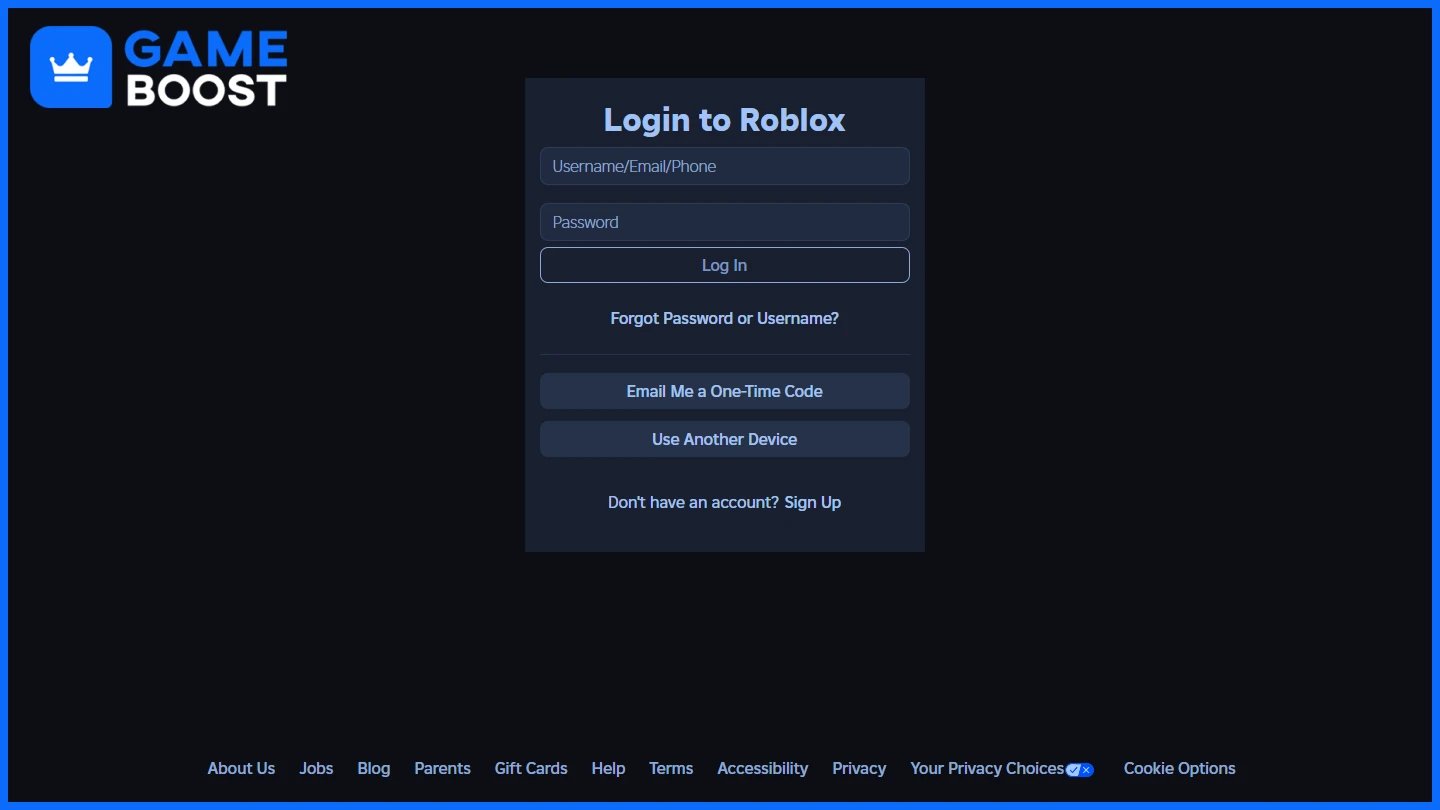
ขั้นตอนแรกคือการเข้าถึงการตั้งค่าบัญชี Robloxสามารถทำได้โดยการเยี่ยมชมการตั้งค่าบัญชี Roblox ของคุณหากเข้าสู่ระบบแล้ว ลิงก์นี้จะไปยังหน้าการตั้งค่าโดยตรง มิฉะนั้น ผู้ใช้ควรลงชื่อเข้าใช้ด้วยข้อมูลประจำตัว Roblox ของตน
เมื่ออยู่ในหน้าการตั้งค่า ให้เลือกแท็บข้อมูลบัญชีจากเมนูทางด้านซ้ายของหน้าจอ นี่คือจุดเริ่มต้นของกระบวนการตรวจสอบ
อ่านเพิ่มเติม:วิธีบล็อกและปลดบล็อกผู้ใช้ใน Roblox (ขั้นตอนโดยขั้นตอน)
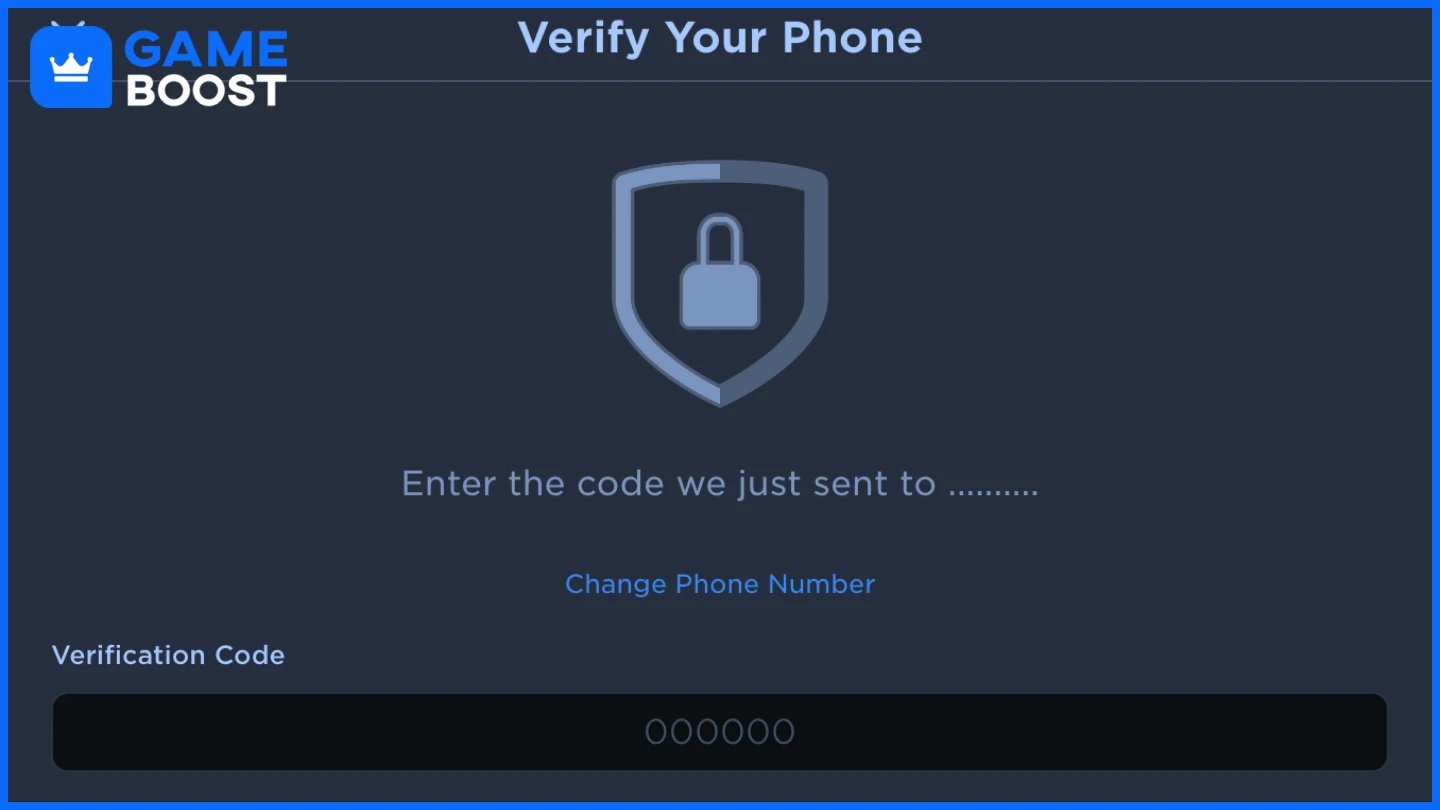
ในการเข้าถึงการแชทด้วยเสียง ผู้ใช้ต้องยืนยันว่าตนมีอายุ 13 ปีขึ้นไป Roblox มีวิธีการสองวิธีที่แตกต่างกันขึ้นอยู่กับสถานที่:
ในภูมิภาคที่รองรับ เช่น สหรัฐอเมริกา, แคนาดา, สหราชอาณาจักร, ออสเตรเลีย และนิวซีแลนด์ ผู้ใช้สามารถตรวจสอบบัญชีของตนโดยใช้หมายเลขโทรศัพท์มือถือ
คลิก "เพิ่มโทรศัพท์" ในแท็บข้อมูลบัญชี ป้อนหมายเลขโทรศัพท์ที่ถูกต้องและคลิกดำเนินการต่อ Roblox จะส่งรหัสตรวจสอบไปยังอีเมลที่เชื่อมโยงกับบัญชีหลังจากตรวจสอบอีเมลแล้ว รหัสที่สองจะถูกส่งทาง SMS ป้อนรหัสนี้เพื่อทำการตรวจสอบหมายเลขโทรศัพท์ให้เสร็จสมบูรณ์เมื่อได้รับการตรวจสอบแล้ว สามารถเปิดใช้งานการสนทนาด้วยเสียงจากการตั้งค่า
ในภูมิภาคที่ไม่สามารถตรวจสอบหมายเลขโทรศัพท์ได้ ผู้ใช้ต้องทำการตรวจสอบบัตรประจำตัวโดยใช้เอกสารที่ออกโดยรัฐบาลและเซลฟี่
เลือก "ตรวจสอบด้วยบัตรประจำตัว" ในหน้าการตั้งค่า จะมี QR โค้ดปรากฏขึ้น สแกนด้วยสมาร์ทโฟน ทำตามคำแนะนำเพื่ออัปโหลดภาพที่ชัดเจนของทั้งสองด้านของบัตรประจำตัวที่ถูกต้อง จากนั้นถ่ายเซลฟี่เพื่อยืนยันตัวตน ส่งข้อมูลและรอการยืนยันจากผู้ตรวจสอบบุคคลที่สามที่ปลอดภัยของ Roblox
เมื่อการตรวจสอบสำเร็จ ผู้ใช้สามารถดำเนินการเปิดใช้งานการสนทนาด้วยเสียงได้
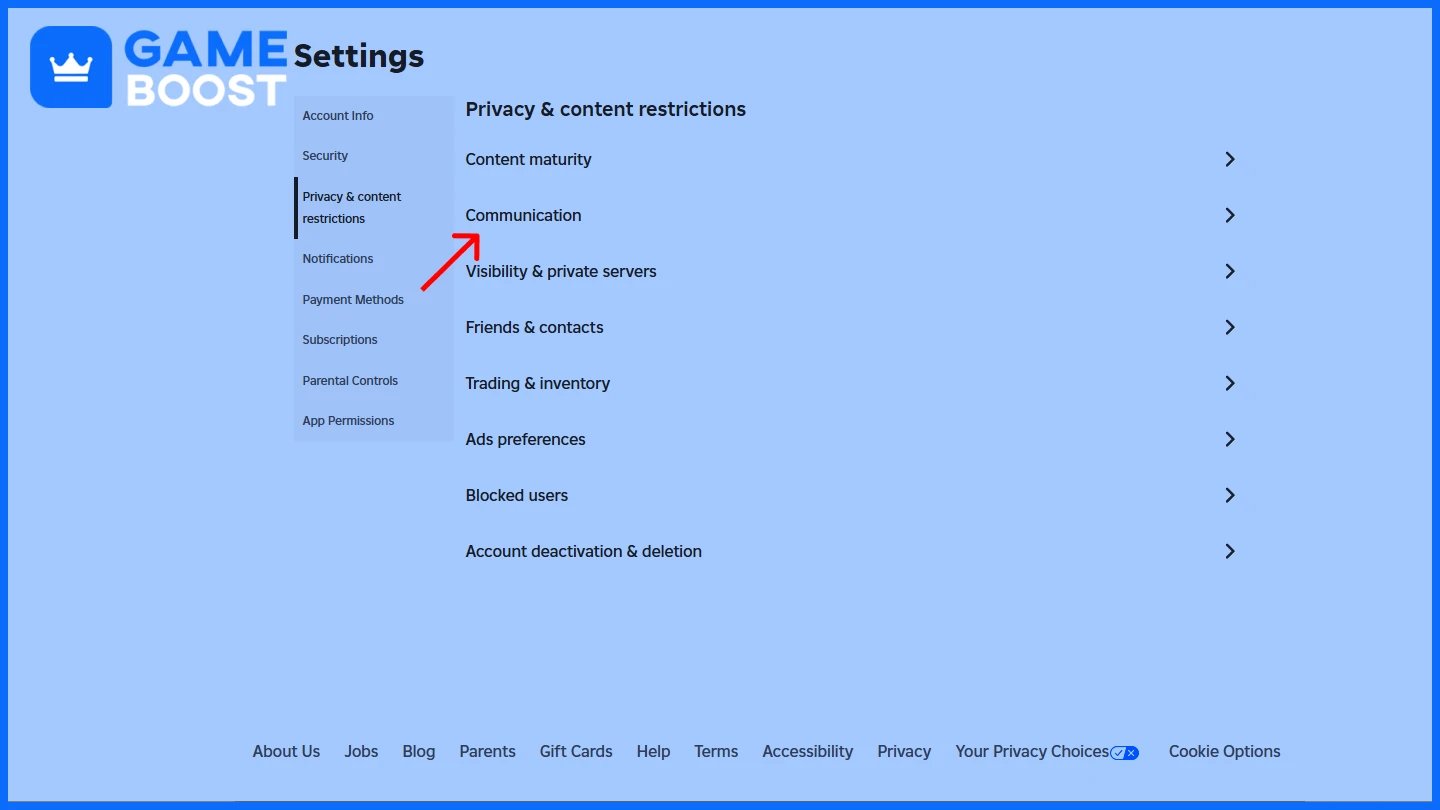
หลังจากเสร็จสิ้นการตรวจสอบ ให้เปิดแอปหรือเว็บไซต์ Roblox และไปที่แท็บการตั้งค่า จากนั้นเลือกส่วนความเป็นส่วนตัวและข้อจำกัดเนื้อหา ภายในส่วนนี้ ให้ค้นหาแท็บการสื่อสาร ภายใต้การสนทนาด้วยเสียง ให้เลื่อนสวิตช์ "ใช้ไมโครโฟนเพื่อสนทนาด้วยเสียง" เป็นเปิดสวิตช์จะเปลี่ยนจากสีเทาเป็นสีเขียว แสดงว่าการสนทนาด้วยเสียงได้เปิดใช้งานสำหรับบัญชีเรียบร้อยแล้ว
อ่านเพิ่มเติม: วิธีเปิดใช้งาน Shift Lock ใน Roblox: คู่มือทีละขั้นตอน
เมื่ออยู่ในประสบการณ์ Roblox ที่รองรับการสนทนาด้วยเสียง ไอคอนไมโครโฟนจะปรากฏขึ้นเหนืออวตาร์ของผู้ใช้ ไอคอนนี้จะเปลี่ยนไปตามสถานะของไมโครโฟน:
ปิดเสียง: จะมีสัญลักษณ์ขีดทับหรือสัญลักษณ์ปิดเสียงปรากฏขึ้น
เปิดเสียง: ไอคอนจะแสดงว่าเปิดอยู่ แสดงว่ากำลังส่งเสียง
คลิกที่ไอคอนเพื่อปิดเสียง/เปิดเสียง
ผู้เล่นสามารถเปิดรายการผู้เล่นในเซสชันและปิดเสียงบุคคลเฉพาะโดยการคลิกที่ไอคอนลำโพงข้างชื่อของพวกเขาสิ่งนี้ช่วยลดเสียงรบกวนพื้นหลังและจัดการการสื่อสารในเกม
เปิดการตั้งค่าในเกมของ Roblox เลื่อนลงไปที่ส่วนเสียง เลือกไมโครโฟนและลำโพงหรือหูฟังที่ต้องการสิ่งนี้มีประโยชน์โดยเฉพาะหากใช้หลายอุปกรณ์ที่เชื่อมต่อ
หมายเหตุ: ไม่ใช่ทุกประสบการณ์ใน Roblox ที่รองรับการสนทนาด้วยเสียง ตรวจสอบหน้าหรือการตั้งค่าของแต่ละเกมเพื่อยืนยันความเข้ากันได้.
การสนทนาด้วยเสียงไม่แสดง: ตรวจสอบอีกครั้งว่ากระบวนการตรวจสอบเสร็จสมบูรณ์และได้รับการอนุมัติแล้ว.
ปัญหาการตรวจสอบ: ตรวจสอบให้แน่ใจว่าข้อมูลที่ส่ง (หมายเลขโทรศัพท์หรือบัตรประจำตัว) ถูกต้องและภาพถ่ายชัดเจน.
ไมโครโฟนไม่ทำงาน: ตรวจสอบสิทธิ์ของอุปกรณ์และการเข้าถึงไมโครโฟนของ Roblox.
ไม่มีเสียงจากผู้อื่น: ตรวจสอบอุปกรณ์ส่งออกเสียงและปรับการตั้งค่าเสียง.
เกมที่ไม่เข้ากัน: ไม่ใช่ทุกเกมใน Roblox ที่รองรับฟีเจอร์การสนทนาด้วยเสียง.
อ่านเพิ่มเติม: Escape Tsunami for Brainrots: คู่มือการกลายพันธุ์
ตอบ: ผู้ใช้ที่มีอายุ 13 ปีขึ้นไปที่ทำการตรวจสอบหมายเลขโทรศัพท์หรือบัตรประจำตัว ขึ้นอยู่กับภูมิภาคของพวกเขา.
ตอบ: ไปที่ข้อมูลบัญชีในการตั้งค่าและเลือกตรวจสอบโดยหมายเลขโทรศัพท์หรือบัตรประจำตัว ทำตามคำแนะนำบนหน้าจอเพื่อทำกระบวนการให้เสร็จสิ้น.
ตอบ: ในหลายประเทศที่รองรับ ใช่ หากไม่สามารถใช้ได้ จะต้องทำการตรวจสอบบัตรประจำตัวแทน.
ตอบ: ไปที่แท็บความเป็นส่วนตัวและการจำกัดเนื้อหาในการตั้งค่าและเปิดใช้งาน "ใช้ไมโครโฟนเพื่อสนทนาด้วยเสียง."
ตอบ: ตรวจสอบให้แน่ใจว่าภูมิภาคของคุณรองรับการยืนยันหมายเลขโทรศัพท์หรือการส่งเอกสารประจำตัวของคุณสำเร็จแล้ว นอกจากนี้ให้ตรวจสอบว่าบัญชีของคุณบันทึกอายุเป็น 13 ปีขึ้นไป
ตอบ: ได้, เปิดรายชื่อผู้เล่นในเกมและคลิกที่ไอคอนลำโพงข้างผู้เล่นคนใดก็ได้เพื่อปิดเสียงพวกเขา
ตอบ: ไมโครโฟน, หูฟัง, หรือชุดลำโพงที่เชื่อมต่อกับอุปกรณ์ของคุณสามารถใช้ได้
ตอบ: ตรวจสอบให้แน่ใจว่าไมโครโฟนของคุณเชื่อมต่ออย่างถูกต้อง, ถูกเลือกในการตั้งค่า Roblox, และไม่ได้ถูกบล็อกโดยเบราว์เซอร์หรือการอนุญาตของอุปกรณ์ของคุณ
การเปิดใช้งานการสนทนาด้วยเสียงใน Roblox ช่วยปรับปรุงการเล่นเกมและการมีปฏิสัมพันธ์ทางสังคม กระบวนการยืนยันที่อัปเดตทำให้แน่ใจว่าฟีเจอร์เสียงจะมีให้เฉพาะผู้ใช้ที่มีอายุ 13 ปีขึ้นไป โดยใช้การยืนยันหมายเลขโทรศัพท์หรือบัตรประจำตัวรัฐบาล เมื่อได้รับการยืนยันแล้ว ผู้ใช้สามารถกำหนดการตั้งค่าความเป็นส่วนตัวและเนื้อหาเพื่อเปิดใช้งานการสื่อสารแบบเรียลไทม์
ควรใช้การสนทนาด้วยเสียงอย่างรับผิดชอบ และพิจารณาการควบคุมของผู้ปกครองสำหรับผู้ใช้ที่อายุน้อยกว่า Roblox ยังคงปรับปรุงระบบเหล่านี้เพื่อประสบการณ์การเล่นที่ปลอดภัยและน่าสนใจยิ่งขึ้น
ซื้อ Roblox Robux
ซื้อไอเท็ม Roblox
ซื้อบัตรของขวัญ Roblox
บัญชี Roblox สำหรับขาย
ดูบัญชี GameBoost ทั้งหมด
ดูบริการการเพิ่มระดับ GameBoost ทั้งหมด
ดูสกุลเงิน GameBoost ทั้งหมด
ดูคีย์เกม GameBoost ทั้งหมด
ดูบัตรของขวัญ GameBoost ทั้งหมด
ดูการเติมเงิน GameBoost ทั้งหมด
ดูไอเท็ม GameBoost ทั้งหมด
“ Filip Premuš is a seasoned gaming content writer specializing in titles like Steal a Brainrot, Old School RuneScape, and other popular online games. With a sharp focus on accuracy, updates, and in-game strategy, he creates comprehensive guides that help players stay ahead of the meta and make informed decisions.”





