

•Patrik Mršnik• 6 dk okuma
Fortnite
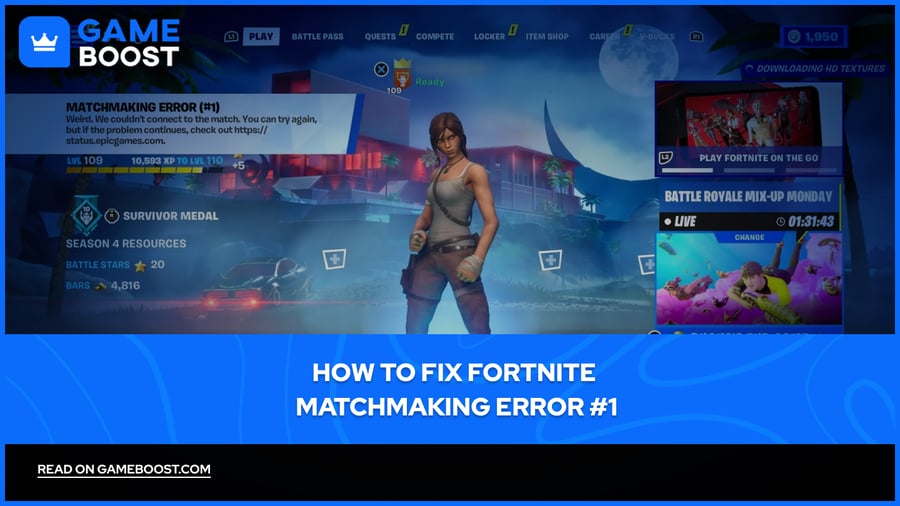
Eşleştirme Hatası #1, Fortnite oyuncularının karşılaştığı en yaygın hatalardan biridir ve genellikle bir maça girmek için sıraya girmeye çalıştığınız anda ortaya çıkar. Tam mesaj şöyledir: "Tuhaf. Maça bağlanamadık. Tekrar deneyebilirsiniz, ancak sorun devam ederse durum sayfamızı kontrol edin." Mesaj belirsizdir ve çoğu oyuncu için atılacak net bir sonraki adımı göstermez.
Hatanın kendisi pek bilgi vermez ve oyun içindeki "durum sayfasını kontrol edin" önerisi de sorunu her zaman çözmez. Bu makalede, Fortnite Eşleştirme Hatası #1 için tüm çözümleri adım adım anlatacağız; böylece mümkün olan en kısa sürede maçlara geri dönebilirsiniz.
Ayrıca okuyun: Okul Chromebook'unda Fortnite Nasıl Oynanır?

Eşleştirme Hatası #1; sunucu kesintileri, güncellemelerden sonra oluşan yoğun trafik, bozuk oyun dosyaları, kararsız internet veya çapraz oyunun devre dışı bırakılması nedeniyle ortaya çıkar
Sorun gidermeye başlamadan önce sunucu kaynaklı sorunları elemek için Epic Games Durum sayfasını veya Fortnite'ın X hesabını kontrol edin
En hızlı çözümler oyunu yeniden başlatmak, yönlendiricinizi yeniden başlatmak ve Epic Games Launcher üzerinden oyun dosyalarını doğrulamaktır
Fortnite ayarlarından eşleştirme bölgenizi değiştirmek, bazen belirli bir sunucuyla ilgili bağlantı sorunlarını çözebilir
Konsolda PSN veya Xbox Live'da kesinti olup olmadığını kontrol edin ve çapraz oyunun etkin olduğundan emin olun; çünkü devre dışı bırakılması genellikle bu hataya neden olur
Çözümlerden hiçbiri işe yaramazsa sorun Epic'in tarafındadır ve sunucuların yeniden çalışmasını beklemekten başka seçenek yoktur
Ayrıca okuyun: Fortnite Hesapları Nereden Satın Alınır?
Eşleştirme Hatası #1'in tek bir nedeni yoktur; bu da çözümünü bulmayı can sıkıcı hâle getirir. En sık karşılaşılan nedenler şunlardır:
Epic Games sunucularının kapalı veya bakımda olması
Büyük bir güncellemenin ardından sunucu trafiğinin yoğunlaşması
Kararsız veya zayıf internet bağlantısı
Bozuk veya eksik oyun dosyaları
Çapraz oyunun devre dışı bırakılması; bu, Fortnite'ın bir lobi doldurmasını zorlaştırır
Oyunun güncel olmayan bir sürümünün mevcut sunucu sürümüyle eşitlenememesi

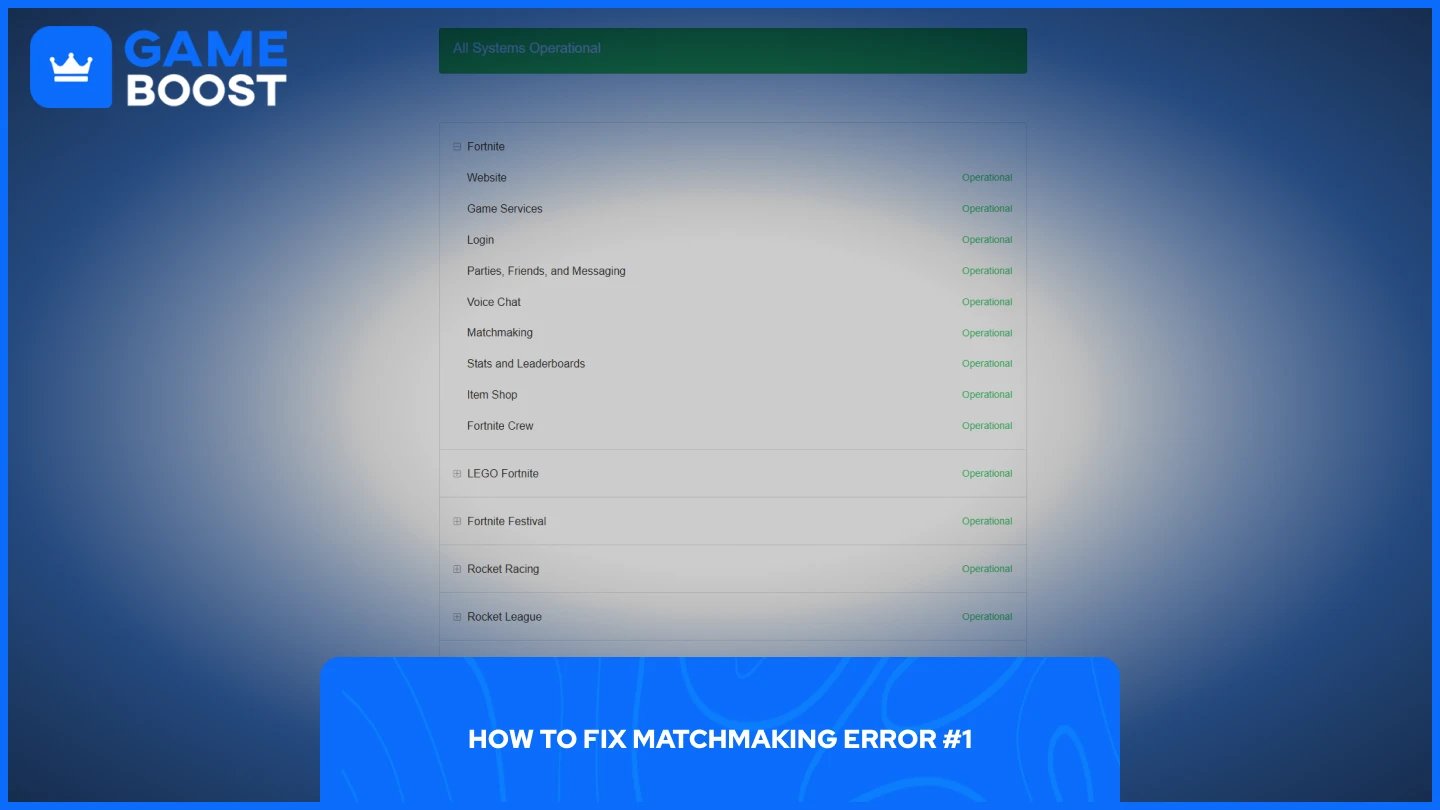
Kendi tarafınızda herhangi bir işlem yapmadan önce Epic Games Durum sayfasını veya resmi X'teki Fortnite Durum hesabını. kontrol edin. Eşleştirme hizmeti kapalı görünüyorsa aşağıdaki adımların hiçbiri işe yaramaz. Epic'in hizmetleri yeniden çalışır hâle getirmesini bekleyip tekrar deneyin.
Sunucular çalışıyorsa aşağıdaki çözümleri sırayla deneyin:
Fortnite'ı tamamen kapatıp yeniden başlatın.
Yönlendiricinizi ve modeminizi yeniden başlatın, ardından oyunu tekrar açın.
Epic Games Launcher'ı açın, Kütüphanenize gidin, Fortnite'ın altındaki üç noktaya tıklayın ve bozuk veya eksik dosyaları kontrol etmek için Doğrula seçeneğini belirleyin.
Fortnite'ın Ayarlar > Oyun > Dil ve Bölge bölümüne gidin ve Eşleştirme Bölgesi ayarını konumunuza yakın farklı bir sunucuyla değiştirin.
Çapraz oyunun etkin olduğundan emin olun. Ayarlar > Hesap ve Gizlilik bölümüne gidin ve Platformlar Arası Oyuna İzin Ver seçeneğini açın.
Fortnite'ın en son sürüme güncellendiğini kontrol edin.
Hiçbir şey işe yaramazsa oyunu tamamen kaldırıp yeniden yükleyin.
Ayrıca Okuyun: V-Bucks Ne Anlama Geliyor?
Hata PS5, Xbox ve Nintendo Switch'te de görülür ve çözümler PC'dekilerden biraz farklıdır. Öncelikle PSN veya Xbox Live'da kesinti olup olmadığını kontrol edin; platform düzeyindeki hizmet sorunları, Fortnite'ın kendi sunucularından bağımsız olarak bu hataya neden olabilir.
Platform hizmetleri normal çalışıyorsa şu adımları uygulayın:
Fortnite'ı tamamen kapatın. PS5 ve Xbox'ta ana ekranda oyunun üzerine gelin, Options veya Menu düğmesine basın ve Uygulamayı Kapat seçeneğini belirleyin.
Yalnızca oyunu değil, konsolunuzu tamamen yeniden başlatın.
Yönlendiricinizi ve modeminizi yeniden başlatın.
Şuraya gidin Ayarlar > Hesap ve Gizlilik ve Platformlar Arası Oyuna İzin Ver seçeneğinin etkin olduğundan emin olun. Bu seçenek olmadan Fortnite lobiyi doldurmakta zorlanabilir ve bu da genellikle bu hataya yol açar.
Oyun ayarlarından Eşleştirme Bölgesi seçeneğini yakınınızdaki farklı bir sunucu olarak değiştirin.
Sorun devam ederse Fortnite'ı konsolunuzdan silip yeniden yükleyin.
Ayrıca Okuyun: Fortnite Savaş Bileti Kaç V-Papel?
Eşleştirme Hatası #1 can sıkıcıdır ancak nadiren daha büyük bir sorunun işaretidir. Çoğu durumda, hızlı bir yeniden başlatma veya dosya doğrulaması her şeyin yeniden çalışması için yeterlidir. Hata büyük bir güncellemenin hemen ardından ortaya çıkarsa, kendi tarafınızda sorun gidermeye başlamadan önce Epic Games Durum sayfasını kontrol etmekte fayda var; çünkü sunucu yoğunluğu en yaygın tetikleyicilerden biridir.
V-Papel Satın Al
Fortnite Kostümleri Satın Al
Satılık Fortnite Hesapları
Tüm GameBoost Hesaplarını Görüntüle
Tüm GameBoost Boost Hizmetlerini Görüntüle
Tüm GameBoost Para Birimlerini Görüntüle
Tüm GameBoost Oyun Anahtarlarını Görüntüle
Tüm GameBoost Hediye Kartlarını Görüntüle
Tüm GameBoost Bakiye Yüklemelerini Görüntüle
Tüm GameBoost Eşyalarını Görüntüle
CS2 Kostümleri Satın Al
“ Mustafa Atteya has been writing about gaming and esports since 2023, specializing in competitive game content and player improvement guides. At 24, he brings both hands-on gaming experience and professional SEO writing expertise to the GameBoost team.”