•Hamza Rashid• 21 dk okuma
Roblox
Roblox Premium aylık bir aboneliktir ve temel Roblox deneyimine ekstra özellikler ekler. Aboneler, seviyelerine bağlı olarak her ay Robux alır ve bu sayede oyun içi eşyalar ve aksesuarlar satın alabilirler. Premium üyeler, diğer oyuncularla ticaret yapabilir ve platform boyunca ek avantajlara erişebilirler.
Birçok kullanıcı, sonunda aboneliği gereksiz veya sunduğu hizmetler için çok pahalı bulur. Roblox Premium'unuzu iptal etmek karmaşık olmak zorunda değil.
Bu makalede, hem PC hem de mobilde Roblox Premium'u iptal etmenin tam adımlarını keşfedeceğiz, böylece aboneliğinizi karışıklık veya gizli ücretler olmadan sonlandırabilirsiniz.
Ayrıca Oku: Roblox: Sistem Gereksinimleri, İndirme Boyutu ve Daha Fazlası!
İptal etmek Roblox Premium aboneliğiniz oldukça basittir, ancak süreç, bir PC mi yoksa mobil cihaz mı kullandığınıza bağlı olarak değişir. Her platformun aboneliğinizi sonlandırmak için kendine özgü adımları ve navigasyon yolları vardır.
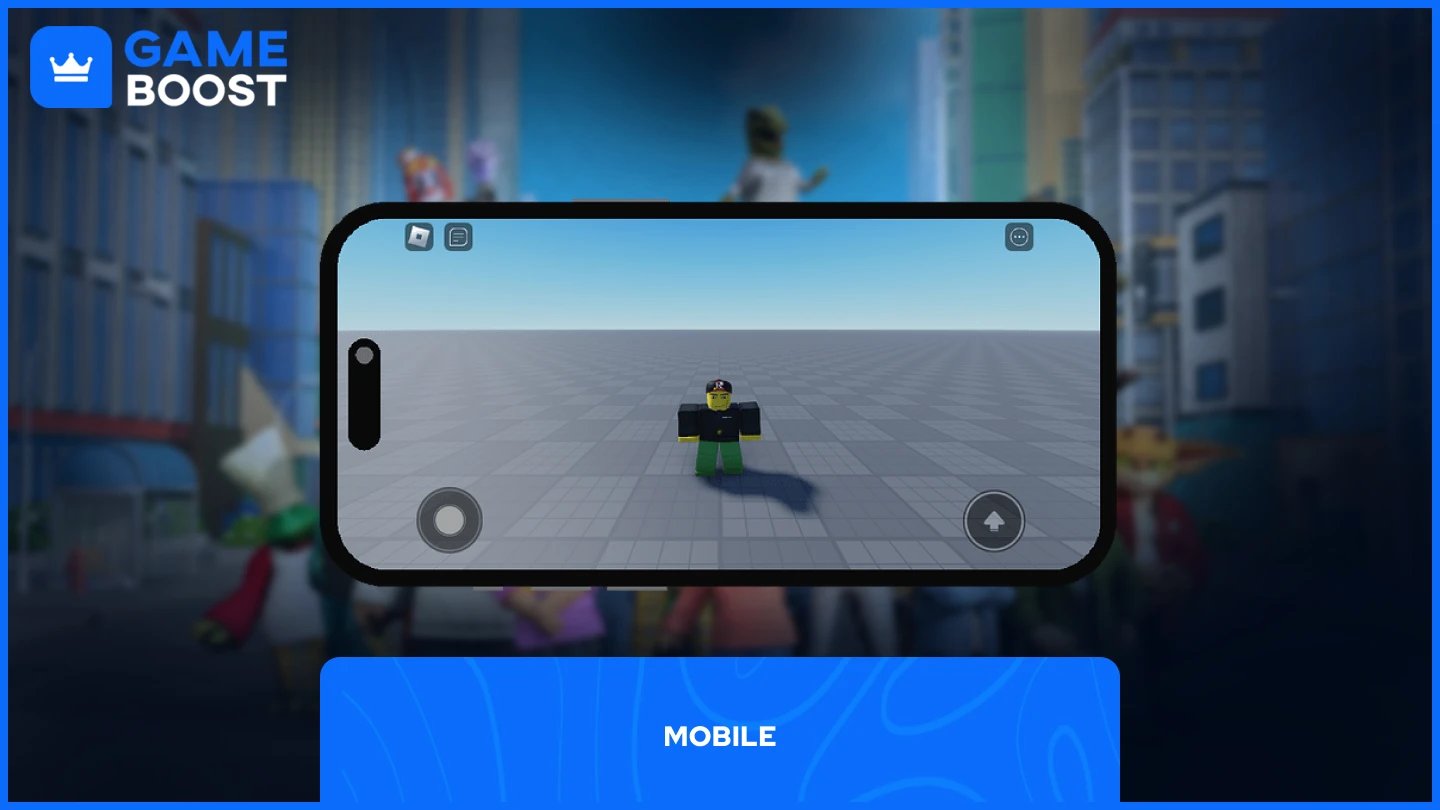
Mobil cihazlarda Roblox Premium aboneliğinizi iptal etmenin iki yöntemi vardır:
Roblox Uygulaması
Google Play veya App Store
Her iki yöntem de aboneliğinizi etkili bir şekilde sonlandırır, ancak doğru seçim, nasıl kaydolduğunuza ve hangi platformu kullandığınıza bağlıdır.
Roblox Premium aboneliğinizi uygulama üzerinden iptal etmek basit ve sadece birkaç adım alır:
Roblox Uygulamasını açın
Daha Fazla'ya tıklayın
Ayarlar'a gidin
Hesap Ayarları'na gidin
"Abonelikler"i seçin
Yenilemeyi İptal Et seçeneğine tıklayın
İptal seçeneğine tıkladıktan sonra, bazı onay istemlerini tamamlamanız ve kısa bir anketi yanıtlamanız gerekecek. İşlem tamamlandığında, Roblox Premium aboneliğiniz iptal edilecektir.
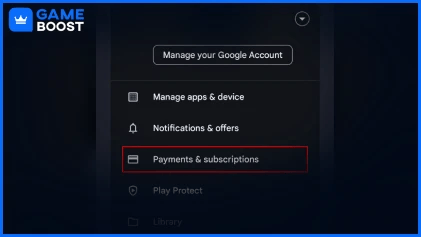
İptal süreci Android ve iOS cihazları arasında farklılık gösterir:
• Android kullanıcıları için:
Play Store'u başlatın
Sağ üst köşedeki simgenize tıklayın
"Ödemeler ve abonelikler"i seçin
"Abonelikler"i seçin
"Aktif" kısmında Roblox'a tıklayın
"Aboneliği iptal et"e tıklayın
İptali tamamlamak için çıkan ek talimatları izleyin.
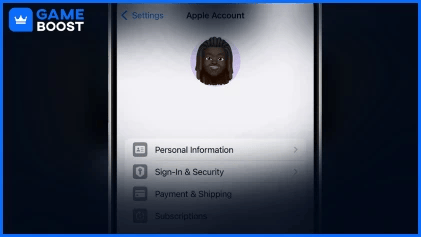
• iOS kullanıcıları için:
Ayarlar uygulamasını açın
Adınıza dokunun
Abonelikler'e dokunun
Roblox aboneliğini seçin
Aboneliği İptal Et'e dokunun
Aboneliği İptal Et butonunu bulmak için aşağı kaydırmanız gerekebilir. Eğer İptal butonu yoksa veya kırmızı metinle bir sona erme mesajı görüyorsanız, abonelik zaten iptal edilmiştir.
Ayrıca Şunları Okuyun: Roblox'ta Kullanıcıları Engelleme ve Engeli Kaldırma (Adım Adım)
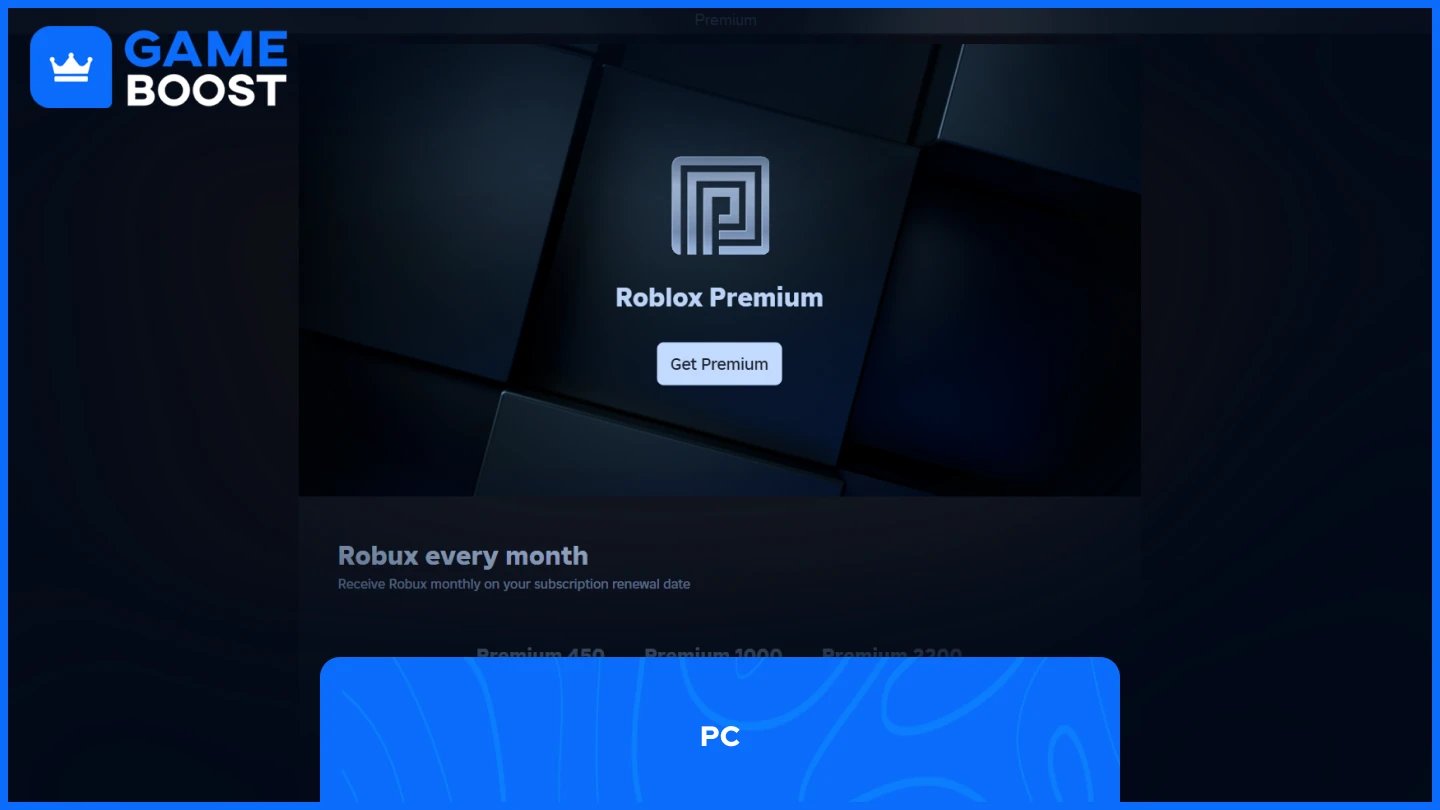
Roblox Premium'u PC'de iptal etme süreci mobilden biraz farklıdır, ancak neyse ki bunu yapmanın tek bir yolu vardır ve bu oldukça basittir.
Uygulama veya tarayıcı üzerinden Roblox'u başlatın
Hesabınıza giriş yapın
"Daha Fazla"ya tıklayın
"Abonelikler"e gidin
Premium üyeliğine tıklayın
"Yenilemeyi İptal Et"e tıklayın ve onaylamak için talimatları izleyin
İptal sürecini tamamladıktan sonra, sayfa aboneliğinizin sona erme tarihini gösterecek ve Premium avantajlarınızın resmi olarak ne zaman sona ereceğini belirtecektir. Yenilemeyi iptal etseniz bile, Premium üyeliğiniz bu tarihe kadar aktif kalır.
Ayrıca Şunları Okuyun: Roblox'ta Shift Lock Nasıl Etkinleştirilir: Adım Adım Kılavuz
Roblox Premium aboneliğinizi iptal etmek basit bir işlemdir. Adımlar platformlara göre biraz farklılık gösterir, ancak hepsi aynı sonuca ulaşır. İptalden sonra Premium avantajlarınız mevcut faturalama dönemi sonuna kadar devam eder. Eğer tekrar abone olmak isterseniz, iptal ettiğiniz menülerden aynı şekilde yapabilirsiniz.
Roblox Hediye Kartları Satın Al
Tüm GameBoost Hesaplarını Görüntüle
Tüm GameBoost Boosting Hizmetlerini Görüntüle
Tüm GameBoost Para Birimlerini Görüntüle
Tüm GameBoost Oyun Anahtarlarını Görüntüle
Tüm GameBoost Hediye Kartlarını Görüntüle
“ Mustafa Atteya has been writing about gaming and esports since 2023, specializing in competitive game content and player improvement guides. At 24, he brings both hands-on gaming experience and professional SEO writing expertise to the GameBoost team.”