•Mustafa Atteya• 5 dk okuma
Roblox

Roblox, milyonlarca yaratıcının deneyimler oluşturup Robux ile gerçek para kazandığı dünyanın en büyük oyun platformlarından biri haline geldi. Bu yaratıcı ekonominin merkezinde, geliştiricilerin çalışmalarını paraya dönüştürmelerine olanak tanırken, oyunculara premium özelliklere ve özel içeriklere erişim sağlayan Gamepass'ler bulunuyor.
Eğer bir Roblox yaratıcısıysanız ve deneyiminizden para kazanmak istiyorsanız ya da PLS Donate gibi oyunlar aracılığıyla bir bağış sistemi kurmak istiyorsanız, Gamepass'leri nasıl oluşturup yöneteceğinizi anlamak çok önemlidir. Süreç, çoğu insanın beklediğinden daha basit, ancak doğru adımları bilmek her şeyi değiştirir.
Bir Roblox Gamepass'i, oyunculara kalıcı avantajlar sağlayan tek seferlik bir satın almadır.
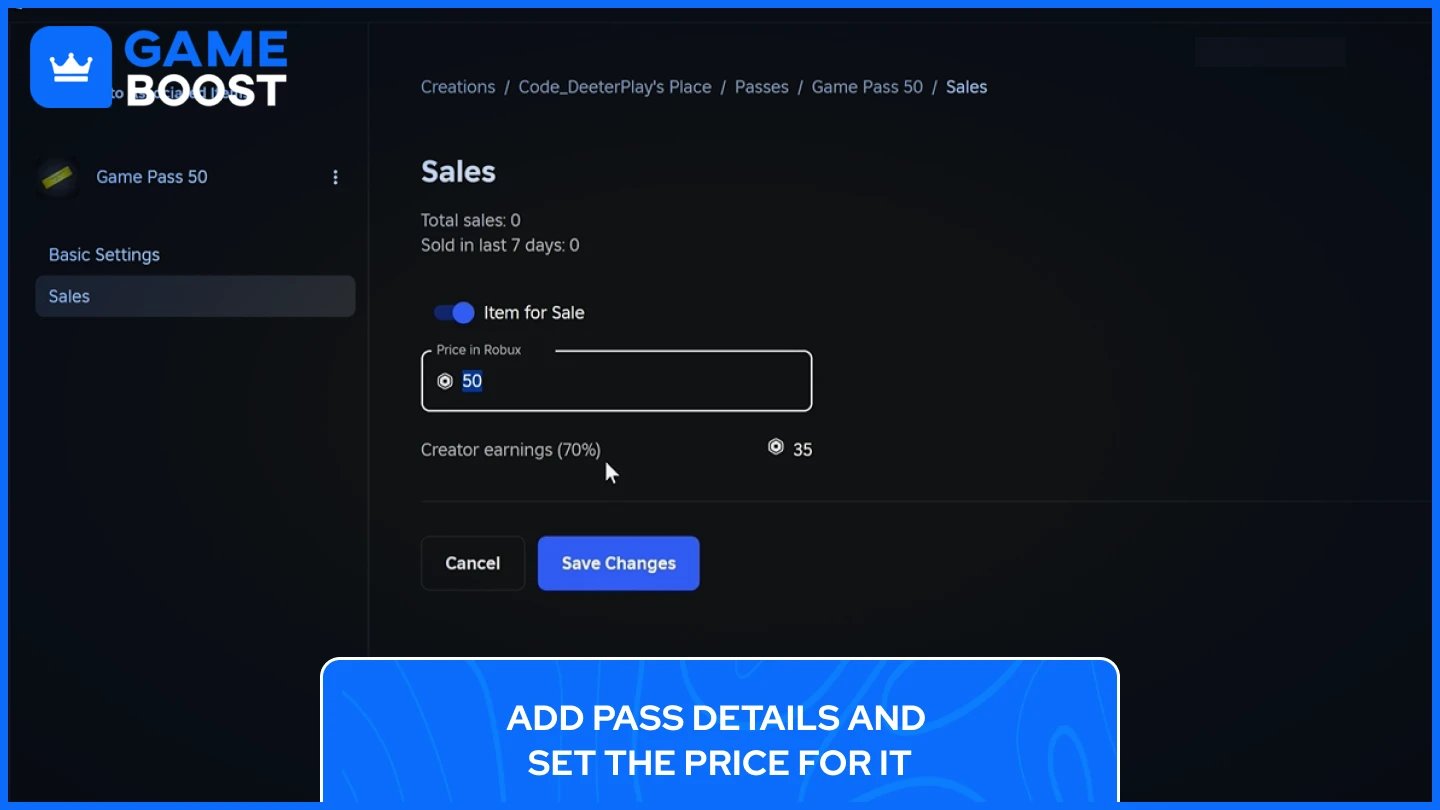
Yaratıcılar, her Gamepass satışının %70'ini alırken, Roblox tüm işlemlerden %30'luk bir pazar ücreti alır.
Herhangi bir Gamepass oluşturup satabilmek için Roblox deneyiminizi yayınlamalı ve herkese açık hale getirmelisiniz.
Bir Gamepass oluşturmak, create.roblox.comadresinden Yaratıcı Merkezi'ne erişmeyi, deneyiminizin Passes bölümüne gitmeyi ve isim, açıklama ve resim doldurmayı gerektirir.
Roblox mobil uygulaması Gamepass oluşturmayı desteklemiyor, ancak mobil tarayıcınızı masaüstü modunda kullanarak aynı Yaratıcı Merkezi özelliklerine erişebilirsiniz.
PLS Donate'de, yaratıcılar bağışların yalnızca %60'ını alır çünkü oyun, Roblox'un %30'luk ücretinin üzerine ek olarak %10'luk bir kesinti alır.
Gamepass ödülleri, Roblox Studio'da geçiş sahipliğini tespit edip avantajlar vermek için script eklemediğiniz sürece oyununuzda otomatik olarak etkinleşmez.
Script için Pass ID'si gereklidir ve geçiş küçük resminizdeki üç noktaya tıklayıp "Asset ID'yi Kopyala" seçeneğini seçerek kopyalanabilir.
PLS Donate standları, Gamepass'lerinizi oluşturup fiyatlandırdıktan sonra otomatik olarak bağış butonları olarak görüntülenir ve talep etmek için ücretsizdir.
Bir Gamepass (resmi olarak Experience Passolarak adlandırılır), oyuncuların oyununuzda özel avantajları açmak için Robux ile yaptığı tek seferlik bir satın almadır. Birisi bunu satın aldığında, onu kalıcı olarak sahiplenir ve deneyiminizi her oynadıklarında özel özelliklere erişim kazanır.
Gamepass'ler, istediğiniz hemen hemen her şeyi açabilir:
VIP alanlar veya özel sunucular
Özel yetenekler, silahlar veya güçlendirmeler
Özel avatar eşyaları veya evcil hayvanlar
Zamanlayıcıları atlayın veya ekstra kaynaklar alın
Özel efektler veya rozetler gibi kozmetik yükseltmeler
Her Gamepass, belirli bir deneyime bağlıdır. Eğer bir oyuncu yarış oyununuzda bir VIP geçişi satın alırsa, bu yalnızca o oyunda geçerlidir, diğer Roblox deneyimlerinde değil. Bu, ne sunduğunuz ve topluluğunuzu nasıl ödüllendirdiğiniz üzerinde tam kontrol sağlar.
Yaratıcılar için Gamepass'ler gerçek bir gelir kaynağını temsil eder. Her satışın %70'ini alırsınız, Roblox %30'luk bir pazar ücreti alır. Eğer bir geçişi 100 Robux olarak fiyatlandırırsanız, her satın alımda 70 Robux kazanırsınız. Birçok başarılı Roblox geliştiricisi, oyunlarına gerçek değer katan iyi tasarlanmış Gamepass'ler aracılığıyla aylık binlerce Robux kazanıyor.
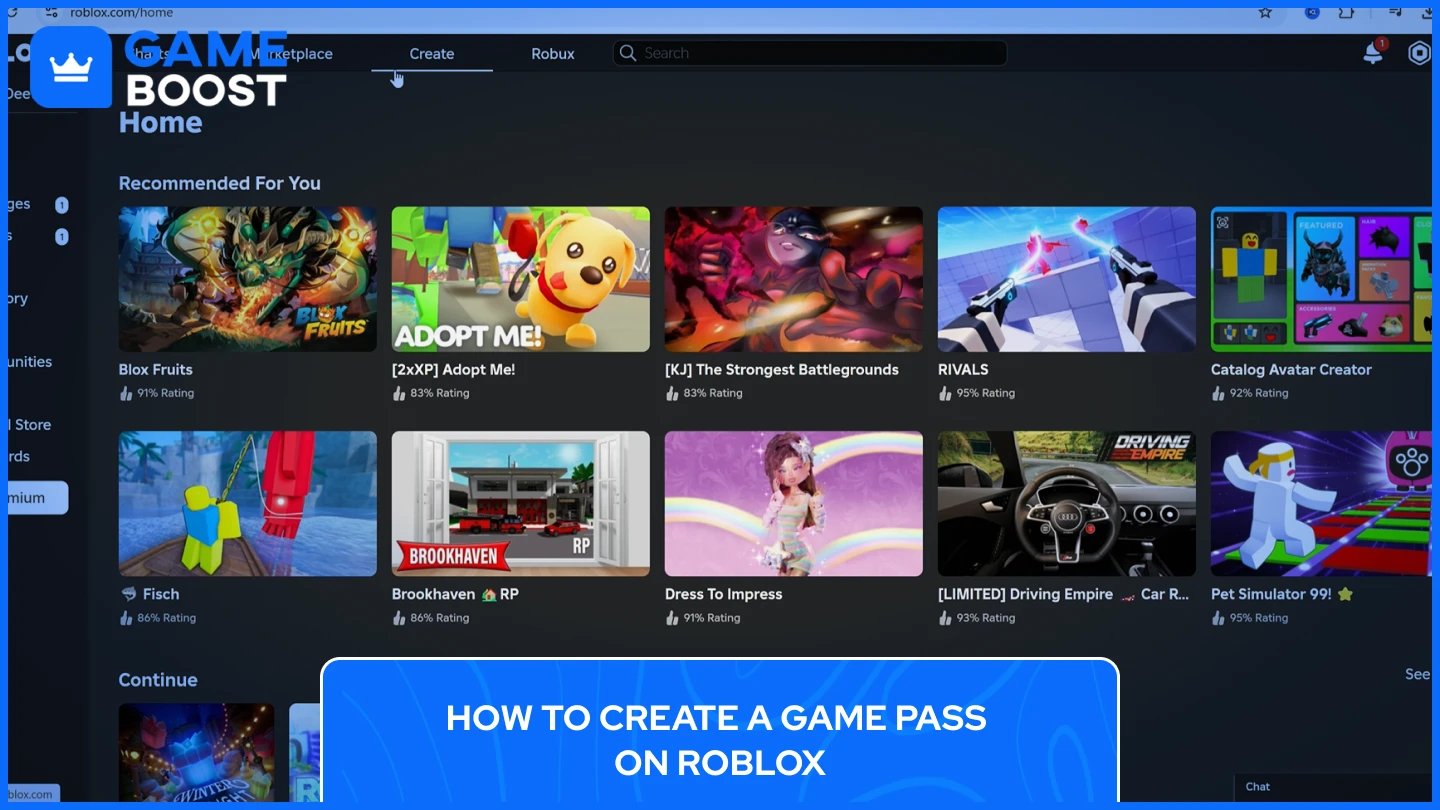
Başlamadan önce, Roblox deneyiminiz yayınlanmış olmalı ve Genel olarak ayarlanmış olmalı. Eğer hala Özel ise, Gamepass oluşturamaz veya satamazsınız.
Deneyiminiz canlı ve erişilebilir olduğunda, Roblox Gamepass'inizi oluşturmak için bu adımları izleyin:
Web tarayıcınızı açın ve gidin create.roblox.com. Roblox hesabınıza giriş yapın, eğer henüz yapmadıysanız. Girdiğinizde, Yaratıcı Kontrol Panelini göreceksiniz. Tüm yayımlanmış deneyimlerinizi görüntülemek için sol kenar çubuğundaki "Yaratımlar" seçeneğine tıklayın.
Gamepass eklemek istediğiniz oyunu bulun.Yönetim sayfasını açmak için deneyim adının üzerine tıklayın.Bu, ayarları ayarlayabileceğiniz, varlık ekleyebileceğiniz ve para kazanmayı yönetebileceğiniz ana yapılandırma alanına götürür.
Sol menüde,"Para Kazanma" kısmına kadar aşağı kaydırın.bölüm. "Geçişler"e tıklayın Gamepass yönetim alanını açmak için. Burada mevcut ve gelecekteki tüm Gamepass'leriniz görüntülenecek.
Ekranın ortasında bulunan "Bir Geçiş Oluştur" butonuna tıklayın Roblox Gamepass'inizi oluşturmaya başlamak için. Gamepass'inizin temel ayarlarını yapacağınız bir oluşturma formu görünecek.
Roblox'ta bir Gamepass oluşturmak için, gerekli bilgileri doldurmalısınız:
İsim: Pass'ınıza oyunculara ne sunduğunu açıkça belirten, tanımlayıcı bir isim verin.
Açıklama: Oyuncuların alacağı avantajları veya faydaları açıklayın. Gamepass'in neyi açtığını net bir şekilde belirtin.
Görüntü: Pass'ınız için özel bir görüntü yükleyin. Görüntü 512x512 piksel veya daha küçük olmalı ve .jpg, .png veya .bmp formatında olmalıdır. Önemli detayların dairesel sınırlar içinde kalmasına dikkat edin çünkü Roblox pass simgelerini daire içinde gösterir.
Her şeyi doldurduktan sonra, yayınlamak için "Pass Oluştur" butonuna tıklayın.
Pass'ınızı oluşturduktan sonra, Passes listesinden üzerine tıklayın. Sol menüde, "Satışlar"ı seçin ve "Satılık Ürün" anahtarını AÇIK konuma getirin."Robux Fiyatı" alanına fiyatınızı girin. Unutmayın, her satıştan %70 alacaksınız, Roblox %30 pazar ücreti alacak."Değişiklikleri Kaydet"e tıklayarak Gamepass'inizi satın alınabilir hale getirin.
Eğer scripting eklemeniz gerekiyorsa böylece oyununuz oyuncuların pass'i sahip olduğunu otomatik olarak tanır, Pass ID'sine ihtiyacınız olacak.Passes menüsündeki pass küçük resminizin üzerine gelin, üç noktaya tıklayın ve "Varlık ID'sini Kopyala"yı seçin. Bu ID, oyununuzun kodunda pass sahipliğini kontrol etmek ve ödüller vermek için kullanacağınız ID'dir.
Bu adımları tamamladıktan sonra, Gamepass'iniz aktif olacak. Oyuncular, onu deneyim sayfanızdan veya uygun scripting eklediyseniz oyun içi bildirimler aracılığıyla doğrudan satın alabilecekler.
Ayrıca Oku: Aktif Roblox Kodları ve Nasıl Kullanılacağı
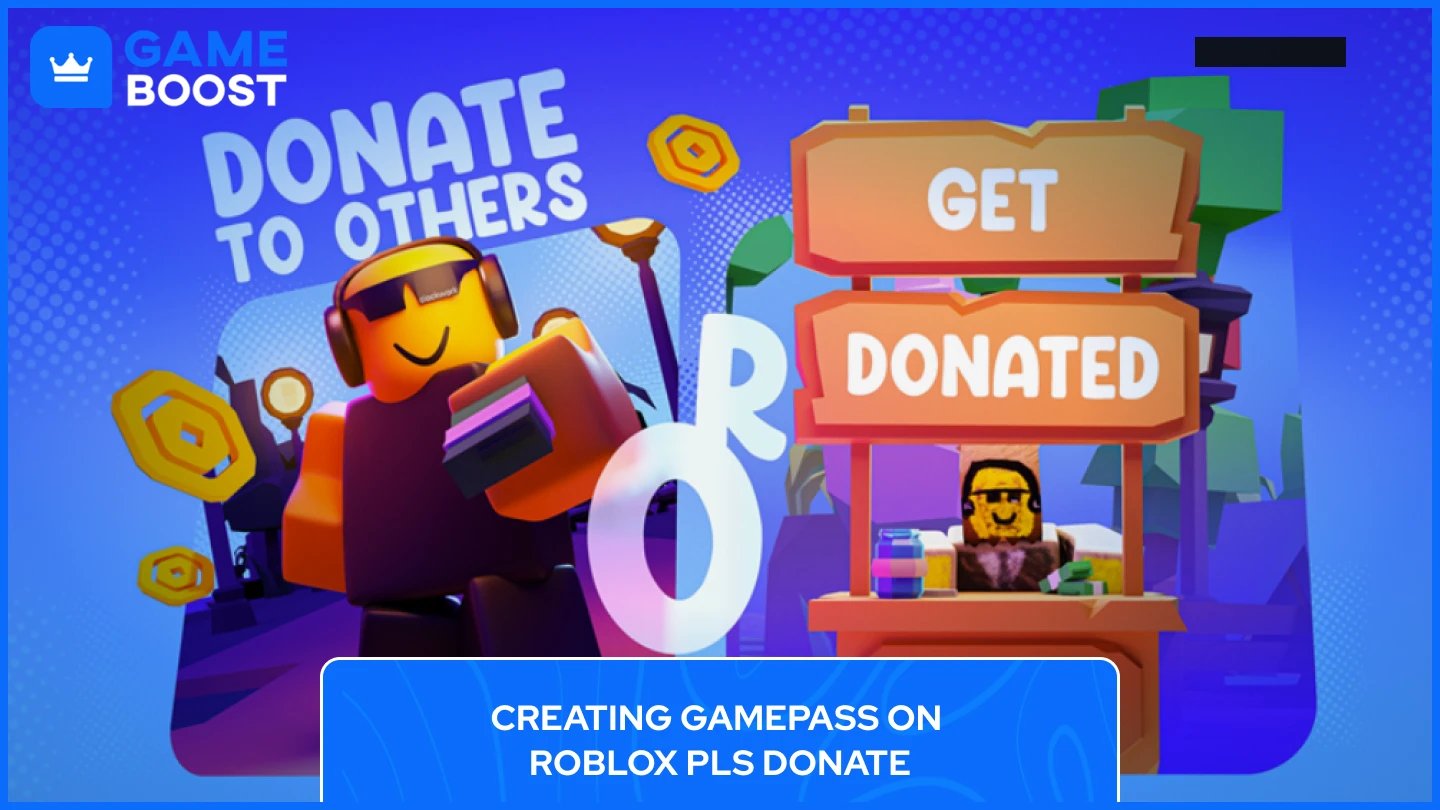
PLS Donate normal Roblox deneyimlerinden farklı çalışır.Kendi oyununuzda Oyun Geçitleri kullanmak yerine, bağış almak için özel olarak oluşturursunuz PLS Donate oyunundaki stantlar aracılığıyla.
PLS Donate Roblox Oyun Geçidinizi ayarlamak için yapmanız gereken her şey burada:
Şuraya gidin: create.roblox.com ve giriş yapın. Sol kenar çubuğunda "Yaratımlar"a tıklayın, ardından yayımlanmış deneyimlerinizden birini seçin (henüz bir oyun oluşturmadıysanız varsayılan yerinizi kullanabilirsiniz). "Monetizasyon"a gidin ve "Geçitler"e tıklayın, ardından "Bir Geçit Oluştur"a tıklayın. İsim ve açıklamayı doldurun, isterseniz bir resim yükleyin ve "Geçit Oluştur"a tıklayın.
Geçidinizi oluşturduktan sonra, Geçitler listesinden üzerine tıklayın. Sol menüde "Satışlar"a gidin, "Satışta Ürün"i AÇIK konumuna getirin, ve bağış fiyatınızı Robux cinsinden ayarlayın. Aktif hale getirmek için "Değişiklikleri Kaydet"e tıklayın.Unutmayın ki, PLS Donate'de her bağışın sadece %60'ını alacaksınız (Roblox %30 alır ve PLS Donate %10 alır).
Roblo'daki PLS Donate oyununa atlax. "talep edilmemiş" yazılı bir stand arayın aşağıda.Yanına gelin ve E tuşuna basılı tutun (veya mobilde talep et butonuna dokunun) stand sizin olana kadar. Oyun geçişiniz otomatik olarak standınızda bir bağış butonu olarak görünecektir.
Hepsi bu. Standınız artık canlı ve bağış kabul etmeye hazır. Bağışçılara daha fazla seçenek sunmak için farklı fiyat noktalarında birden fazla Oyun Geçişi oluşturabilirsiniz.
PLS Donate tamamen ücretsizdir ve bir stand talep etmenin hiçbir maliyeti yoktur. En az bir Gamepass ayarlamanız gerekiyor, ardından standınız bağış butonlarını gösterecektir. Standınız aktif olduğunda, çevrimdışı olduğunuzda bile bağış alabilirsiniz.
It seems like your message got cut off. Could you please provide the full content you would like translated?Roblox mobil uygulamasında doğrudan Gamepass oluşturamazsınız,It seems like your message is incomplete. Could you please provide the full content you would like to have translated into Turkish?mobil tarayıcınızı kullanın Creator Hub'a erişmek için. Web sitesine girdiğinizde süreç neredeyse PC ile aynı.
Mobil tarayıcınızı açın ve gidin create.roblox.com, ardından Roblox hesabınıza giriş yapın.. En iyi deneyim için, tarayıcı ayarlarınızda masaüstü moduna geçin. Safari'de, "AA" simgesine dokunun ve "Masaüstü Sitesini İste" seçeneğini seçin. Chrome'da, menüye dokunun ve "Masaüstü sitesi"ni etkinleştirin.
Giriş yaptıktan sonra, menüden "Yaratımlar"a dokunun ve Gamepass'inizi eklemek istediğiniz deneyimi seçin. "Monetizasyon" bölümüne kadar kaydırın ve "Geçişler"e dokunun, ardından "Bir Geçiş Oluştur"a dokunun.".
Geçiş adınızı ve açıklamanızı doldurun.Bir resim yükleyin, eğer hazırsa (isteğe bağlı). "Geçiş Oluştur" butonuna basarak yayınlayın.
Geçişi oluşturduktan sonra, Geçişler listesinden üzerine dokunun.Menüde "Satışlar" kısmına gidin ve "Satılık Ürün" seçeneğini AÇIK konuma getirin, fiyatınızı Robux cinsinden girin ve "Değişiklikleri Kaydet" butonuna basın.
Oyun geçişiniz artık yayında ve satın almaya hazır. Mobil süreç, PC ile aynı adımları takip eder, sadece biraz farklı bir navigasyon deneyimi vardır.
Ayrıca Oku: Roblox Kıyafeti Nasıl Yapılır: Adım Adım Kılavuz
Geçişleri satmaya başlamadan önce, bunları etkili bir şekilde yönetmenize ve yaygın hatalardan kaçınmanıza yardımcı olacak bazı kritik detaylar var.
Oyuncular geçişinizi satın aldıklarında, onu sahiplenirler, ancak vaat ettiğiniz özel avantajlar veya ödüller oyununuzda otomatik olarak görünmez.Bunu sağlamak için, Roblox Studio'da bir oyuncunun geçişe sahip olup olmadığını kontrol eden ve ardından onlara avantajlarını veren scriptler eklemeniz gerekir(VIP erişimi, özel eşyalar veya güçlendirmeler gibi). Bu scriptler olmadan, geçişinizi satın alan oyuncular gerçekten de ödedikleri şeyi alamazlar, bu da geri ödeme taleplerine ve hayal kırıklığına yol açar.
Otomatik tespiti ayarlamak kolaydır eğer Roblox'un resmi Yaratıcı Belgelerini takip ederseniz. Belgeler, oyuncular oyununuza katıldığında geçiş sahipliğini kontrol eden ve ödüllerini anında veren örnek kodlar içerir. Bu scriptleri sunmak istediğiniz herhangi bir avantajla çalışacak şekilde uyarlayabilirsiniz. Bu otomasyon, size zaman kazandırır ve oyuncularınız için daha akıcı bir deneyim yaratır.
Roblox'ta bir Geçiş oluşturmak, deneyiminizi paraya çevirmenin en etkili yollarından biridir ve topluluğunuzu ödüllendirmektir. Bu süreç, nereye gideceğinizi bildiğinizde sadece birkaç dakika alır ve hem PC hem de mobil tarayıcılarda aynı şekilde çalışır. İlk geçişinizi ayarlamaktan ödülleri otomatikleştirmeye kadar, her adım sizi yaratıcılığınızdan sürdürülebilir bir gelir akışı oluşturma hedefine yaklaştırır.
Gerçek bir değer katan basit bir Geçiş ile başlayın, topluluğunuzla test edin ve oyuncuların tepkilerine göre yaklaşımınızı geliştirin. Doğru strateji ve uygulama ile, Geçişler Roblox deneyiminizi bir hobi olmaktan gerçek bir gelir kaynağına dönüştürebilir.
Roblox Hediye Kartları Satın Al
Tüm GameBoost Hesaplarını Görüntüle
Tüm GameBoost Boosting Hizmetlerini Görüntüle
Tüm GameBoost Para Birimlerini Görüntüle
Tüm GameBoost Oyun Anahtarlarını Görüntüle
Tüm GameBoost Hediye Kartlarını Görüntüle
“ Filip Premuš is a seasoned gaming content writer specializing in titles like Steal a Brainrot, Old School RuneScape, and other popular online games. With a sharp focus on accuracy, updates, and in-game strategy, he creates comprehensive guides that help players stay ahead of the meta and make informed decisions.”