•Hamza Rashid• 6 dk okuma
Roblox

Roblox'tahacklenmeknadir değildir. Platformun büyük bir oyuncu kitlesi var ve nadir eşyaları veya birikmiş Robux bakiyesi olan hesaplar sık hedeflerdir. Bir şifre, sızdırıldığında veya tahmin edildiğinde pek fazla koruma sağlamaz.
İki faktörlü kimlik doğrulamagirişte ikinci bir doğrulama adımı ekler, bu nedenle birisi şifrenizi ele geçirse bile, yine de içeri giremez. Roblox, bunu ayarlamanın üç yolunu sunar: e-posta doğrulaması, bir kimlik doğrulayıcı uygulama ve güvenlik anahtarları. Bu makalede, her yöntemin nasıl çalıştığını keşfedeceğiz ve Roblox hesabınızda 2FA'yı adım adım nasıl etkinleştireceğinizi göstereceğiz.
Ayrıca Oku: Roblox'ta Adınızı Nasıl Değiştirirsiniz: Adım Adım Kılavuz

Roblox, üç 2FA yöntemi sunar: e-posta, kimlik doğrulayıcı uygulama ve güvenlik anahtarları.
E-posta ayarlaması en kolay olanıdır ama en az güvenli olanıdır, çünkü e-posta erişimi olan herkes kodu alabilir.
Google Authenticator veya Authy gibi kimlik doğrulayıcı uygulamalar, her 30 saniyede bir yenilenen bir kod üretir ve cihazınıza fiziksel erişim gerektirir.
Güvenlik Anahtarları en güvenli seçenektir, ancak yalnızca web tarayıcılarında çalışır ve önce kimlik doğrulayıcı uygulamanın etkinleştirilmesi gerekir.
2FA'yı etkinleştirmek için Ayarlar'a gidin, Güvenlik sekmesini açın ve tercih ettiğiniz yöntemi açın.
Kimlik doğrulayıcı uygulama ayarları sırasında sağlanan yedek kodları kaydedin. Uygulamanıza erişimi kaybederseniz, geri dönmenin tek yoludur.
Roblox, iki adımlı doğrulama için üç yöntem sunar ve her biri farklı çalışır.
E-posta en temel seçenektir. Giriş yaptığınızda, Roblox kayıtlı e-posta adresinize tek kullanımlık bir kod gönderir. Kurulumu en kolay olanıdır, ancak e-posta erişimi olan herkesin girebileceği için en az güvenli olandır.
Doğrulayıcı Uygulama en yaygın önerilen yöntemdir. Google Authenticator, Microsoft Authenticator veya Authy gibi uygulamalar, telefonunuzda her 30 saniyede bir yenilenen geçici bir kod oluşturur. Birisi şifrenizi bilse bile, cihazınıza fiziksel erişim olmadan giriş yapamazlar.
Güvenlik Anahtarları en güvenli seçenektir, ancak aynı zamanda en kısıtlayıcı olanıdır. USB anahtarı veya parmak izi veya yüz tanıma gibi biyometrik veriler gibi donanım tabanlı kimlik doğrulama kullanır. Bu yöntem şu anda yalnızca web tarayıcılarında mevcuttur ve bunu ayarlamadan önce doğrulayıcı uygulama yönteminin etkinleştirilmiş olması gerekir.
Ayrıca Oku: Roblox Şifrenizi Nasıl Sıfırlayıp Değiştirebilirsiniz
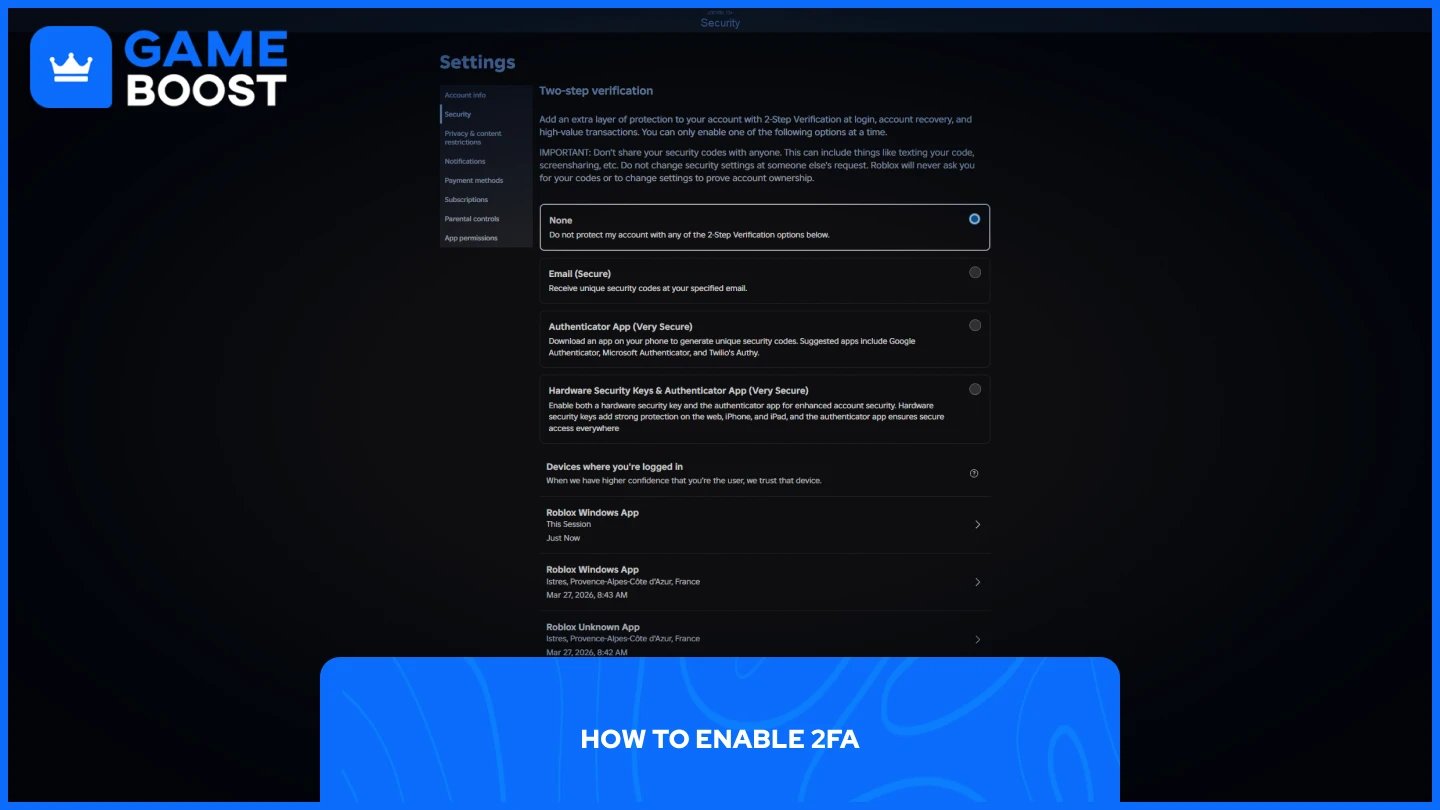
Hangi yöntemi seçerseniz seçin, kurulum süreci aynıdır. İşte doğru ayarlara nasıl ulaşacağınız:
Roblox hesabınıza giriş yapın.
Tıklayın Ayarlar.
Tıklayın Güvenlik sekmesine.
İki Aşamalı Doğrulama altında, tercih ettiğiniz yöntemi açın.
Buradan itibaren, adımlar seçtiğiniz yönteme bağlı olarak farklılık gösterir.
Açıldığında, Roblox kayıtlı e-posta adresinize bir onay kodu gönderecektir. Bu kodu girerek etkinleştirin.
Roblox ekranda bir QR kodu gösterecektir. Doğrulayıcı uygulamanızı açın, artı simgesine dokunun ve QR kodunu tarayın. Uygulamanız altı haneli bir kod üretecektir — bunu Roblox'a girerek kurulumu tamamlayın. Roblox'un sağladığı yedek kodları kaydetmeyi unutmayın, çünkü bu kodlar uygulamanıza erişimi kaybettiğinizde hesabınızı kurtarmanıza yardımcı olur.
Bu seçeneğin kullanılabilir hale gelmesi için önce doğrulayıcı uygulama yönteminin etkinleştirilmiş olması gerekir. Etkinleştirildiğinde, Güvenlik Anahtarlarını açın ve anahtarınızı veya biyometrik yöntemlerinizi kaydetmek için ekrandaki talimatları izleyin.

Roblox hesabınıza giriş yapın.
Git Ayarlar.
Tıklayın Güvenlik sekmesine.
Aktif iki aşamalı doğrulama yöntemini kapatın.
Bir uyarı penceresi görünecektir. Onaylamak için Evete tıklayın.
Onayladıktan sonra 2FA hemen devre dışı bırakılacaktır. Birden fazla yöntem etkinleştirildiğinde, her birini ayrı ayrı kapatmanız gerekecektir.
Ayrıca Oku: Ücretsiz Robux Nasıl Alınır
2FA kodunuz kabul edilmiyorsa kontrol etmeniz gereken birkaç şey var.
Kod süresi dolmuş. Doğrulayıcı uygulama kodları her 30 saniyede bir yenilenir. Eğer girmek için çok beklediyseniz, kod geçersiz hale gelmiştir. Bir sonraki kodun üretilmesini bekleyin ve tekrar deneyin.
Cihazınızın saati senkronize değil. Doğrulayıcı uygulamalar, doğru kodlar üretmek için cihazınızın saatine güvenir. Eğer telefonunuzun saati otomatik ayarlara ayarlı değilse, ürettiği kodlar Roblox'un beklediğiyle uyuşmayacaktır. Cihazınızın tarih ve saat ayarlarına gidin ve otomatik saat senkronizasyonunu etkinleştirin.
Doğrulayıcı uygulamanıza erişiminizi kaybettiniz. Eğer uygulamaya artık erişiminiz yoksa, kurulum sırasında Roblox'un sağladığı yedek kodlardan birini kullanın. Bunlar, hesabınıza geri dönmenizi sağlayan tek kullanımlık kodlardır.
Eğer bunların hiçbiri işe yaramazsa, doğrudan Roblox destek ile iletişime geçin, web sitelerindeki Yardım sayfası üzerinden.
Roblox'ta 2FA etkinleştirmek birkaç dakika alır ve hesabınızı kaybetme riskini önemli ölçüde azaltır. Doğrulayıcı uygulama yöntemi, güvenlik ve kullanım kolaylığı arasında en iyi dengeyi sunar, ancak bu üç seçenekten herhangi biri, yalnızca bir şifreye güvenmekten daha iyidir. Eğer bir gün telefonunuzu değiştirirseniz veya uygulamanıza erişiminizi kaybederseniz, o yedek kodlar geri dönmenin tek yoludur, bu yüzden onları güvende tutun.
Roblox Hediye Kartları Satın Al
Tüm GameBoost Hesaplarını Görüntüle
Tüm GameBoost Boosting Hizmetlerini Görüntüle
Tüm GameBoost Para Birimlerini Görüntüle
Tüm GameBoost Oyun Anahtarlarını Görüntüle
Tüm GameBoost Hediye Kartlarını Görüntüle
“ Mustafa Atteya has been writing about gaming and esports since 2023, specializing in competitive game content and player improvement guides. At 24, he brings both hands-on gaming experience and professional SEO writing expertise to the GameBoost team.”