


•Mustafa Atteya• 4 dk okuma
GTA 5

Rockstar Games Sosyal Kulübü Rockstar'ın oyunları arasında yaptığınız her şeyi bir araya getiren platform hesabıdır, GTA Online. İstatistiklerinizi, ekiplerinizi, görevlerinizi ve ilerlemenizi takip eder ve düzgün çalışması için tercih ettiğiniz oyun platformuna bağlı olması gerekir.
PlayStation, Xbox ve Steam'deki oyuncular, çevrimiçi özelliklere erişmek ve ilerlemelerini senkronize tutmak için ilgili hesaplarını Sosyal Kulüp ile bağlamalıdır. Hangi platformda olduğuna bağlı olarak süreç biraz farklıdır, ancak nereden başlayacağınızı bildiğinizde hiçbiri özellikle karmaşık değildir. Bu makalede, Rockstar Sosyal Kulüp hesabınızı Steam, Xbox ve PlayStation ile nasıl bağlayacağınızı, bilmeniz gereken faydaları ve sınırlamaları ele alacağız.
Ayrıca Oku: GTA 5 Hesaplarını Nereden Alabilirim?

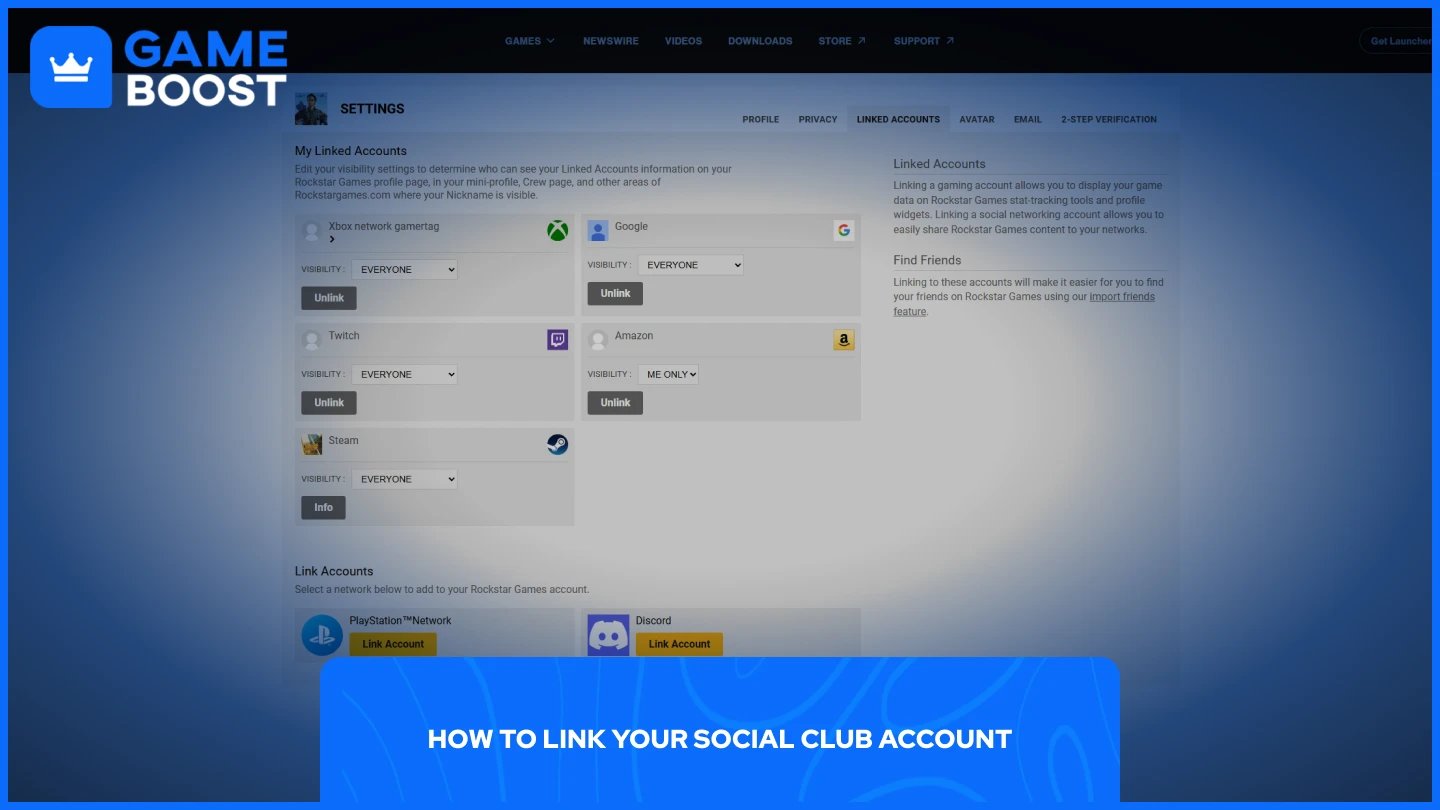
Tüm bağlantılar, socialclub.rockstargames.com/settings/linkedaccounts adresindeki Rockstar Sosyal Kulüp ayarları sayfası üzerinden yönetilmektedir. Öncelikle giriş yapın, ardından aşağıdaki platformunuz için adımları izleyin.
Ayrıca Oku: GTA 5 İçin Hesap Almak Güvenli Mi?
Rockstar Games Launcher'ı açın ve Sosyal Kulüp hesabınıza giriş yapın.
Launcher üzerinden doğrudan Steam hesabınızı bağlamanız istenecektir.
Bağlantıyı onaylayın ve işlemi tamamlamak için bir kerelik aktivasyon kodu alacaksınız.
Doğrulamak için, Bağlı Hesaplar sekmesi altındaki Sosyal Kulüp hesap ayarlarınıza gidin.
Not: Steam bağlantısı, Steam üzerinden bir Rockstar başlığını ilk kez başlatarak da tetiklenebilir. Bağlandıktan sonra, Steam bağlantısının kalıcı olduğunu ve geri alınamayacağını unutmayın.
socialclub.rockstargames.com adresine gidin ve Sosyal Kulüp hesabınıza giriş yapın.
Sağ üst köşedeki profil simgenize tıklayın ve Ayarlar'a gidin.
Bağlı Hesaplar sekmesine gidin.
Xbox'ı seçin ve Hesabı Bağla'ya tıklayın.
Xbox e-posta adresiniz ve şifrenizle giriş yapın, istenirse doğrulama kodunu girin ve onaylayın.
Git socialclub.rockstargames.com adresine ve Social Club hesabınıza giriş yapın.
Profil simgenize tıklayın ve Ayarlar'a gidin.
Bağlı Hesaplar sekmesine gidin.
PlayStation Network'ü seçin ve Hesabı Bağla'ya tıklayın.
PSN e-posta adresinizle ve şifrenizle giriş yapın, istenirse doğrulama kodunu girin ve onaylayın.
PlayStation'ı bağlama süreci neredeyse Xbox ile aynıdır. Tek fark, Bağlı Hesaplar sekmesinde Xbox yerine PlayStation Network'ü seçmek ve PSN kimlik bilgileriyle giriş yapmaktır.
En acil fayda, GTA Online'a erişimdir. Her iki oyun da çalışmak için aktif bir Social Club bağlantısı gerektirir, bu nedenle çevrimiçi oynamak istiyorsanız bağlantı zorunludur.
Bunun ötesinde, bağlantı, ekibinize, istatistiklerinize, iş geçmişinize ve Social Club web sitesi ve uygulaması aracılığıyla ilerleme takibine erişim sağlar. Oyun içi etkinliğinizi izleyebilir, ekibinizi yönetebilir ve oyunun dışından rütbenizi ve oyun sürenizi takip edebilirsiniz.
Hesaplarını bağlayan oyuncular ayrıca, genellikle hesap durumunuza ve bağlı platforma bağlı olarak, Social Club aracılığıyla periyodik olarak sunulan özel Rockstar promosyonları ve ödüllerine erişim elde ederler.
Çapraz platform girişinin bir diğer avantajıdır. Hesaplarınız bağlı olduğunda, cihazlar arasında Rockstar hizmetlerine giriş yapmak daha akıcı hale gelir ve platformlar arasında geçiş yaparken kimlik doğrulama sorunlarıyla karşılaşma olasılığınız azalır.
Ayrıca Oku: GTA 5: İndirme Boyutu ve Sistem Gereksinimleri
Social Club hesabınızı Steam, Xbox veya PlayStation ile bağlamak, hesap ayarlarınızdan kolayca tamamlanabilen hızlı bir işlemdir. Bağlandığınızda, GTA Online'a, ekibinize, istatistiklerinize ve hesabınıza bağlı herhangi bir Rockstar promosyonuna tam erişiminiz olacak. Sadece Steam bağlantısının kalıcı olduğunu ve bağlantının platformlar arasında mevcut ilerlemeyi aktarmadığını unutmayın.
GTA 5 Anahtarı
GTA 5 Geliştirilmiş Anahtarı
GTA 5 Eşyaları Satın Al
GTA 5 Hesapları Satılık
Tüm GameBoost Hesaplarını Görüntüle
Tüm GameBoost Boosting Hizmetlerini Görüntüle
Tüm GameBoost Para Birimlerini Görüntüle
Tüm GameBoost Oyun Anahtarlarını Görüntüle
Tüm GameBoost Hediye Kartlarını Görüntüle
Tüm GameBoost Yüklemelerini Görüntüle
Tüm GameBoost Eşyalarını Görüntüle
Counter-Strike 2 Skinleri
“ Mustafa Atteya has been writing about gaming and esports since 2023, specializing in competitive game content and player improvement guides. At 24, he brings both hands-on gaming experience and professional SEO writing expertise to the GameBoost team.”




