



•Mario Juričević• 12 dk okuma
Valorant
Valorant son derece popüler bir taktiksel birinci şahıs nişancı oyunudur ve hızlı refleksler ile hassas nişan alma gerektirir. Ancak, birçok oyuncu performansı olumsuz etkileyebilecek düşük kare hızları (FPS) ile mücadele etmektedir.
Düşük veya yüksek seviye bir oyun PC'niz olsun, Valorant'ta FPS'yi artırmak için çözümler sunacağız. Daha yüksek ve daha tutarlı FPS ile daha akıcı bir oyun deneyimi, her milisaniyenin önemli olduğu durumlarda rekabet avantajı sağlar.
Eğer Valorant oynarken düşük istemci FPS yaşıyorsanız, özellikleri optimize etmek faydalı bir çözüm olabilir. Oyun ayarlarınızı değiştirerek sisteminizin performansını artırabilir ve daha akıcı bir oyun deneyimi yaşayabilirsiniz. Valorant'ın özelliklerini başarıyla optimize etmek için aşağıdaki adımları izleyin.
Valorant oyun dosyasına gidin (genellikle /Riot Games/VALORANT/live)
VALORANT'a sağ tıklayın ve Özellikler'i seçin
Uyumluluk sekmesine tıklayın
"Tam ekran optimizasyonlarını devre dışı bırak" seçeneğini işaretleyin
Aşağıda "Yüksek DPI ayarlarını değiştir" butonuna basın
"Yüksek DPI ölçekleme davranışını geçersiz kıl" seçeneğini işaretlediğinizden emin olun
Uygulama tarafından gerçekleştirilen Ölçekleme'yi seçin
Uygula, ardından Tamam'a basın
Valorant'ın özelliklerini optimize ettikten sonra, ekstra bir adıma geçiyoruz:
"ShooterGame" klasörünü açın
"Binaries" klasörünü açın
"Win64"'ü açın
"VALORANT-Win64-Shipping"'i bulun
Üzerine sağ tıklayın ve özelliklere basın
Önceki dosyada yaptığımız gibi, Uyumluluk sekmesine gidin
"Tam ekran optimizasyonlarını devre dışı bırak" seçeneğini işaretleyin
"Yüksek DPI ayarlarını değiştir" butonuna basın
"Yüksek DPI ölçekleme davranışını geçersiz kıl" seçeneğini işaretleyin
Uygulama tarafından gerçekleştirilen Ölçekleme'yi seçin
Uygula, ardından Tamam'a basın
Eğer oyununuzun FPS'si ile hala sorun yaşıyorsanız, endişelenmeyin - denemeniz için başka bir çözümümüz var! Birçok oyuncu, oyun değerlerini optimize ederek harika sonuçlar aldı. Bunu yapmak kolaydır ve sizi her adımda yönlendireceğiz. Optimal sonuçlar elde etmek için aşağıdaki adımları dikkatlice takip edin.
Windows + R tuşlarına basın
"%localappdata" yazın
VALORANT klasörüne gidin
Saved'e ardından Config'e gidin
Ayar dosyanızı açın (uzun metin)
"GameUserSettings" bulduktan sonra Not Defteri ile açın
CTRL + F tuşlarına basın ve ScalabilityGroups'u bulun
Aşağıdaki değerleri şunlar olarak düzenleyin:
sg.ResolutionQuality=60.000000
sg.ViewDistanceQuality=0
sg.AntiAliasingQuality=0
sg.ShadowQuality=0
sg.PostProcessQuality=0
sg.TextureQuality=0
sg.EffectsQuality=0
sg.FoliageQuality=0
sg.ShadingQuality=0
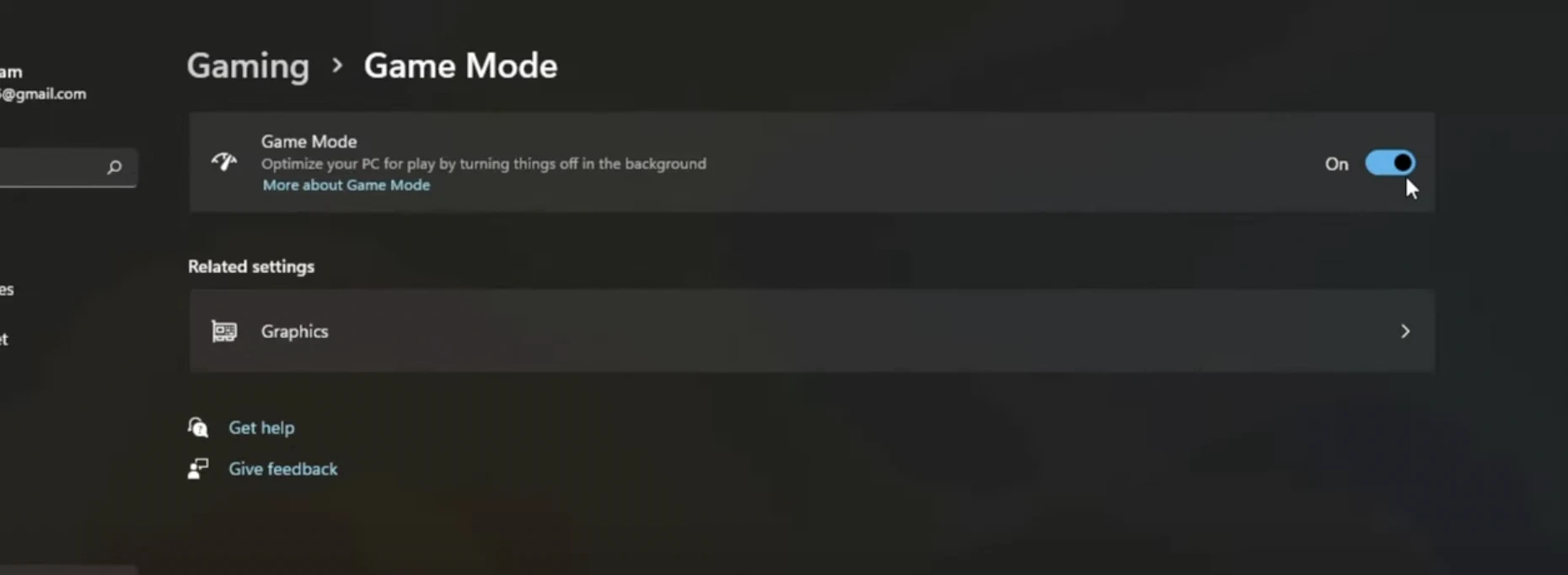
Valorant'taki Düşük İstemci FPS'ini düzeltmek için, Windows başlangıç menüsünü veya arama çubuğunu açın ve "Oyun Modu Ayarları" yazın, ardından ilgili sistem ayarları panelini açmak için tıklayın. Oyun Modu bölümünde, bu performans artırıcı özelliği etkinleştirmek için anahtarı "Açık" konumuna getirin.
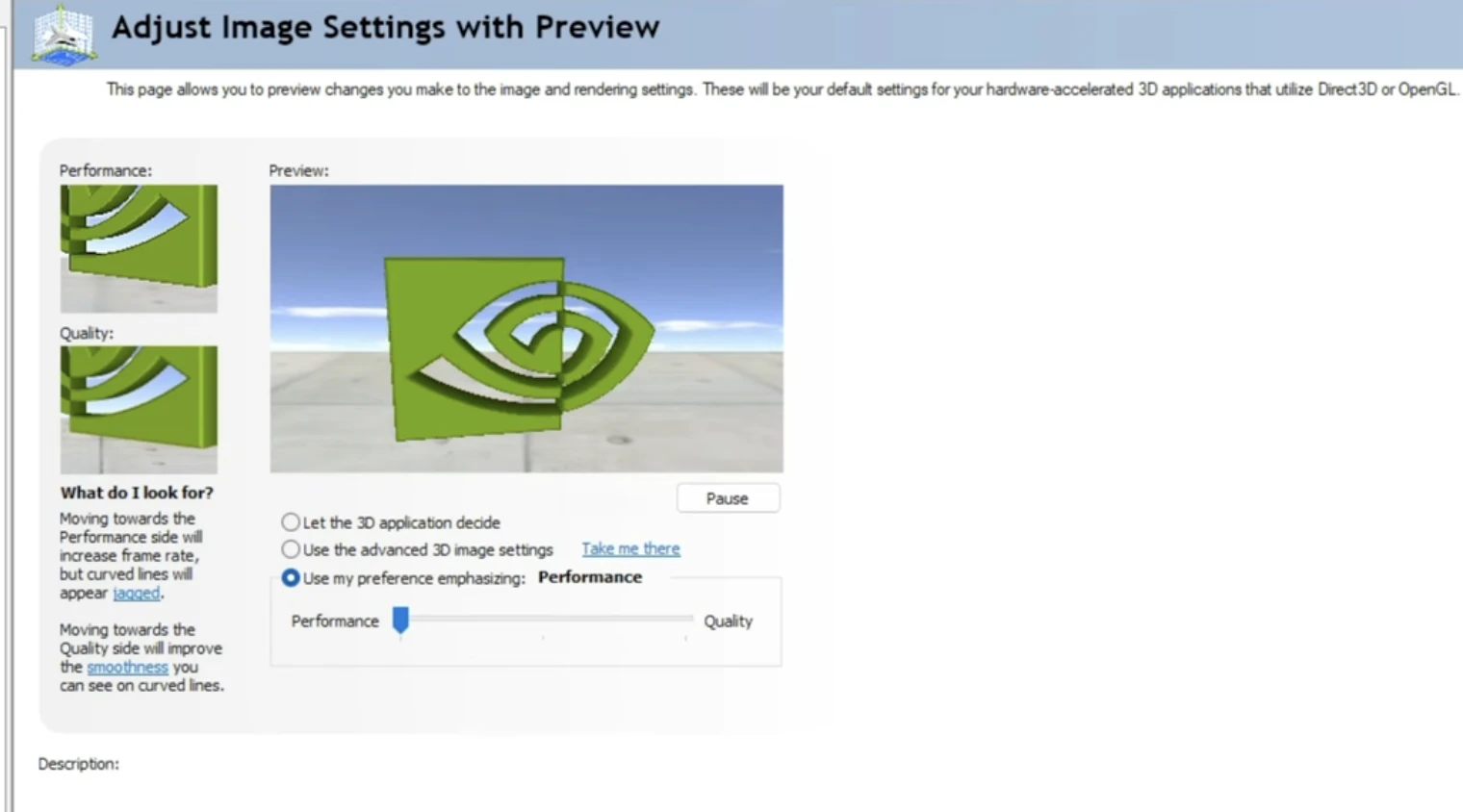
Valorant'taki düşük istemci FPS'ini düzeltmenin bir diğer yolu, masaüstünüze sağ tıklamak, ardından NVIDIA Kontrol Paneli Ayarlarını açmak ve önizleme ile görüntü ayarlarını ayarlamakve son olarak Tercihimi vurgulayarak kullanseçeneğini seçmektir.Performans.
İşte Valorant'ta düşük FPS sorunlarını düzeltmenin en iyi yolları. Bu adımları denediğinizde FPS'inizde önemli bir fark göreceksiniz. Elbette, FPS ile ilgili sorunları düzeltmenin en iyi yolu yeni bir PC almak veya mevcut PC'nizi yükseltmektir. İyi eğlenceler ajanlar!
Şimdi ne olacak? Okumayı bitirdiniz ama biz henüz bitirmedik. Öğrenebileceğiniz birçok bilgilendirici içeriğimiz var. Valorant'ta daha hızlı rank atlamak mı istiyorsunuz? Daha iyi bir Valorant deneyimi için sunduğumuz hizmetlere göz atın.
Satılık Valorant Hesapları
Valorant Puanları Satın Al
Valorant Boosting Hizmeti
Tüm GameBoost Hesaplarını Görüntüle
Tüm GameBoost Boosting Hizmetlerini Görüntüle
Tüm GameBoost Para Birimlerini Görüntüle
Tüm GameBoost Oyun Anahtarlarını Görüntüle
Tüm GameBoost Hediye Kartlarını Görüntüle
Tüm GameBoost Eşyalarını Görüntüle
Tüm GameBoost Yüklemelerini Görüntüle
Counter-Strike 2 Skinleri
“ Muhammad Nagi is a gamer-turned-organic growth hacker with a passion for performance, strategy, and persistence. With over 8,000 hours in CS:GO, he knows what it means to grind — and he applies that same energy to digital growth. Drawing from years of in-game experience, Muhammad now uses his deep understanding of gamer behavior to educate others, build visibility for gaming brands, and deliver actionable content that resonates with real players.”




