



•Mario Juričević• 12 dk okuma
Valorant
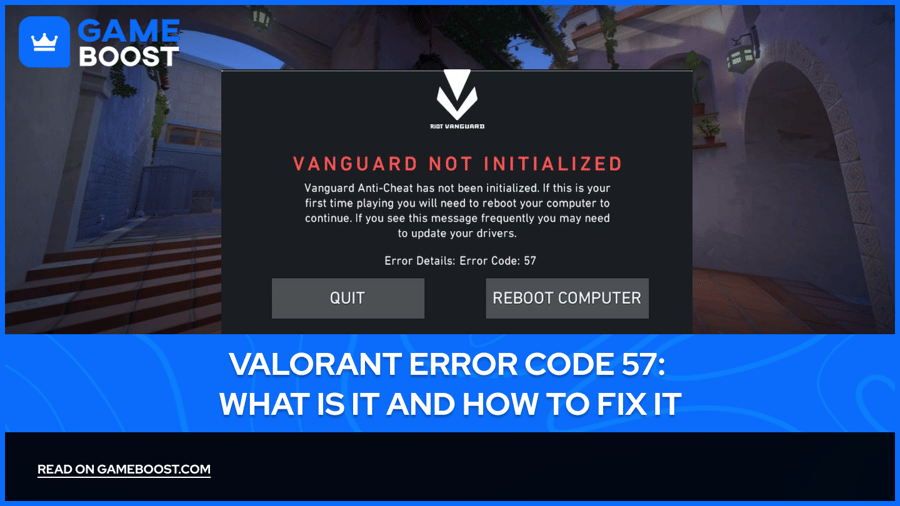
Başlatırken Valorant, Hata Kodu 57 ile karşılaşmak, rekabetçi maçlarınıza atlamanızı engelleyen sinir bozucu bir deneyim olabilir. Bu hata genellikle Riot Games'in hile önleme sistemi olan Vanguard, düzgün bir şekilde başlatılamadığında ortaya çıkar. Bu durum sinir bozucu olsa da, genellikle birkaç basit yöntemle düzeltilebilir.
Hata Kodu 57 genellikle Vanguard süreçlerinin sonlandırılmasıyla ilgili sorunlar nedeniyle meydana gelir. Bu sonlandırma, Kullanıcı Müdahalesi ile Görev Yöneticisi'nde veya özellikle sınırlı RAM'e sahip bilgisayarlarda Windows tarafından otomatik olarak gerçekleşebilir. Ayrıca, kesintiye uğramış güncellemeler veya sistem çökmesi nedeniyle oluşan bozuk oyun dosyaları da bu hatayı tetikleyebilir.
Bir diğer önemli faktör, Vanguard'ın düzgün bir şekilde başlatılmasını engelleyebilecek eski sistem sürücüleridir. Bazen sorun, Vanguard'ın ana hizmetinin (VGC) beklenildiği gibi çalışmamasıdır.
Ayrıca Oku: Valorant Hata Kodu VAL 7'yi Nasıl Düzeltirim?
Valorant'ta Hata Kodu 57'yi gördüğünüzde, oyunun hile önleme sisteminin (Vanguard) düzgün çalışmadığı anlamına gelir. İyi haber, genellikle bunu birkaç basit adımla düzeltebilirsiniz.
Valorant Hata 57'yi düzeltmek için temel adımlarla başlayın. Öncelikle, Görev Yöneticisi aracılığıyla Valorant'ı tamamen kapatın, bilgisayarınızı yeniden başlatın ve oyunu yönetici olarak tekrar başlatmayı deneyin. Bu basit yeniden başlatma genellikle Vanguard'a taze bir başlangıç vererek sorunu çözer.
Eğer hala hatayla karşılaşıyorsanız, Vanguard hizmetini kontrol edin. Klavyenizde Windows + R tuşlarına basın ve "services.msc" yazarak Hizmetler penceresini açın. Listede "vgc"'yi arayın, çünkü bu Vanguard hizmetidir. Çalışıyor olmalı ve otomatik olarak başlatılacak şekilde ayarlanmalıdır.
Eğer çalışmıyorsa, üzerine sağ tıklayın, Özellikler'i seçin ve Başlat'a tıklayın. Oradayken Başlangıç türünü "Otomatik" olarak ayarladığınızdan emin olun. Bu değişiklikleri yaptıktan sonra, Valorant'ı tekrar başlatmadan önce bilgisayarınızı yeniden başlatın.
Yukarıdaki adımlar sorunu çözmezse, temiz bir yeniden yükleme zamanı. Windows Ayarları'na gidin, ardından Uygulamalar'a ve hem Vanguard'ı hem de Valorant'ı kaldırın. Sistem yeniden başlatıldıktan sonra, Valorant'ı yeniden indirip yükleyin. Bu, hem oyunun hem de Vanguard'ın temiz bir kurulumunu sağlayacaktır.
Ayrıca Oku: Valorant Hata Kodu VAL 5'i Nasıl Düzeltirim?
Bazen sorun, sisteminizin diğer yönleriyle ilgili olabilir. Grafik sürücülerinizin güncel olduğundan emin olun ve bekleyen Windows güncellemelerini kontrol edin. Ayrıca, Vanguard'ın çalışmasını bazen engelleyebileceğinden, antivirüs yazılımınızı geçici olarak devre dışı bırakmayı da düşünebilirsiniz.
Unutmayın ki Valorant, Vanguard olmadan çalışmaz, bu oyunun hile önleme sisteminin temel bir parçasıdır. Tüm bu adımları denediyseniz ve hala oyunu çalıştıramıyorsanız, Riot Destekile iletişime geçin. Onlar, sisteminizi etkileyebilecek herhangi bir özel sorunu tanımlamanıza yardımcı olabilir ve belirli çözümler sunabilirler.
Okumayı bitirdiniz, ancak öğrenebileceğiniz daha fazla bilgilendirici içeriğimiz var. Ayrıca, oyun deneyiminizi bir üst seviyeye taşıyabilecek devrim niteliğinde hizmetler sunuyoruz. Sıradaki adımınız ne olacak?
Satılık Valorant Hesapları
Valorant Puanları Satın Al
Valorant Boosting Hizmeti
Tüm GameBoost Hesaplarını Görüntüle
Tüm GameBoost Boosting Hizmetlerini Görüntüle
Tüm GameBoost Para Birimlerini Görüntüle
Tüm GameBoost Oyun Anahtarlarını Görüntüle
Tüm GameBoost Hediye Kartlarını Görüntüle
Tüm GameBoost Eşyalarını Görüntüle
Tüm GameBoost Yüklemelerini Görüntüle
Counter-Strike 2 Skinleri
“ Kristina, 2024 yılında GameBoost'a bir SEO uzmanı olarak katıldı ve kısa sürede üçüncü şahıs nişancı ve rekabetçi oyunlar için başvurulan yazar haline geldi. Fortnite, Valorant, League of Legends, GTA 5 ve Roblox gibi başlıkları ele alıyor, nasıl yapılır rehberleri, pratik ipuçları ve güncellemeler üzerine odaklanıyor.”




