


•Mario Juričević• 12 dk okuma
Valorant

Kaldırmak Valorant diğer oyunları bilgisayarınızdan kaldırmak kadar basit değildir. Ana zorluk, sürece ekstra bir adım ekleyen Riot Vanguard, Valorant'ın hile önleyici yazılımıdır.
Bir Valorant oyuncusu olarak, bu taktiksel nişancı oyununda becerilerinizi geliştirmek için muhtemelen birçok saat harcadınız. Ancak, bilgisayarınızda yer açmak ya da sadece oyundan bir süre ara vermek için oyunu kaldırmanız gereken bir zaman gelebilir.
Bu kılavuzda, Valorant'ı cihazınızdan tamamen kaldırmanın doğru yolunu göstereceğiz.
Valorant'ı PC'nizden kaldırmak için önce oyunu tamamen kapatmalısınız. Valorant'ı kapatın ve ardından görev çubuğunuzdaki sistem tepsisine gidin, bu sağ alt köşede yukarıya bakan bir ok ile işaretlenmiş bölümdür. Riot Vanguard simgesini arayın, sağ tıklayın ve "Vanguard'dan Çık" seçeneğini seçin.
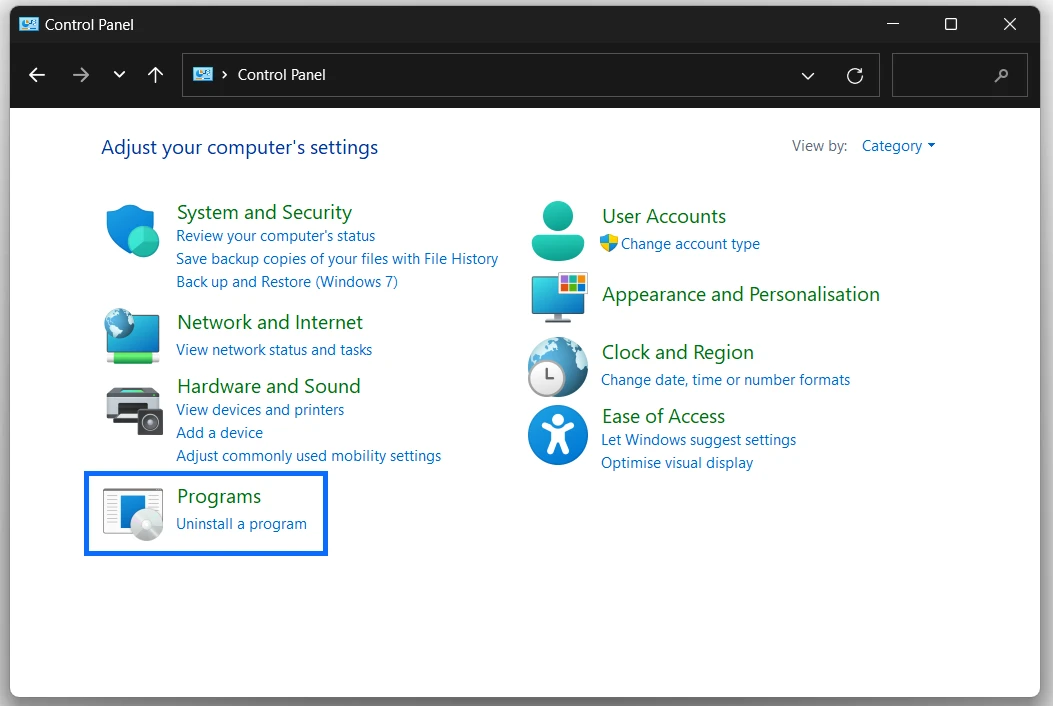
Arama çubuğunu açmak için klavyenizde Win + Shift tuşlarına aynı anda basın veya görev çubuğunun sol alt köşesindeki büyüteç simgesine tıklayın. Açıldığında, "kontrol paneli" yazın ve Enter'a basın. Varsayılan olarak ayarlanmamışsa, öğeleri Kategoriye göre görüntüleyin ve “Programlar” adlı kategoriyi arayın. Ardından, “Bir programı kaldır” seçeneğine tıklayın.
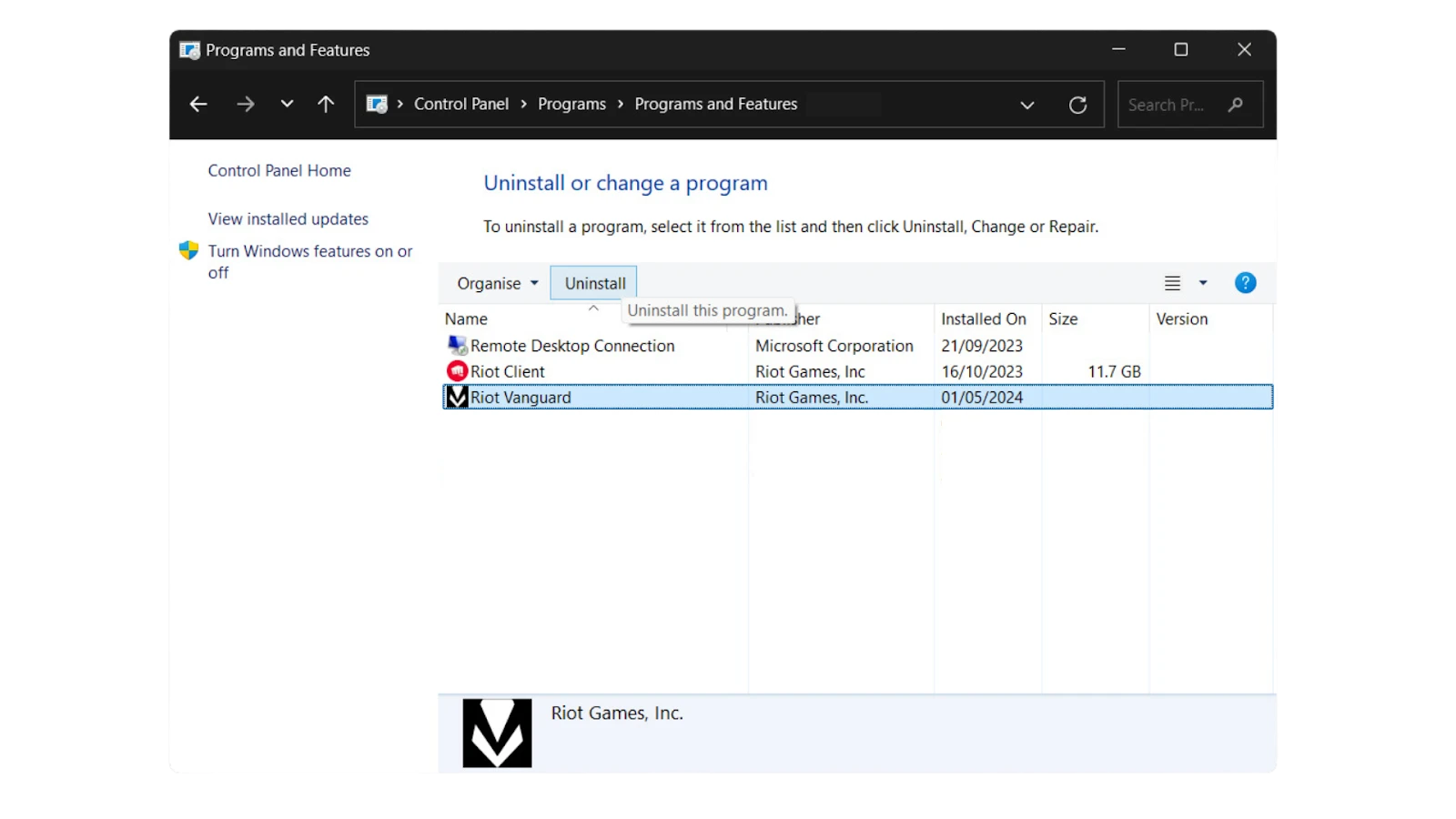
Programlar ve Özellikler penceresinde, listenin en üstünde "Riot Vanguard"ı bulun ve "Kaldır" seçeneğini seçin. Ardından, “Valorant”ı bulun ve uygulamayı aynı şekilde kaldırın. Son olarak, PC'nizi yeniden başlatın.
Ayarlar üzerinden kaldırma işlemini başlatmak için Windows Ayarları menüsüne erişmeniz gerekecek. Bunu klavyenizde Windows tuşu + I tuşlarına aynı anda basarak yapabilirsiniz. Alternatif olarak, ekranınızın sol alt köşesindeki Başlat menüsü (Windows logosu) butonuna tıklayın ve Ayarları temsil eden dişli simgesini arayın.
Ayarlar menüsüne girdikten sonra, Uygulamalar bölümünü bulmanız gerekecek. Windows 10'da, "Uygulamalar" ana Ayarlar sayfasında doğrudan listelenir. Devam etmek için üzerine tıklayın.
Windows 11 kullanıyorsanız, süreç biraz farklıdır. Öncelikle, ana Ayarlar menüsünde "Uygulamalar"a tıklayın, ardından açılan alt menüden "Yüklenmiş uygulamalar"ı seçin.
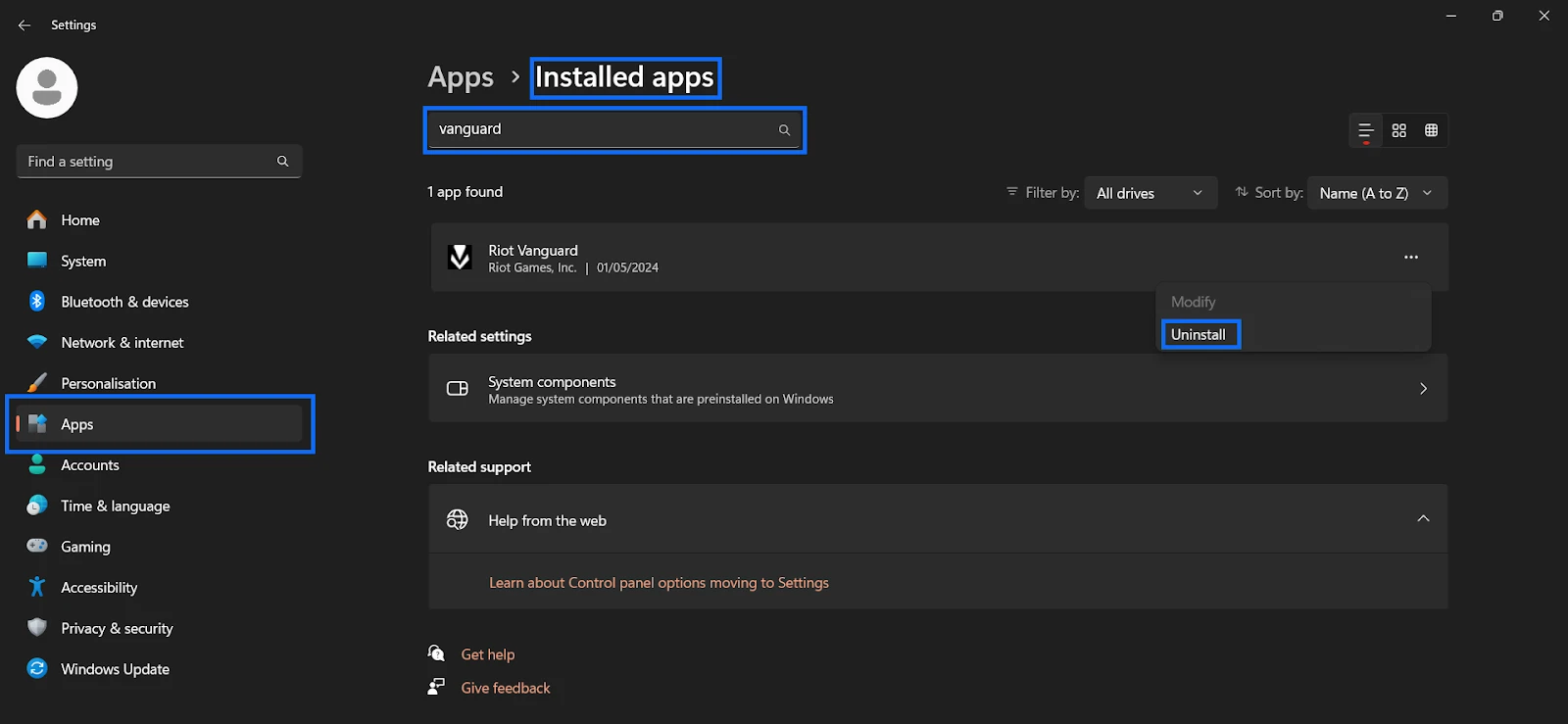
Uygulamalar bölümünde, Riot Vanguard'ı bulmak için arama çubuğunu kullanın. Windows 10 için, üzerine tıklayın ve "Kaldır" seçeneğini seçin. Windows 11 için, yanındaki üç dikey noktaya tıklayın ve "Kaldır" seçeneğini seçin. Valorant'ı kaldırmak için bu adımları tekrarlayın.
Her iki programı kaldırdıktan sonra, tüm bileşenlerin tamamen kaldırıldığından ve değişikliklerin uygulandığından emin olmak için bilgisayarınızı yeniden başlatın. Başlat menüsüne tıklayın, güç simgesini seçin ve "Yeniden Başlat" seçeneğini seçin.
Valorant ve Riot Vanguard'ı kaldırmak karmaşık görünebilir, ancak doğru adımlarla yönetilebilir. Kontrol Paneli veya Ayarlar yöntemini kullanın, her iki programı da kapatmayı, sırayla kaldırmayı ve PC'nizi yeniden başlatmayı unutmayın. Bu süreç, tam bir kaldırma sağlar, bilgisayarınızda yer ve kaynak açar. Eğer Valorant'a geri dönmeye karar verirseniz, resmi web sitesinden kolayca yeniden yükleyebilirsiniz.
Satılık Valorant Hesapları
Valorant Puanları Satın Al
Valorant Boosting Hizmeti
Tüm GameBoost Hesaplarını Görüntüle
Tüm GameBoost Boosting Hizmetlerini Görüntüle
Tüm GameBoost Para Birimlerini Görüntüle
Tüm GameBoost Oyun Anahtarlarını Görüntüle
Tüm GameBoost Hediye Kartlarını Görüntüle
Tüm GameBoost Eşyalarını Görüntüle
Tüm GameBoost Yüklemelerini Görüntüle
Counter-Strike 2 Skinleri
“ Muhammad Nagi is a gamer-turned-organic growth hacker with a passion for performance, strategy, and persistence. With over 8,000 hours in CS:GO, he knows what it means to grind — and he applies that same energy to digital growth. Drawing from years of in-game experience, Muhammad now uses his deep understanding of gamer behavior to educate others, build visibility for gaming brands, and deliver actionable content that resonates with real players.”





