

•Mustafa Atteya• 4分钟阅读
Gift Cards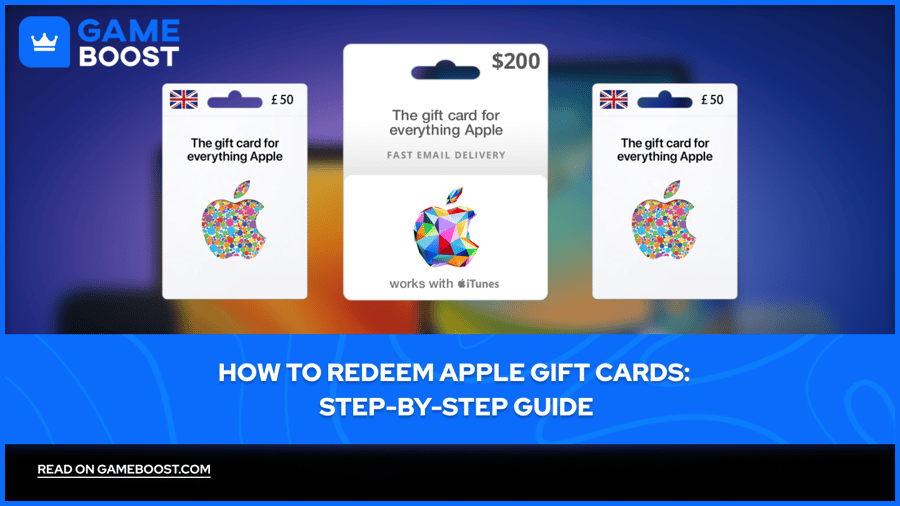
Apple 礼品卡几乎适用于 Apple 销售的所有产品, 从应用和游戏到 iCloud+ 存储空间、订阅服务,甚至全新设备。每张卡都附有一个代码,可为 Apple 账户余额充值, 它会一直等待,直到下一次购买。
在任何 Apple 设备上兑换该代码大约需要一分钟,Windows 电脑也可以兑换。卡片类型和国家/地区决定代码的适用范围, 因此在输入代码前检查这两项,可以避免大多数兑换错误。
Apple 礼品卡 可在 iPhone、iPad 和 Mac 上的 App Store 中兑换,也可在 Windows PC 上的 Apple Music 或 Apple TV App 中兑换。
每张卡都有 背面有一个以 X 开头的 16 位代码,有时位于刮刮涂层下方。
兑换的金额会存入 Apple 账户余额,可用于购买 App、订阅、iCloud+ 和 Apple 产品。
Apple 礼品卡只能在购买所在的国家或地区使用。
Apple 账户余额不能兑换成现金,也不能与“家人共享”成员共享。
Apple 销售几种不同的礼品卡,卡片类型决定了兑换码的适用范围。查看卡片正面即可快速识别卡片类型:
卡片类型 | 外观 | 适用范围 |
|---|---|---|
Apple 礼品卡 | 白色背景上的彩色 Apple 标志 | App Store、Apple 服务、Apple Store 和 apple.com |
App Store 与 iTunes 礼品卡或 App Store 卡 | 蓝色背景上带波浪图案的白色 Apple 标志 | App Store 和 Apple 服务,例如 App、游戏和订阅 |
Apple Store 礼品卡 | 正面为纯灰色、白色、银色或金色 | 仅限 Apple Store 和 apple.com,不适用于 App Store |
较早版本的 Apple Music 或 iTunes 礼品卡 | 粉色、紫色和蓝色,或粉色、黄色和橙色设计 | 按照卡片背面的步骤操作,仍可兑换 |
销售的卡片类型也取决于所在国家/地区。 Apple 在美国、加拿大、英国、澳大利亚和日本等国家/地区提供 Apple 礼品卡,在巴西、墨西哥和印度等国家/地区提供 App Store 卡。
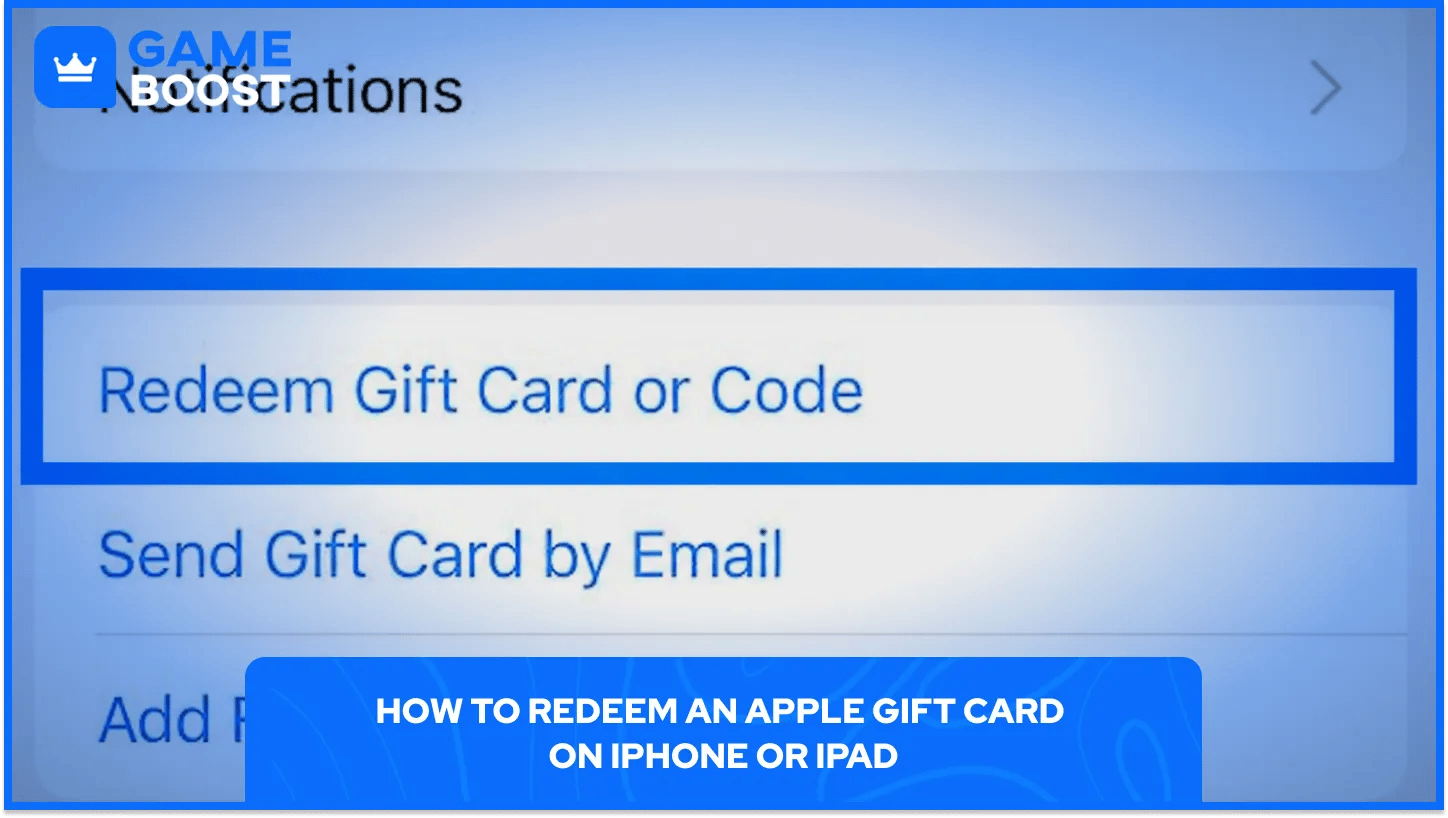
iPhone 和 iPad 上的 App Store 内置了兑换功能。 通过以下步骤,可将 Apple 礼品卡添加到 Apple 账户:
打开 App Store。
轻点屏幕顶部的个人头像或姓名首字母。
轻点 兑换代码.
轻点 使用相机以扫描卡片,或手动输入代码以输入代码。
轻点兑换。
在某些国家和地区,也可以在钱包 App中兑换卡片。将 Apple 账户卡添加到钱包后,轻点该卡,打开更多菜单并选择兑换。
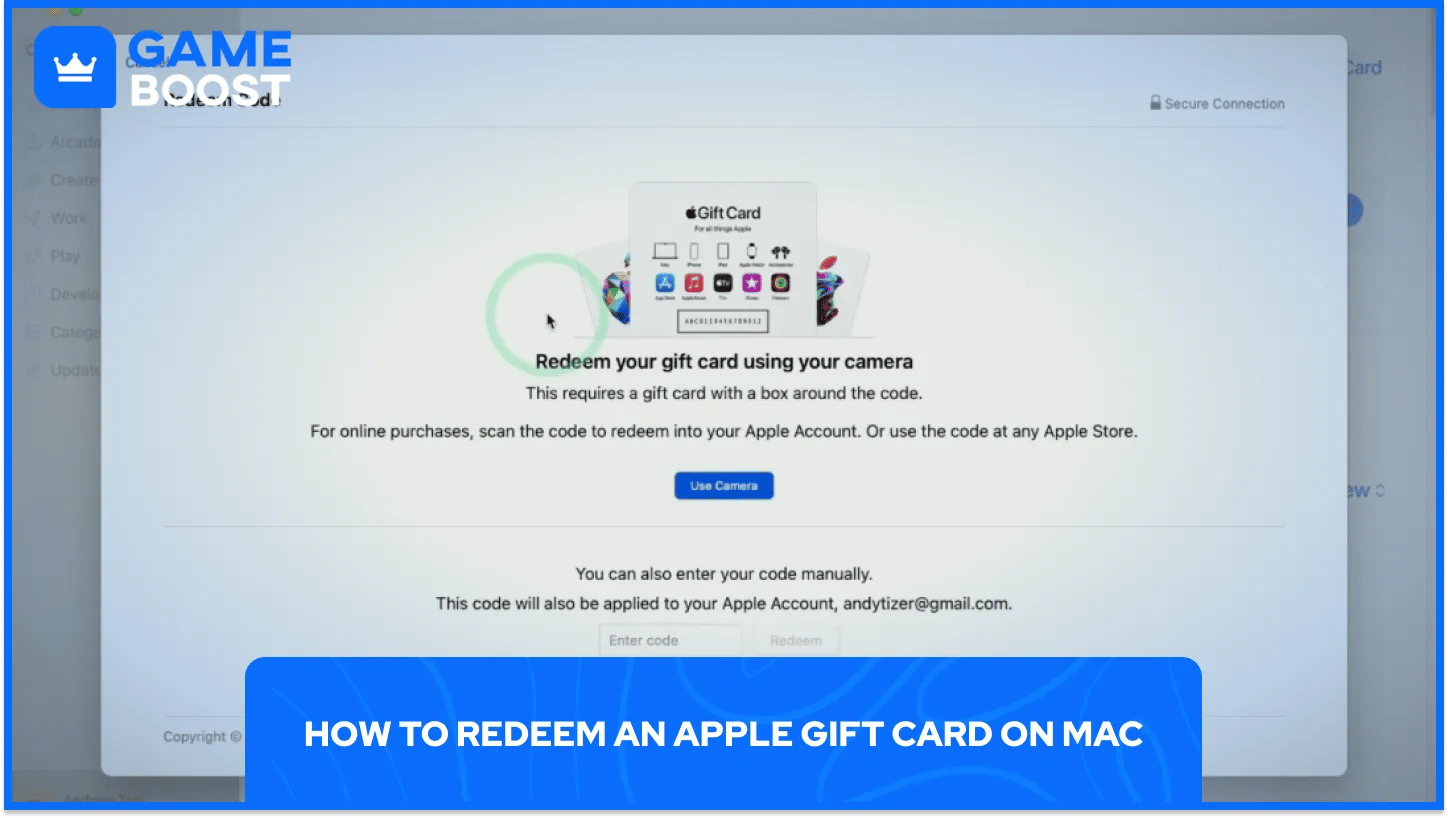
Mac 也通过 App Store 兑换,但账户按钮位于边栏中,而不是屏幕顶部:
在 Mac 上打开 App Store。
点击边栏底部的姓名,或先点击登录。
点击兑换代码。
用摄像头扫描卡片,或手动输入代码。
按照屏幕上的说明完成操作。
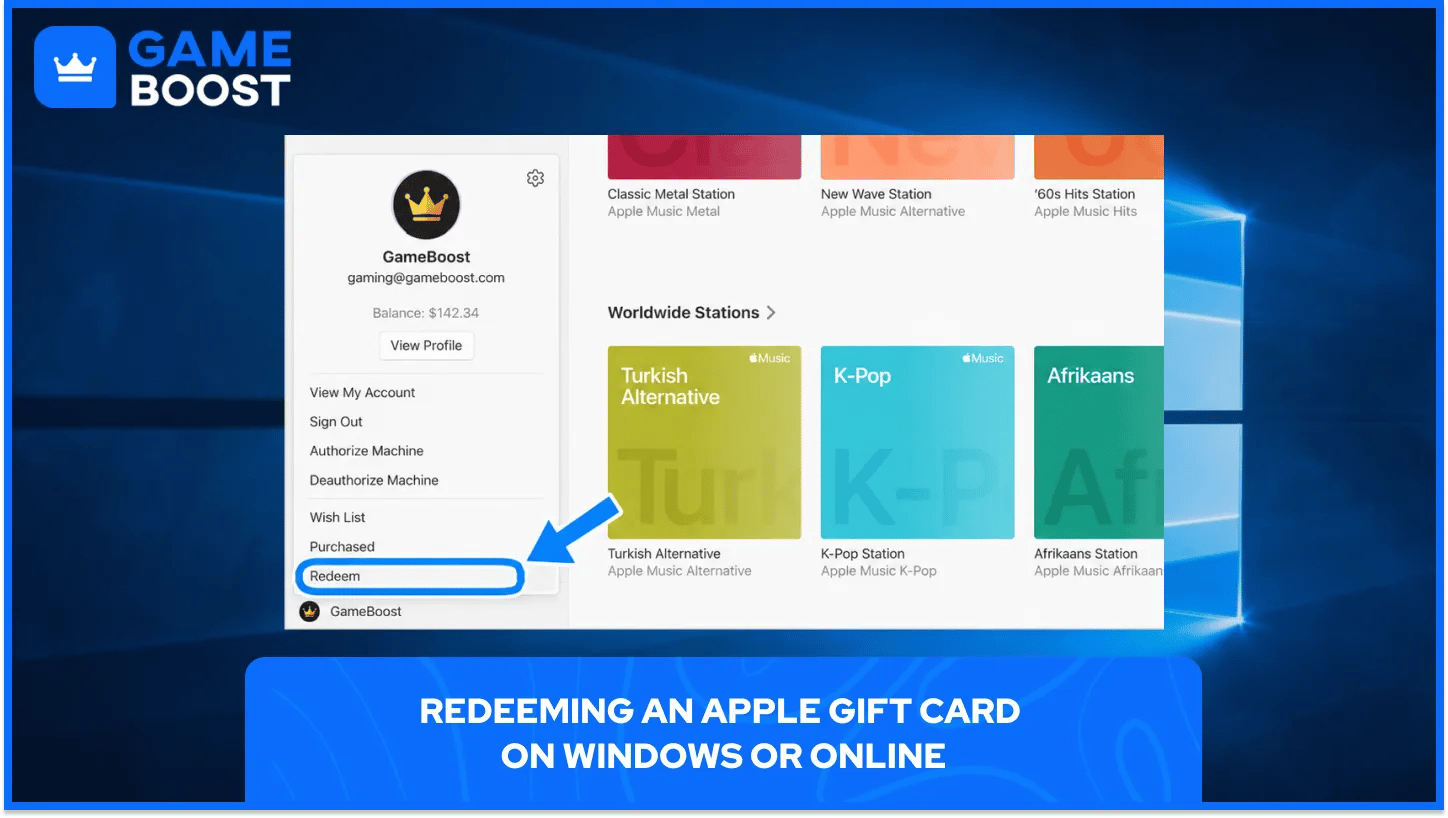
Apple 礼品卡 无需使用 Apple 设备即可兑换. 以下是将礼品卡添加到 Apple 账户的其他方式:
Windows PC: 打开 Apple Music 或 Apple TV 应用,点击边栏底部的姓名,选择 兑换,然后按照屏幕上的步骤操作。
在线: 前往 apple.com/redeem 并登录 Apple 账户。
电子邮件礼品卡: 打开礼品卡邮件并点击 立即兑换。
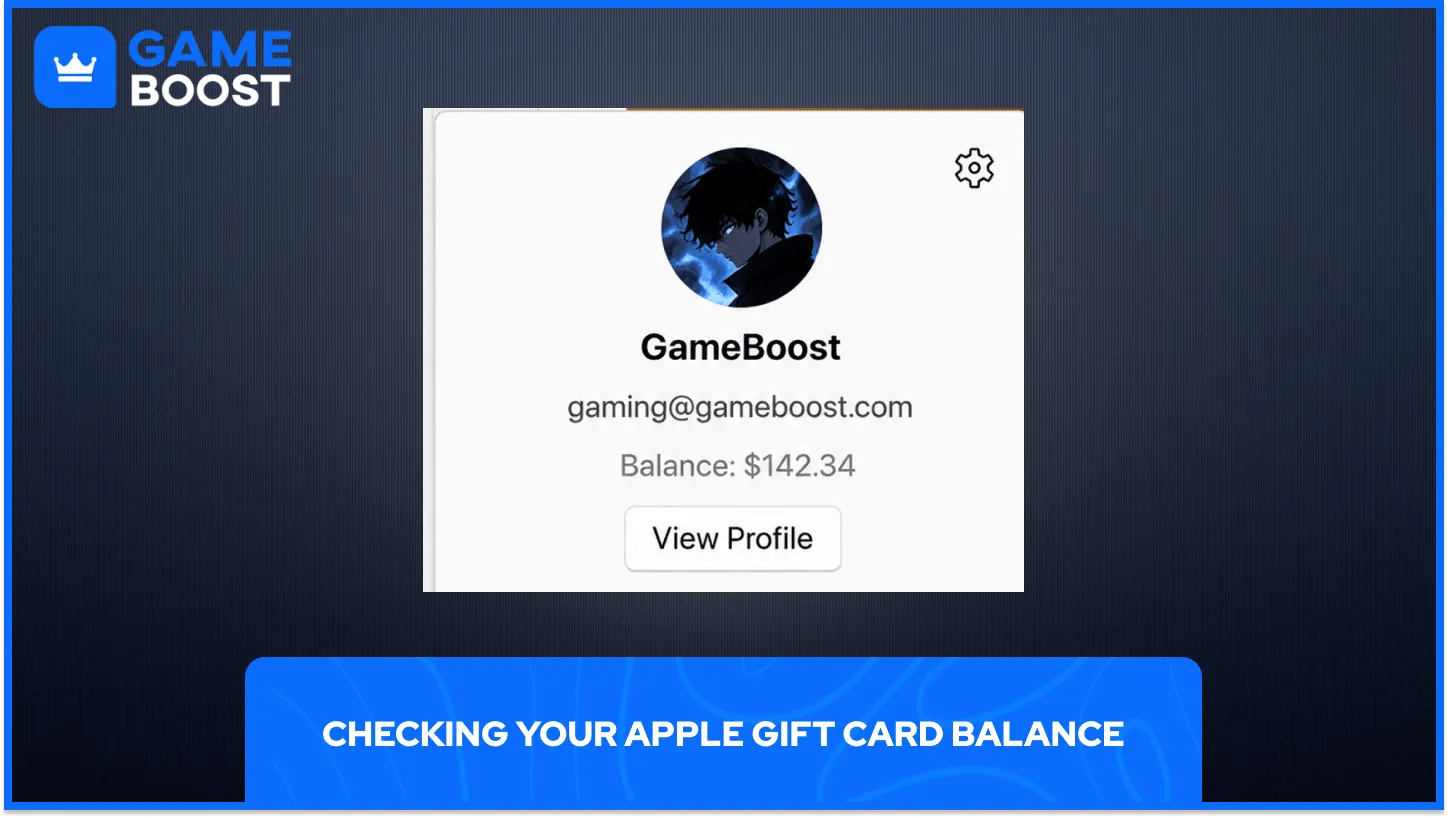
兑换后,金额会显示为 Apple 账户余额, 查看余额只需轻点几下:
iPhone 和 iPad: 打开 App Store 并轻点个人头像。 余额会显示在账户名称下方。
Mac: 打开 App Store,查看侧边栏底部账户名称下方。
Windows PC: 打开 Apple Music 或 Apple TV App,查看侧边栏中账户名称下方。
如果没有显示金额,说明账户没有余额。 无需兑换即可查看 Apple 礼品卡余额, Apple 在线商店设有礼品卡余额查询页面,可在其中输入卡片信息。
Apple 账户余额可用于购买 Apple 销售的大多数商品,具体取决于所在国家或地区:
App 和游戏,包括从 App Store 进行的 App 内购买。
订阅服务,例如 Apple Music、Apple Arcade 和 Apple TV,以及 App 内的订阅服务。
iCloud+ 储存空间.
电影、音乐和图书,可通过 Apple TV App、iTunes Store 和 Apple Books 购买。
Apple 产品和配件,可在 apple.com、Apple Store 或 Apple Store App 购买,前提是该处支持使用 Apple 礼品卡。
仍有一些限制。 Apple 账户余额不能用于购买礼物或其他礼品卡,“家人共享”成员也不能使用该余额;此外,AppleCare+ 等部分订阅服务无法使用该余额开通。即使余额足以支付费用,部分购买仍可能需要账户中登记信用卡。
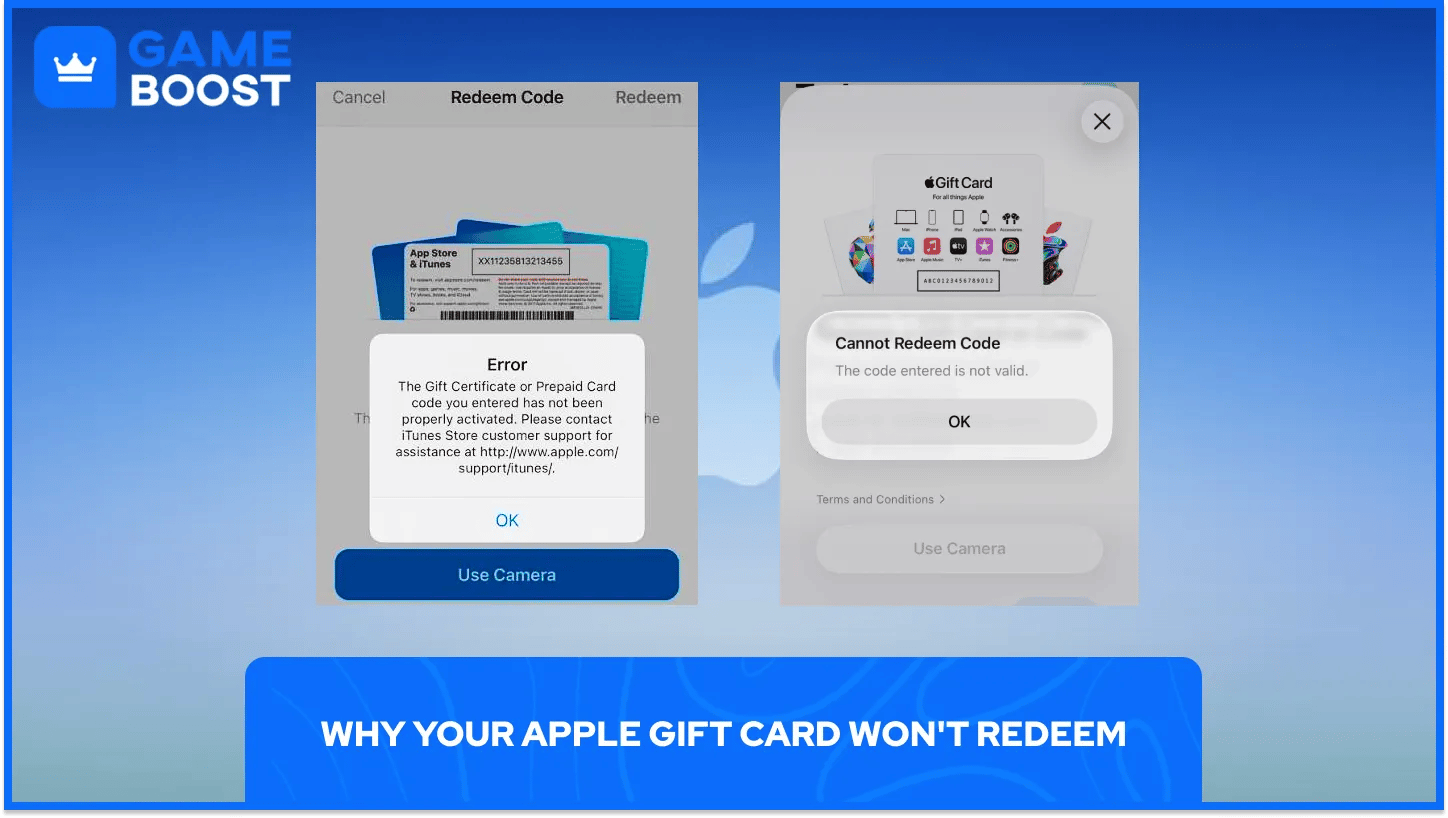
Apple 礼品卡无法兑换时,错误信息通常指向以下原因之一:
Apple Store 礼品卡: 较旧的灰色、白色、银色或金色 Apple Store 礼品卡 无法在 App Store 或 iTunes Store 中兑换。
代码错误或输入有误: 兑换码 以 X 开头. B 和 8、O 和 0、S 和 5 等相似字符很容易混淆,因此手动输入会更方便。
已兑换: 在所有设备上退出 App Store,然后重新登录 即可刷新余额, 通常就能看到礼品卡已添加。
未激活: 有些礼品卡尚未由售卡商店激活。 只有该零售商才能解决此问题。
国家或地区不符: Apple 礼品卡 只能在购买时所在的国家或地区使用, 因此,美国 Apple 礼品卡需要使用美国 Apple 账户。
如果兑换码被刮花或损坏,仍可联系 Apple 支持,并提供 卡片正反面的照片、收据和卡片序列号.
Apple 礼品卡 只能兑换到国家或地区设置与卡片相同的 Apple 账户。要使用在国外购买的礼品卡,必须先更改账户所在地区,或为该国家/地区创建一个单独的 Apple 账户。
更改国家或地区之前, Apple 要求先处理以下事项:
用完剩余余额。 如果余额不足以购买任何单件商品,Apple 支持可以帮你清零。
取消会造成限制的订阅 并等待订阅期结束。
等待待处理的活动(如会员资格、预购、影片租赁、Season Pass 和退款)完成。
检查“家人共享”, 因为加入“家人共享”群组可能会阻止更改。
准备好新国家或地区的付款方式。 如果没有,Apple 建议你在该国家或地区创建一个新的 Apple 账户。
之后,你可以在任何设备上更改地区:
iPhone 或 iPad: 打开“设置”,轻点你的姓名,前往“媒体与购买项目”,然后选择“国家或地区”。
Mac: 打开 Apple Music 或 Apple TV App,从“账户”菜单中选择“账户设置”,然后点按“国家或地区”。
Windows PC: 打开 Apple Music 或 Apple TV App,点按你的姓名,选择“查看我的账户”,然后点按“更改国家或地区”。
在线: 登录 account.apple.com,选择个人信息,然后是国家/地区。
某些应用和内容在新地区可能无法使用, 因此可能需要重新下载。购买与账户地区相符的礼品卡即可跳过此流程,无论是阿联酋 Apple 礼品卡, 土耳其还是日本。
兑换 Apple 礼品卡的关键在于使用正确的卡和账户。确认卡片是 Apple 礼品卡,而不是 Apple Store 礼品卡,并且与账户所在国家或地区一致,几乎可以避免所有错误。其他国家或地区的礼品卡需要先更改账户地区,这意味着要先用完原有余额并取消订阅。兑换后,余额即可用于购买 App、订阅服务、iCloud+ 储存空间和 Apple 产品,而且随时都能在 App Store 中轻松查看。
“ 穆斯塔法·阿提亚自2023年以来一直在撰写关于游戏和电子竞技的内容,专注于竞技游戏内容和玩家提升指南。25岁的他将丰富的游戏实战经验和专业的SEO写作技能带入了GameBoost团队。”