



•Mario Juričević• 12分钟阅读
Valorant

卸载 Valorant 并不像从计算机中删除其他游戏那样简单。主要挑战在于 Riot Vanguard, Valorant 的反作弊软件,这为过程增加了额外的步骤。
作为一名 Valorant 玩家,你可能花了很多时间来提升自己在这款战术射击游戏中的技能。然而,可能会有那么一天,你需要卸载游戏,无论是为了释放计算机上的空间,还是因为你只是想暂时休息一下。
在本指南中,我们将引导你通过正确的方式完全卸载 Valorant。
要从你的 PC 卸载 Valorant,首先要完全退出游戏。关闭 Valorant,然后转到任务栏上的系统托盘,即右下角带有向上箭头的部分。寻找 Riot Vanguard 图标,右键单击它,选择 "退出 Vanguard" 选项。
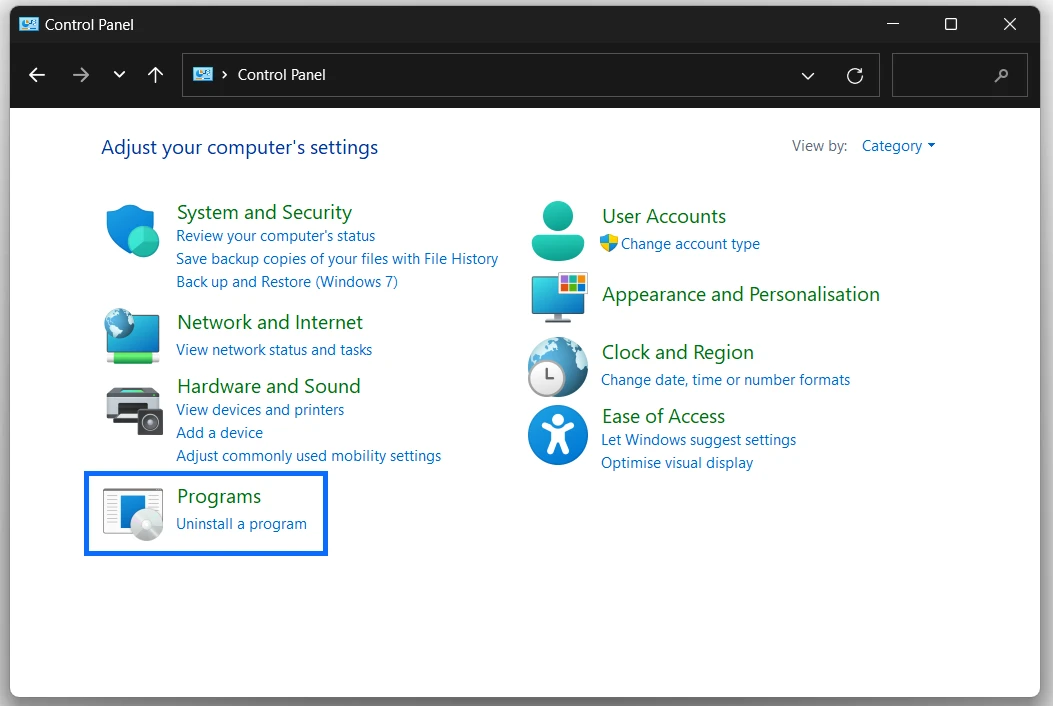
要打开搜索栏,请同时按 Win + Shift 或单击任务栏左下角的放大镜图标。打开后,输入 "控制面板" 并按 Enter。如果默认未设置,请按类别查看项目,并寻找名为“程序”的类别。然后,单击“卸载程序”选项。
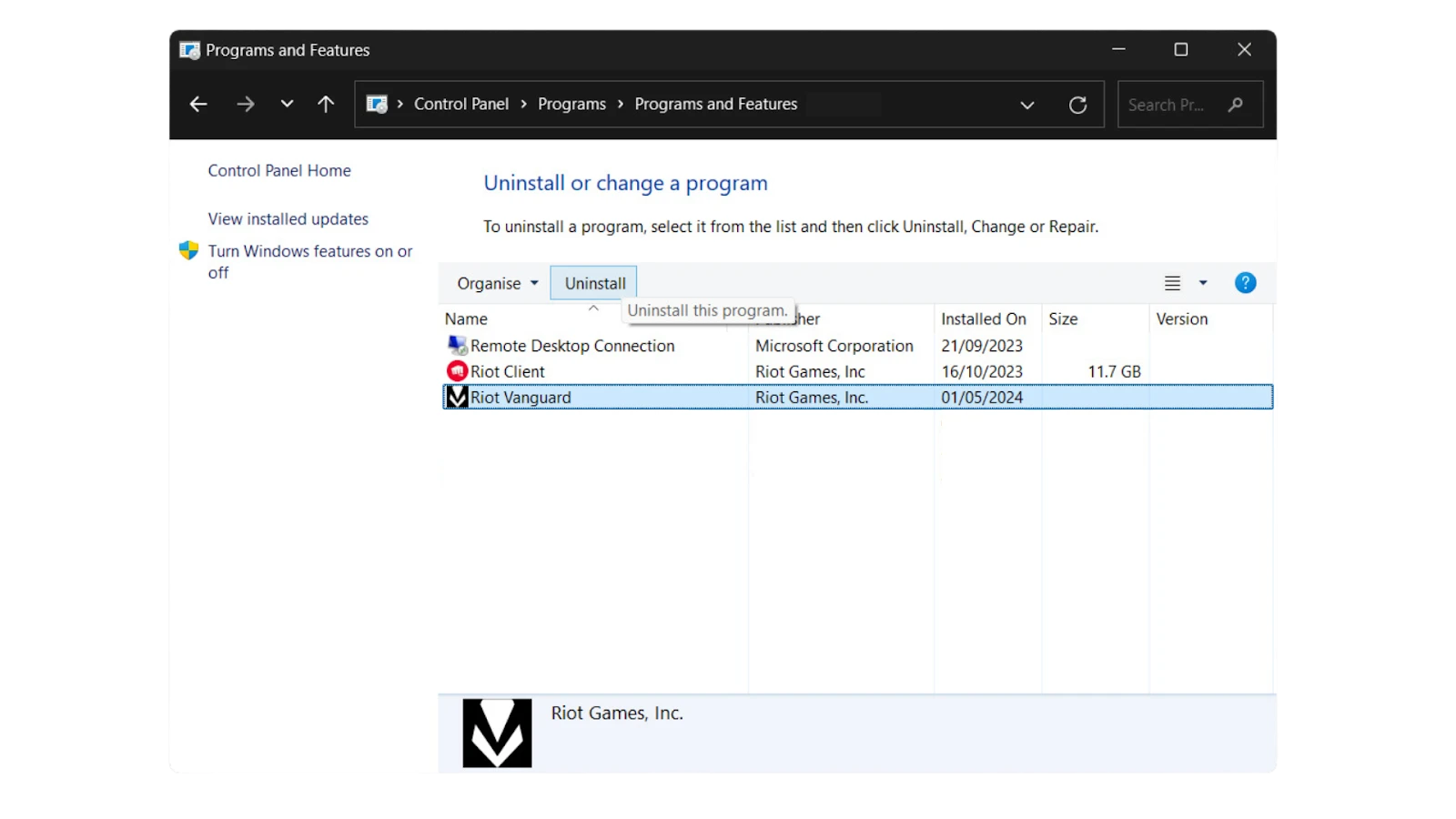
在程序和功能窗口中,找到列表顶部的 "Riot Vanguard" 并选择 "卸载"。然后,找到 “Valorant” 并以相同的方式卸载该应用程序。最后,重启你的 PC。
要通过设置开始卸载过程,你需要访问 Windows 设置菜单。你可以通过同时按下 Windows 键 + I 来实现。或者,单击屏幕左下角的开始菜单(Windows 徽标)按钮,寻找代表设置的齿轮图标。
进入设置菜单后,你需要找到应用部分。在 Windows 10 中,你会在主设置页面上直接看到 "应用"。单击它以继续。
如果你使用的是 Windows 11,过程略有不同。首先,在主设置菜单中单击 "应用",然后从出现的子菜单中选择 "已安装的应用"。
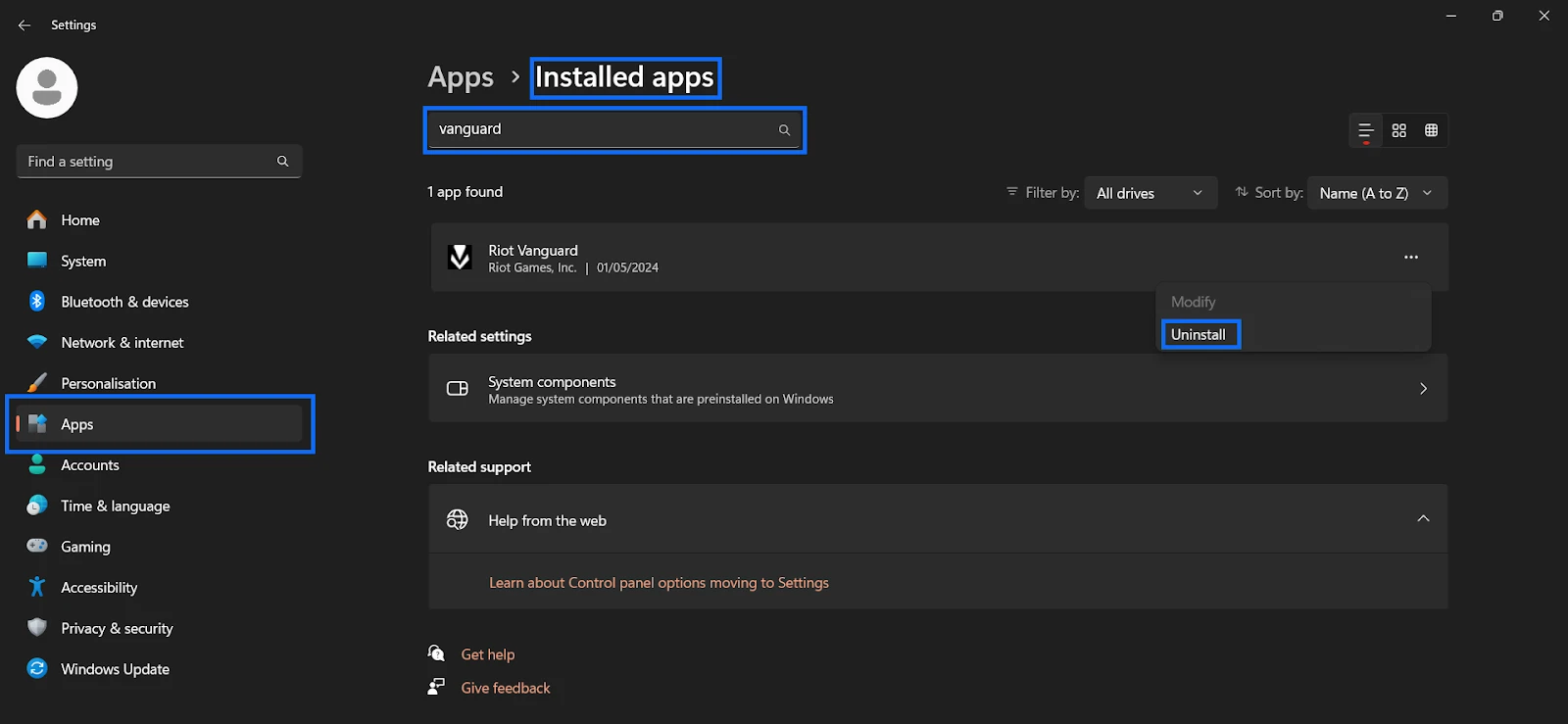
在应用部分,使用搜索栏找到 Riot Vanguard。对于 Windows 10,单击它并选择 "卸载"。对于 Windows 11,单击旁边的三个垂直点并选择 "卸载"。重复这些步骤以卸载 Valorant。
卸载两个程序后,重启计算机以确保所有组件完全移除并应用更改。单击开始菜单,选择电源图标,然后选择 "重启"。
卸载 Valorant 和 Riot Vanguard 可能看起来复杂,但按照正确的步骤是可以管理的。无论你使用控制面板还是设置方法,记得退出这两个程序,按顺序卸载它们,并重启你的 PC。这个过程确保了完全移除,释放计算机上的空间和资源。如果你决定再次回到 Valorant,你可以轻松地从官方网站重新安装它。
出售 Valorant 账户
购买 Valorant 点数
Valorant 提升服务
查看所有 GameBoost 账户
查看所有 GameBoost 提升服务
查看所有 GameBoost 货币
查看所有 GameBoost 游戏密钥
查看所有 GameBoost 礼品卡
查看所有 GameBoost 物品
查看所有 GameBoost 充值
反恐精英 2 皮肤
“ Muhammad Nagi is a gamer-turned-organic growth hacker with a passion for performance, strategy, and persistence. With over 8,000 hours in CS:GO, he knows what it means to grind — and he applies that same energy to digital growth. Drawing from years of in-game experience, Muhammad now uses his deep understanding of gamer behavior to educate others, build visibility for gaming brands, and deliver actionable content that resonates with real players.”




