


•Mario Juričević• 12分钟阅读
Valorant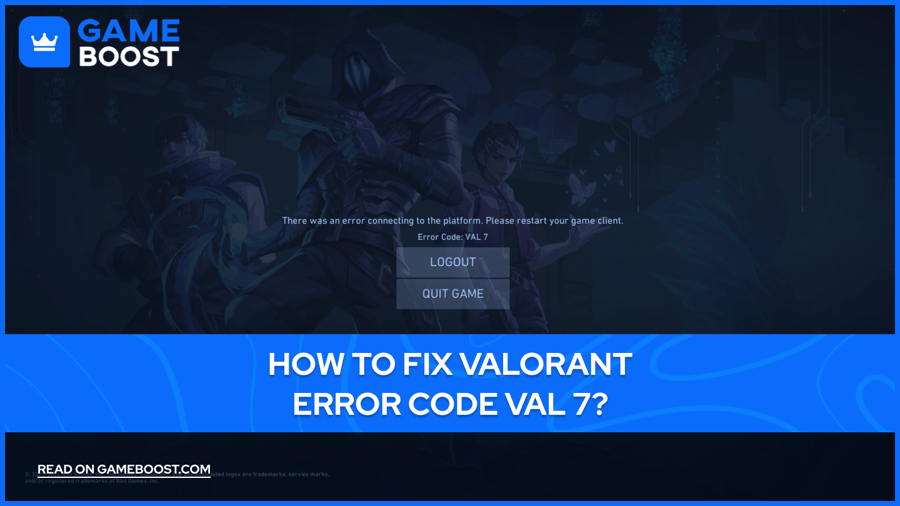

《Valorant》以其激烈的游戏玩法和竞争氛围而闻名。然而,像任何在线游戏一样,它也免不了技术问题。玩家常遇到的一个常见错误是VAL 7错误代码。这个代码可能会让人感到沮丧,但通过正确的故障排除步骤,你可以重新进入游戏并主宰战场。
当你的游戏客户端未能与Valorant的服务建立正确连接时,就会发生VAL 7错误。这可能是由于服务器维护、Vanguard反作弊问题、网络连接问题,或在少数情况下,账户限制造成的。
虽然服务器问题通常超出你的控制范围,但适当的故障排除步骤可以解决许多其他原因。
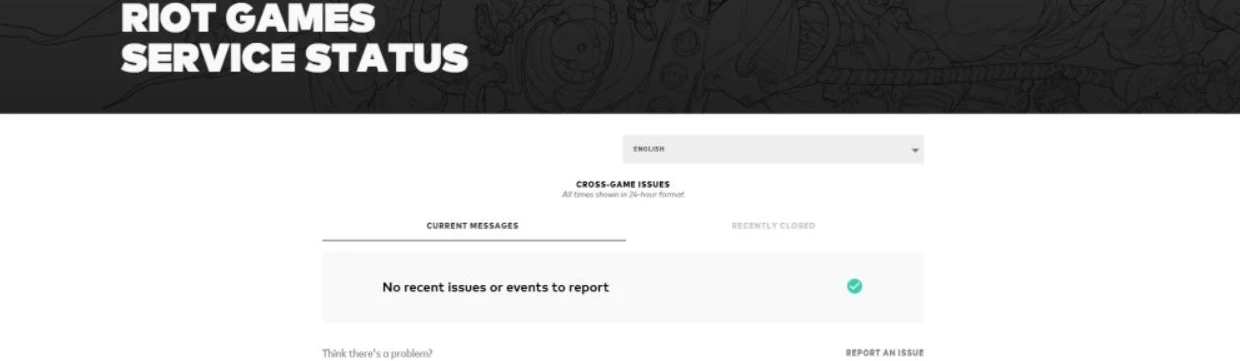
服务器状态验证应始终是你的首个故障排除步骤。访问Riot Games的服务状态页面并选择你的地区以检查是否有正在进行的问题。状态页面提供有关服务器健康状况、计划维护和影响游戏的已知问题的实时信息。
为了获得更全面的视图,你还可以查看社区驱动的平台,如Down Detector,它们通常通过用户报告和故障地图提供额外的背景信息。
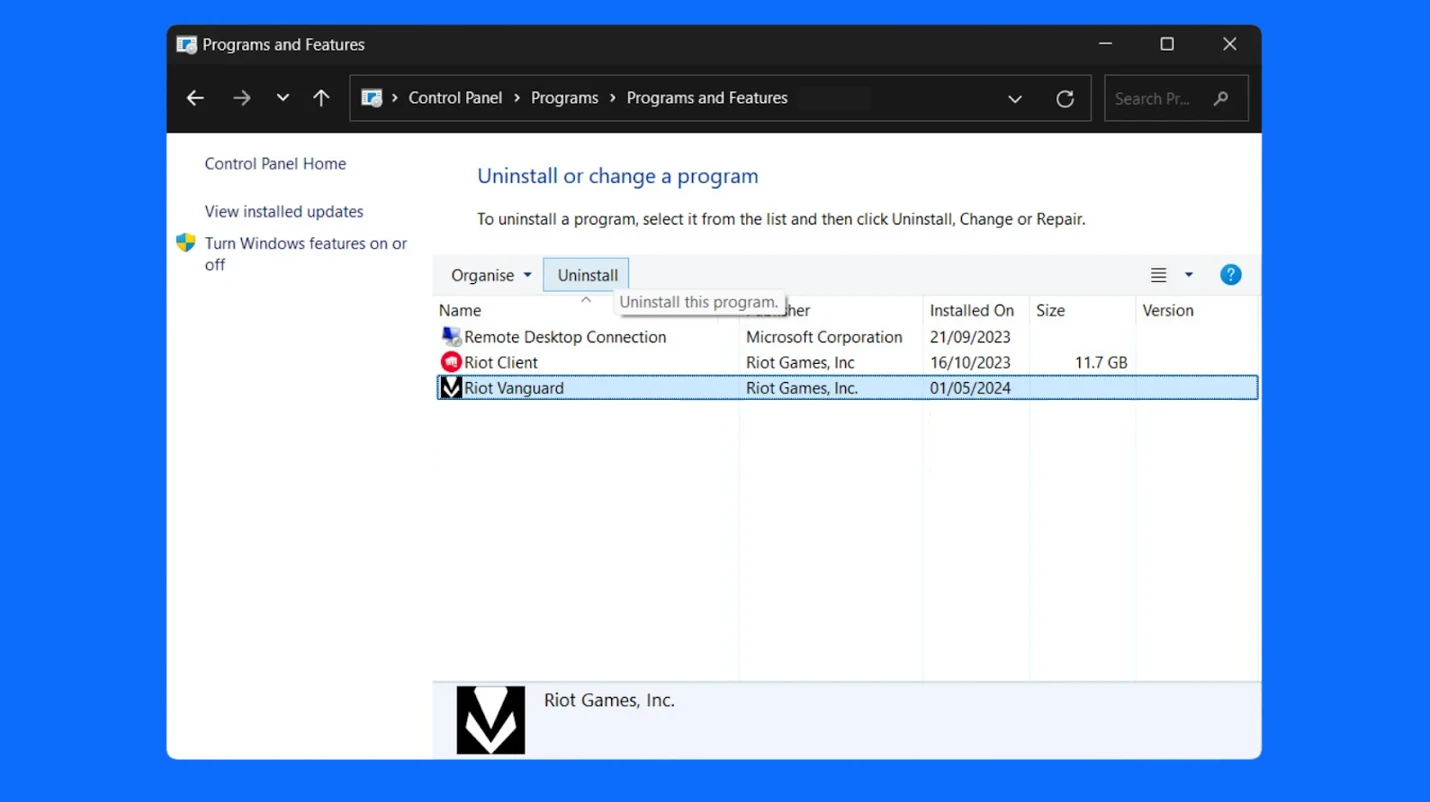
Vanguard,Valorant的反作弊系统,必须正常运行才能让游戏连接到其服务器。如果Vanguard遇到问题,您需要进行干净的重新安装。首先通过任务管理器关闭所有Valorant和Riot进程。卸载Vanguard通过系统托盘图标或Windows的程序和功能。
使用命令提示符删除任何剩余的服务,命令为"sc delete vgc"和"sc delete vgk"。重新启动Valorant时,Vanguard将自动使用新文件重新安装,这可能会解决VAL 7错误。
网络问题即使在您的互联网对其他应用程序正常时也可能表现为 VAL 7 错误。首先运行一个速度测试以验证您的连接是否符合 Valorant 的要求。
通过关闭调制解调器和路由器至少 30 秒来重置您的网络设备,然后再重新启动它们。如果您正在使用 VPN,请尝试暂时禁用它,因为它可能会干扰游戏的连接。在不同的网络上测试您的连接,例如移动热点,可以帮助识别问题是否特定于您的主要互联网连接。
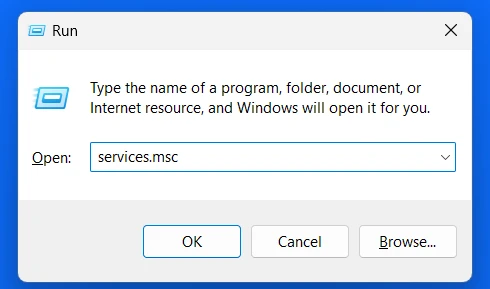
VGS(先锋服务)必须正常运行,以便 Valorant 维持其连接。通过按 Windows + R 并输入 "services.msc" 访问 Windows 服务。在列表中找到 VGS 服务,并通过其属性将其启动类型设置为 "自动"。
如果服务未运行,请点击"开始"手动启动。这确保Vanguard在您启动Valorant时具有必要的系统级访问权限。
另请阅读:Valorant无法邀请问题(已解决)

当所有本地故障排除步骤都失败时,请联系Riot支持通过他们的工单系统。提供您已经采取的步骤和遇到的任何错误信息的详细信息。
支持团队可以验证您的账户状态,调查特定的连接问题,并提供量身定制的解决方案。他们还可以确定您的错误是否与IP限制或需要他们直接干预解决的账户限制有关。
您已阅读完毕,但我们还有更多信息内容供您学习。此外,我们提供改变游戏的服务,可以将您的游戏体验提升到一个新的水平。您接下来想做什么?
出售Valorant账户
购买Valorant点数
Valorant提升服务
查看所有GameBoost账户
查看所有GameBoost提升服务
查看所有GameBoost货币
查看所有GameBoost游戏密钥
查看所有GameBoost礼品卡
查看所有GameBoost物品
查看所有GameBoost充值
反恐精英2皮肤
“ Kristina于2024年加入GameBoost,担任SEO专家,很快成为第三人称射击和竞技游戏领域的首席撰稿人。她报道的游戏包括Fortnite、Valorant、League of Legends、GTA 5和Roblox,专注于攻略指南、实用技巧和游戏更新。”





