


•Mario Juričević• 12分钟阅读
Valorant

FPS是射击和竞争游戏中最重要的因素,比如Valorant. 拥有稳定帧率的玩家享受流畅的游戏体验,而遭遇帧率下降的玩家往往会输掉关键比赛。监控你的FPS可以帮助你了解电脑的性能,并识别何时需要进行调整。
在本文中,我们将向你展示如何在Valorant中启用FPS覆盖,以便你可以实时跟踪你的表现。这个简单的指南将帮助你设置FPS监控,而不会遇到任何复杂的问题,给你提供维持竞争优势所需的信息。
另请阅读:Valorant夜市日期(2025)
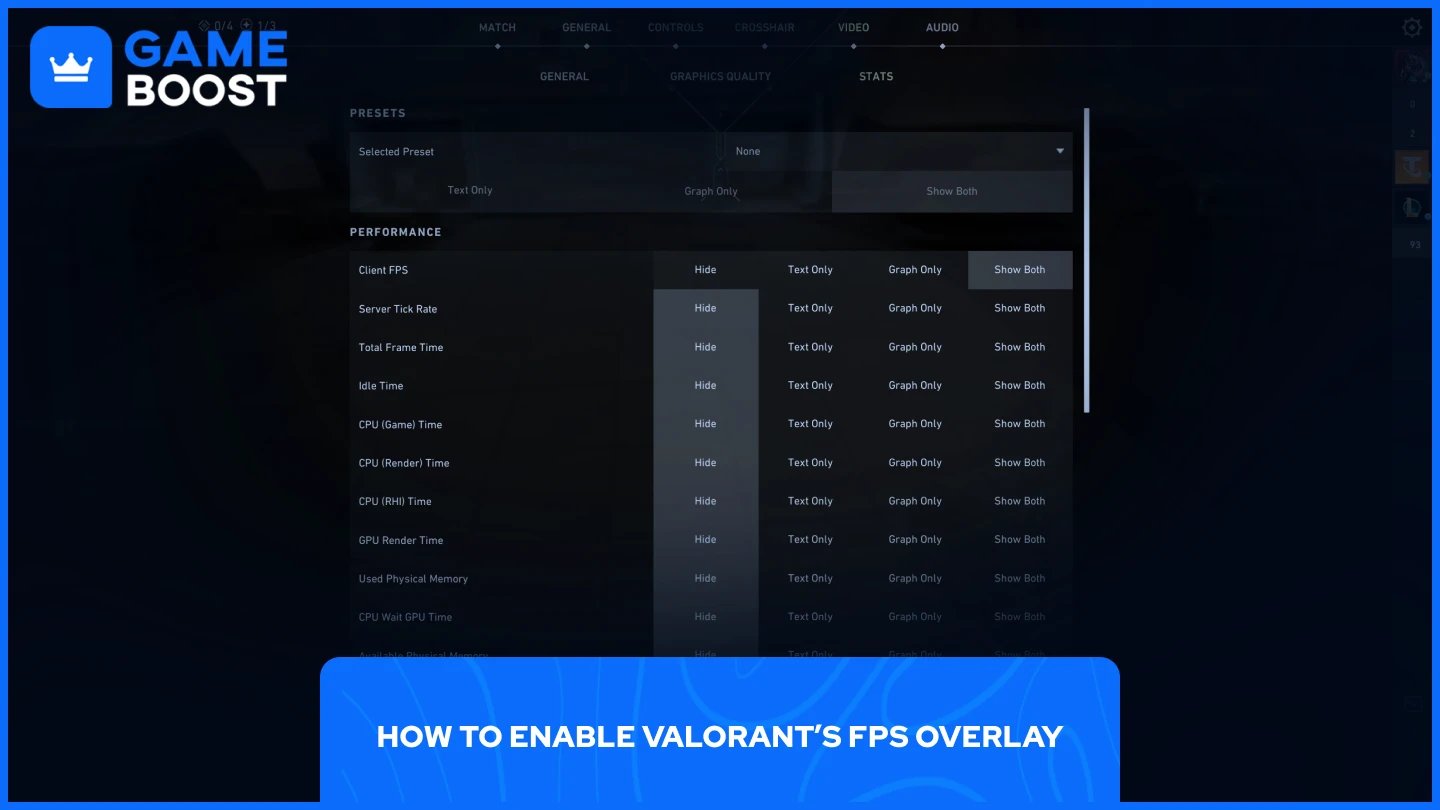
启用Valorant内置的FPS覆盖非常简单,并且提供的不仅仅是帧率信息。该功能提供额外的性能指标,帮助你在游戏过程中监控系统。
以下是激活它的方法:
启动Valorant
点击右上角的齿轮图标
选择"设置。"
导航到"视频",然后选择"统计。"
在"客户端FPS"中选择你想要的选项(仅文本、仅图表或两者都显示)
一旦你选择了首选的显示选项并点击"关闭设置,"FPS覆盖将立即出现在你的游戏中。这使你能够在不打断游戏的情况下跟踪你的表现。
另请阅读:Valorant:如何获得Riot枪友
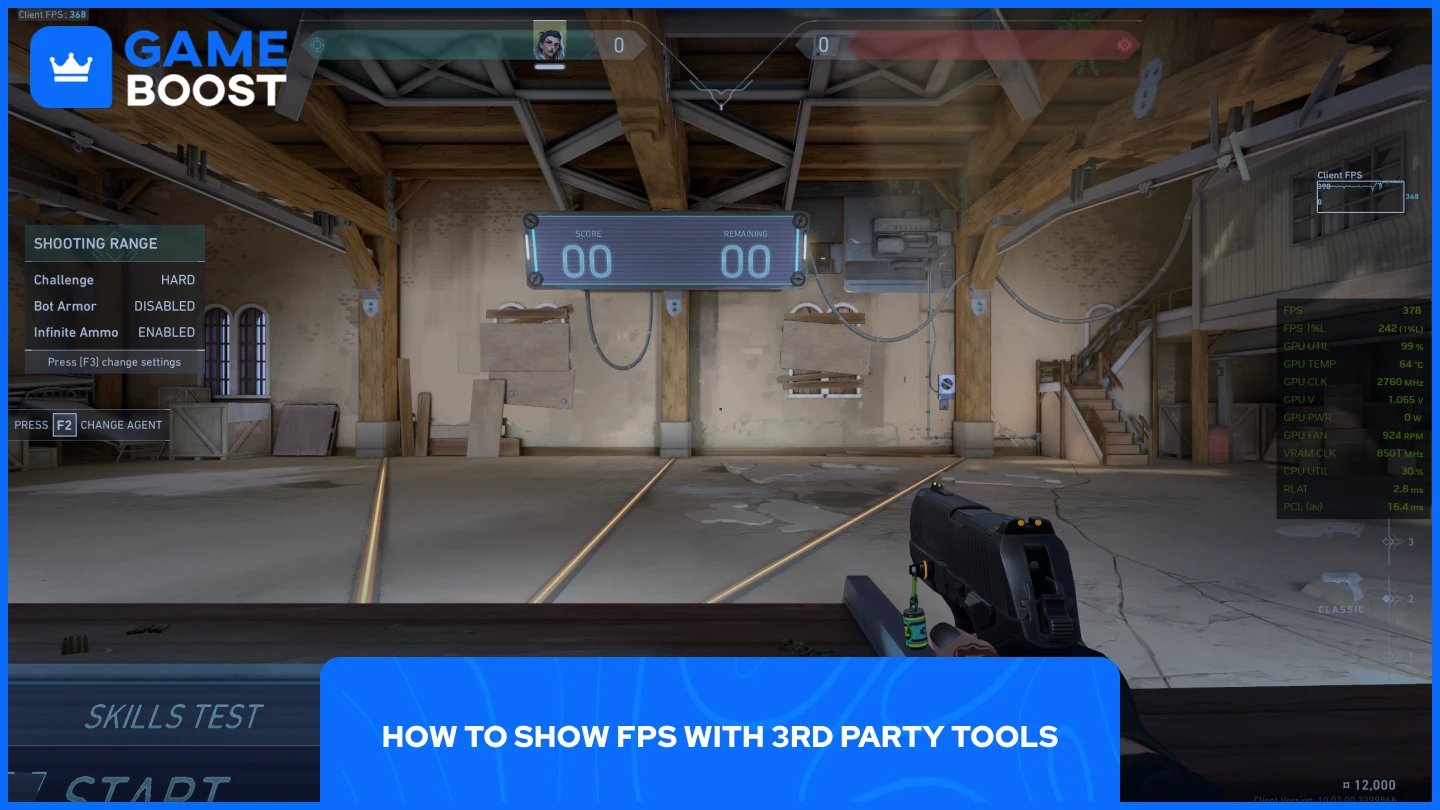
对于不喜欢Valorant内置覆盖的玩家,有几个值得信赖的第三方工具提供准确的FPS监控。NVIDIA GeForce Experience和AMD Radeon Software为拥有相应显卡的用户提供精确的性能指标。这些制造商特定的工具与硬件无缝集成,通常提供比游戏内选项更详细的分析。
Windows游戏栏提供了另一个便捷的解决方案。按"Win + G"打开界面然后选择性能选项卡以实时查看游戏时的FPS、GPU、CPU和RAM使用情况。这个原生Windows功能在大多数游戏中都能使用,无需额外的软件安装。
这些替代方案让你在游戏过程中监控性能指标时更具灵活性,允许你选择最适合你特定需求的工具。
另请阅读:Valorant在Steam上吗?你需要知道的一切
在Valorant中监控你的FPS对于最佳游戏体验至关重要。无论你选择Valorant内置的覆盖层,还是像NVIDIA GeForce Experience、AMD Radeon Software或Windows游戏栏这样的第三方工具,你现在都有多种选项来跟踪性能。选择最适合你设置的方法,开始监控你的FPS,以保持竞争优势,并在影响你的游戏体验之前识别潜在的性能问题。
出售Valorant账户
购买Valorant点数
Valorant提升服务
查看所有GameBoost账户
查看所有GameBoost提升服务
查看所有GameBoost货币
查看所有GameBoost游戏密钥
查看所有GameBoost礼品卡
查看所有GameBoost物品
查看所有GameBoost充值
反恐精英2皮肤
“ 穆斯塔法·阿提亚自2023年以来一直在撰写关于游戏和电子竞技的内容,专注于竞技游戏内容和玩家提升指南。25岁的他将丰富的游戏实战经验和专业的SEO写作技能带入了GameBoost团队。”





