


•Hamza Rashid• 6分钟阅读
Fortnite

《堡垒之夜》的快速动作要求流畅的性能以获得最佳游戏体验。对于PC玩家来说,保持高且稳定的每秒帧数 (FPS)可以在游戏中产生显著的差异。
FPS指的是您的计算机每秒可以渲染的图像数量,数字越高,视觉效果越流畅,响应性越好。更高的FPS可以带来更流畅的视觉效果和更好的响应性,并可能提高您在游戏中的表现。相反,低FPS可能导致游戏卡顿、响应延迟,以及在激烈时刻(如建造或战斗)时令人沮丧的体验。
本指南将探讨各种方法,以提升您在PC上玩《堡垒之夜》的FPS,帮助您获得更愉快和更具竞争力的游戏体验。
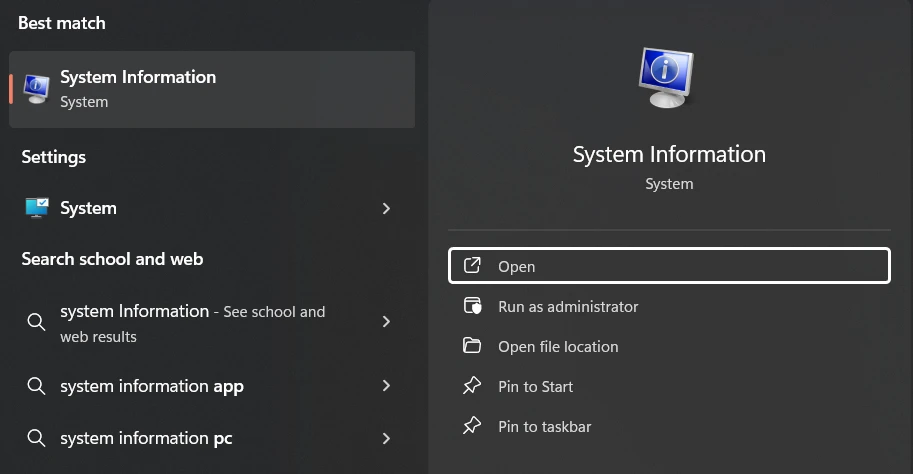
在深入了解FPS优化技术之前,了解您PC的当前能力以及它们与《堡垒之夜》最低要求的对比至关重要。首先检查您PC的规格。在Windows上,您可以通过在搜索栏中输入"系统信息"来访问此信息。
将您的PC规格与《堡垒之夜》的当前系统要求进行比较。截至上次更新,最低要求包括:
GPU:Intel HD 4000 (PC) 或 AMD Radeon Vega 8
CPU:Core i3-3225 3.3 GHz
RAM: 8 GB
操作系统:Windows 10 64位(版本1703或更高)或macOS Mojave 10.14.6
请记住,这些是最低要求。为了获得更好的性能和更高的FPS,建议使用超出这些规格的系统。
《堡垒之夜》提供了一个内置的FPS计数器,可以在视频设置菜单中激活。启用“显示FPS”选项,以便在游戏过程中查看你的帧率。为了更详细的分析,可以考虑使用第三方基准测试工具,这些工具提供有关平均FPS、帧时间和其他性能指标的见解,适用于更长的游戏会话。
理解FPS数字至关重要。虽然30-60 FPS是可玩的,但对于许多玩家来说可能会感觉迟缓。休闲玩家通常认为60-90 FPS令人满意,提供流畅愉快的体验。然而,竞争性玩家通常追求120 FPS或更高,以最大化他们的优势。这些更高的帧率提供了卓越的流畅性和响应性,特别是在使用高刷新率显示器时尤为有利。
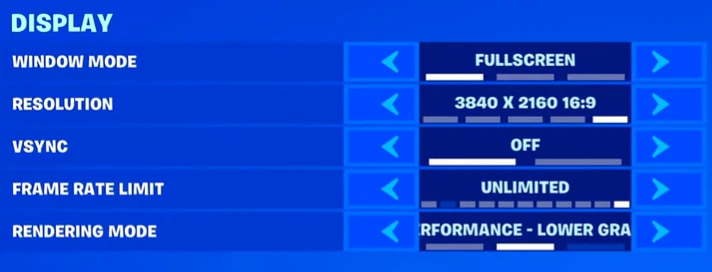
通过调整《堡垒之夜》的视频设置开始提升FPS,并将窗口模式设置为全屏以获得最佳性能。将分辨率调整为1920x1080或你的屏幕的原生分辨率,并关闭V-Sync以减少输入延迟。将帧率限制设置为无限制或匹配你的屏幕刷新率,以最大化帧生成。
为了提高CPU利用率,最初使用DirectX 12渲染。为了进一步提升性能,禁用计算密集型效果,如阴影、全局光照和反射。此外,降低视距、纹理、效果和后处理,以减轻渲染负担。
这些调整在视觉质量和性能之间取得平衡,优化你的系统资源以实现更流畅的游戏体验。像《堡垒之夜》这样的竞争性游戏优先考虑性能而非图形保真度。
《堡垒之夜》提供了一种专门模式,旨在提升在性能较弱系统上的表现。此选项位于高级图形设置中,优先考虑帧率而非视觉保真度。通过在渲染模式下选择“性能--降低图形保真度”模式,您将激活一系列预设优化,这些优化显著降低图形质量,以提高 CPU 和 GPU 的效率。
要激活此模式,请进入游戏设置菜单,找到显示选项,并将渲染模式设置更改为性能模式。记得应用更改并重启游戏,以使新设置生效。虽然您可能会注意到视觉质量的降低,但在竞争情况下,游戏流畅度的潜在提升可以提供显著优势。
此功能对拥有旧硬件的玩家或在保持流畅游戏方面遇到困难的玩家非常有用。即使在仅满足最低要求的系统上,它也可以帮助提高性能。
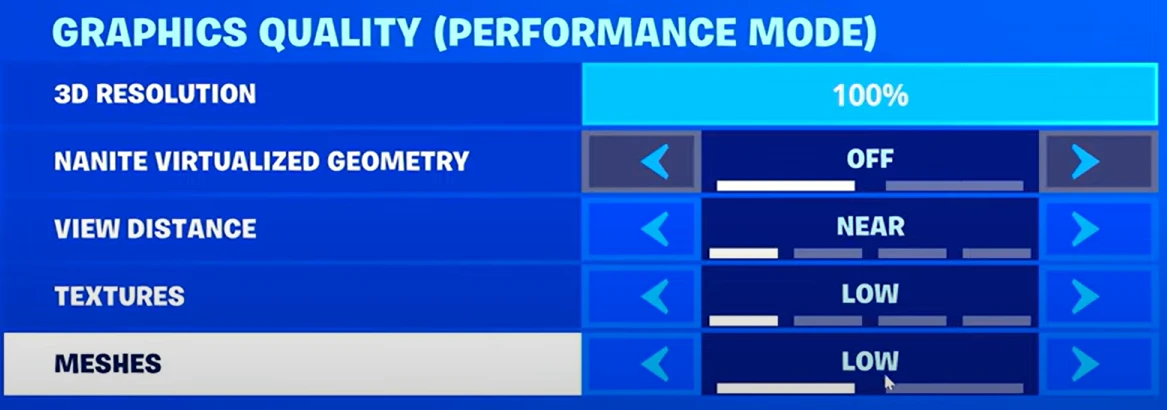
要进一步提高《堡垒之夜》的 FPS,再次进入视频设置,关注图形质量选项。首先禁用纳米虚拟几何体,虽然它提供了更详细的环境,但可能会消耗大量资源。将视距设置为“近”,以减少 GPU 渲染远处物体的负担。至关重要的是,将纹理和网格都调整为“低”。网格在 FPS 中扮演着重要角色。
虽然更高的设置会创建更具视觉吸引力和复杂的物体,但它们也需要更多的处理能力。通过降低网格质量,您实际上是在减少游戏中物体的多边形数量,这可以显著提高性能,尤其是在激烈的战斗或地图密集区域中。
降低纹理质量会减少物体表面细节的分辨率。这不仅减轻了您的GPU的负担,还释放了VRAM,这在您在内存有限的系统上游戏时尤其有利。
这些调整可能会使游戏看起来不那么视觉震撼,但它们可以带来显著的 FPS 提升。在像《堡垒之夜》这样的快节奏游戏中,流畅的游戏体验和更快的响应速度往往胜过图形保真度,尤其是在每帧都至关重要的竞争场景中。
优化《堡垒之夜》的性能需要定期的 PC 维护和高效的资源管理。定期使用压缩空气清洁计算机的风扇和通风口,以防止过热,这可能会严重影响游戏性能。这个简单的任务与保持软件更新密切相关,包括您的操作系统、图形驱动程序和《堡垒之夜》本身。
虽然更新确保最佳性能,但管理系统资源同样至关重要。关闭不必要的后台应用程序以释放处理能力,使用任务管理器识别并关闭资源密集型程序。
对于图形驱动程序,这是游戏性能的关键组成部分,请访问您的制造商网站(Nvidia、AMD或Intel)下载最新版本。将此与在Epic Games启动器中启用自动更新相结合,以确保您始终在最优化的版本上游戏。
提高PC上Fortnite的FPS涉及了解计算机的硬件能力、优化游戏内设置和维护系统。通过了解你的PC能处理什么,调整游戏设置,并保持系统良好状态,你可以实现更流畅的游戏体验,并可能提高你的表现。值得注意的是,在像Fortnite这样的竞技游戏中,帧率往往比视觉质量更重要。进行这些调整并微调你的设置和表现可能意味着从令人沮丧的失败到胜利皇家之间的差异。
购买V-Bucks
购买Fortnite物品
出售Fortnite账户
查看所有GameBoost账户
查看所有GameBoost提升服务
查看所有GameBoost货币
查看所有GameBoost游戏密钥
查看所有GameBoost礼品卡
查看所有GameBoost充值
查看所有GameBoost物品
购买CS2皮肤
“ Kristina于2024年加入GameBoost,担任SEO专家,很快成为第三人称射击和竞技游戏领域的首席撰稿人。她报道的游戏包括Fortnite、Valorant、League of Legends、GTA 5和Roblox,专注于攻略指南、实用技巧和游戏更新。”





