


•Mario Juričević• 12 мин четене
Valorant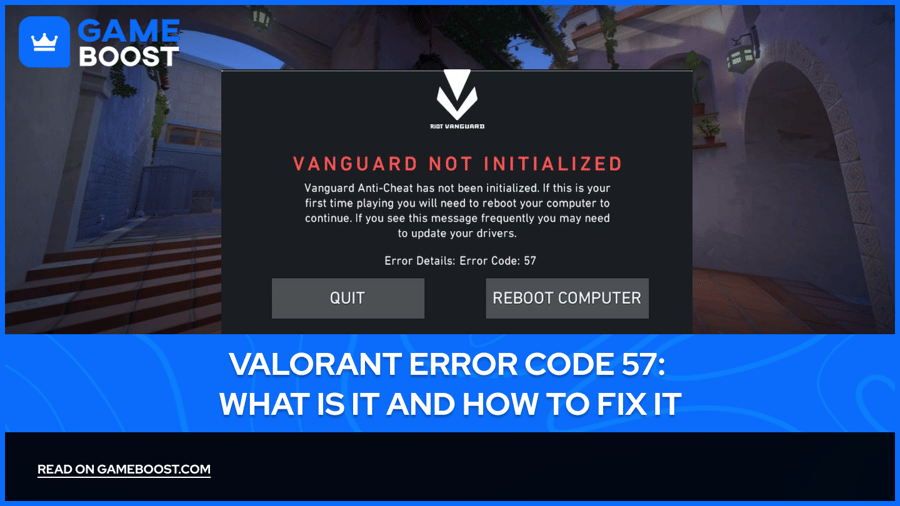

Когато стартирате Valorant, срещането на Код за грешка 57 може да бъде разочароващо преживяване, което ви пречи да се включите в конкурентните си мачове. Тази грешка обикновено се появява, когато античийт системата на Riot Games' , Vanguard, не успее да се инициализира правилно. Въпреки че това може да бъде разочароващо, добрата новина е, че обикновено може да се поправи чрез няколко прости метода.
Код за грешка 57 често се появява поради проблеми, свързани с прекратяване на процесите на Vanguard. Това прекратяване може да се случи или чрез намеса на потребителя в Диспечера на задачите, или автоматично от Windows, особено на компютри с ограничена RAM. Освен това, повредените файлове на играта, често резултат от прекъснати актуализации или сривове на системата, също могат да предизвикат тази грешка.
Друг забележителен фактор са остарелите системни драйвери, които могат да попречат на Vanguard да се инициализира правилно. Понякога проблемът е просто, че основната услуга на Vanguard (VGC) не успява да работи както трябва.
Също така прочетете: Как да поправим грешка 57 в Valorant?
Когато видите Код за грешка 57 в Valorant, това означава, че античийт системата на играта (Vanguard) не работи правилно. Добрата новина е, че обикновено можете да поправите това с няколко прости стъпки.
За да поправите грешка 57 в Valorant, започнете с основите. Първо, затворете Valorant напълно чрез Диспечера на задачите, рестартирайте компютъра си и опитайте да стартирате играта отново като администратор. Този прост рестарт често решава проблема, като дава на Vanguard ново начало.
Ако все още срещате грешката, проверете услугата Vanguard. Натиснете Windows + R на клавиатурата си и напишете "services.msc", за да отворите прозореца с услуги. Потърсете "vgc" в списъка, тъй като това е услугата на Vanguard. Тя трябва да работи и да е настроена да стартира автоматично.
Ако не работи, щракнете с десния бутон върху нея, изберете Свойства и кликнете Старт. Уверете се, че сте настроили типа на стартиране на "Автоматично", докато сте там. След като направите тези промени, рестартирайте компютъра си, преди да опитате да стартирате Valorant отново.
Когато горепосочените стъпки не решават проблема, време е за чиста преинсталация. Отидете в Настройки на Windows, след това Приложения и деинсталирайте както Vanguard, така и Valorant. След рестартиране на системата, изтеглете и инсталирайте Valorant отново. Това ще ви даде чиста инсталация и на играта, и на Vanguard.
Също така прочетете: Как да поправим грешка 5 в Valorant?
Понякога проблемът може да е свързан с други аспекти на вашата система. Уверете се, че графичните драйвери са актуални и проверете за всякакви изчакващи актуализации на Windows. Може също така да искате временно да деактивирате антивирусния софтуер, тъй като понякога той може да пречи на работата на Vanguard.
Запомнете, че Valorant няма да работи без Vanguard, той е съществена част от античийт системата на играта. Ако сте опитали всички тези стъпки и все още не можете да накарате играта да работи, свържете се с Riot Support. Те могат да помогнат за идентифициране на уникални проблеми, които могат да засягат вашата система и да предоставят конкретни решения.
С приключване на четенето, но имаме още информативно съдържание, от което можете да се учите. Освен това предлагаме услуги, които могат да повишат игровото ви преживяване до следващото ниво. Какво бихте искали да направите след това?
Valorant Акаунти за Продажба
Купи Valorant Точки
Valorant Услуга за Бустинг
Виж всички GameBoost Акаунти
Виж всички GameBoost Услуги за Бустинг
Виж всички GameBoost Валути
Виж всички GameBoost Игрални Ключове
Виж всички GameBoost Подаръчни Карти
Виж всички GameBoost Артикули
Виж всички GameBoost Допълнения
Counter-Strike 2 Скинове
“ Кристина се присъедини към GameBoost през 2024 като SEO специалист и бързо стана основният писател за игри от трето лице стрелци и конкуретни игри. Тя покрива заглавия като Fortnite, Valorant, League of Legends, GTA 5 и Roblox, съсредоточавайки се върху how-to гайдове, практични съвети и ъпдейти.”





