•Hamza Rashid• 10 min læsning
Roblox

At blive hacket på Roblox er ikke sjældent. Platformen har en stor spillerbase, og konti med sjældne genstande eller en opbygget Robux-balance er ofte mål. Et kodeord alene tilbyder ikke meget beskyttelse, hvis det bliver lækket eller gættet.
To-faktor autentificering tilføjer et andet verifikationstrin ved login, så selvom nogen får fat i dit kodeord, kan de stadig ikke komme ind. Roblox tilbyder tre måder at opsætte det på: e-mailverifikation, en autentificeringsapp og sikkerhedsnøgler. I denne artikel vil vi udforske, hvordan hver metode fungerer, og guide dig trin for trin i, hvordan du aktiverer 2FA på din Roblox-konto.
Læs også: Sådan ændrer du dit navn på Roblox: Trin-for-trin guide

Roblox tilbyder tre 2FA-metoder: e-mail, autentificeringsapp og sikkerhedsnøgler.
E-mail er den nemmeste at opsætte, men den mindst sikre, da enhver med adgang til din e-mail kan modtage koden.
Autentificeringsapps som Google Authenticator eller Authy genererer en kode, der opdateres hvert 30. sekund og kræver fysisk adgang til din enhed.
Sikkerhedsnøgler er den mest sikre mulighed, men den fungerer kun på webbrowser og kræver, at autentificeringsappen er aktiveret først.
For at aktivere 2FA, gå til Indstillinger, åbn fanen Sikkerhed, og tænd for din foretrukne metode.
Gem backupkoderne, der gives under opsætningen af autentificeringsappen. De er den eneste måde at komme tilbage på, hvis du mister adgangen til din app.
Roblox tilbyder tre metoder til to-trins verifikation, og hver fungerer forskelligt.
E-mail er den mest grundlæggende mulighed. Når du logger ind, sender Roblox en engangskode til din registrerede e-mailadresse. Det er den nemmeste at opsætte, men også den mindst sikre, da enhver med adgang til din e-mail kan komme ind.
Autentificeringsapp er den mest anbefalede metode. Apps som Google Authenticator, Microsoft Authenticator, eller Authy genererer en midlertidig kode på din telefon, der opdateres hvert 30. sekund. Selv hvis nogen har dit kodeord, kan de ikke logge ind uden fysisk adgang til din enhed.
Sikkerhedsnøgler er den mest sikre mulighed, men også den mest restriktive. Den bruger hardwarebaseret autentificering, såsom en USB-nøgle eller biometriske data som fingeraftryk eller ansigtsgenkendelse. Denne metode er i øjeblikket kun tilgængelig på webbrowser, og du skal have autentificeringsapp-metoden aktiveret, før du kan opsætte den.
Læs også: Sådan nulstiller og ændrer du dit Roblox-kodeord
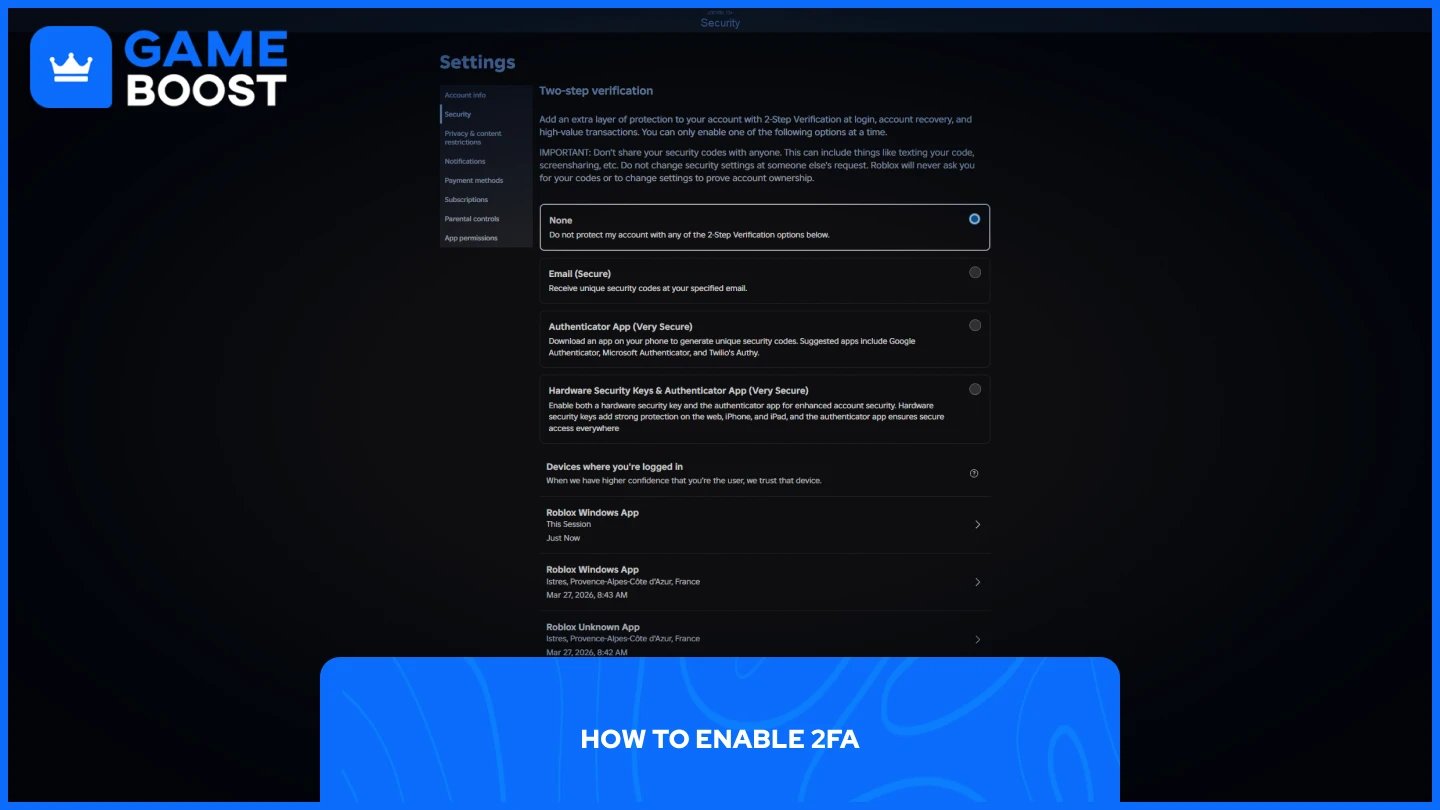
Opsætningsprocessen er den samme, uanset hvilken metode du vælger. Her er, hvordan du kommer til de rigtige indstillinger:
Log ind på din Roblox-konto.
Klik på Indstillinger.
Klik på fanen Sikkerhed.
Under To-trins verifikation, tænd for din foretrukne metode.
Herfra varierer trinene afhængigt af, hvilken metode du har valgt.
Når den er tændt, vil Roblox sende en bekræftelseskode til din registrerede email. Indtast den kode for at aktivere den.
Roblox vil vise en QR-kode på skærmen. Åbn din autentifikator-app, tryk på plus-ikonet, og scan QR-koden. Din app vil generere en sekscifret kode — indtast den på Roblox for at fuldføre opsætningen. Sørg for at gemme de backup-koder, som Roblox giver, da disse lader dig gendanne din konto, hvis du nogensinde mister adgangen til din app.
Du skal have autentifikator-appmetoden aktiveret først, før denne mulighed bliver tilgængelig. Når det er gjort, tænd for Sikkerhedsnøgler og følg de on-screen prompts for at registrere din nøgle eller biometriske metode.

Log ind på din Roblox-konto.
Gå til Indstillinger.
Klik på fanen Sikkerhed.
Sluk for din aktive to-trins verifikationsmetode.
En advarselsmeddelelse vil vises. Klik på Ja for at bekræfte.
2FA vil blive deaktiveret straks efter bekræftelsen. Hvis du har flere metoder aktiveret, skal du slukke for hver enkelt separat.
Læs også: Hvordan man får gratis Robux
Hvis din 2FA-kode ikke bliver accepteret, er der et par ting at tjekke.
Koden er udløbet. Authenticator-appkoder opdateres hvert 30. sekund. Hvis du har ventet for længe med at indtaste den, er den allerede ugyldig. Vent på, at den næste kode genereres, og prøv igen.
Din enheds tid er ikke synkroniseret. Authenticator-apps er afhængige af din enheds ur for at generere nøjagtige koder. Hvis din telefons tid ikke er indstillet til automatisk, vil de koder, den producerer, ikke matche det, Roblox forventer. Gå til din enheds dato- og tidsindstillinger og aktiver automatisk tids-synkronisering.
Du har mistet adgangen til din authenticator-app. Hvis du ikke længere har adgang til appen, skal du bruge en af de backup-koder, som Roblox gav under opsætningen. Disse er engangskoder, der lader dig komme tilbage til din konto.
Hvis ingen af disse virker, skal du kontakte Roblox-support direkte gennem Hjælp-siden på deres hjemmeside.
At aktivere 2FA på Roblox tager et par minutter og reducerer betydeligt risikoen for at miste din konto. Authenticator-appmetoden tilbyder den bedste balance mellem sikkerhed og bekvemmelighed, men nogen af de tre muligheder er bedre end kun at stole på en adgangskode. Hvis du nogensinde skifter telefon eller mister adgangen til din app, er de backup-koder den eneste vej tilbage, så opbevar dem et sikkert sted.
“ Mustafa Atteya har skrevet om gaming og esports siden 2023, med speciale i konkurrencepræget spilindhold og guides til spillerforbedring. I en alder af 25 bringer han både praktisk gaming erfaring og professionel SEO-skriveekspertise til GameBoost-teamet.”