•Hamza Rashid• 21 min læsning
Roblox

Roblox er blevet en af de mest populære online platforme til gaming og social interaktion, især blandt yngre brugere. En funktion, der virkelig forbedrer oplevelsen, er muligheden for at chatte med venner og andre spillere via stemme. Stemmechat gør gameplay mere medrivende og sjovt, da det giver brugerne mulighed for at kommunikere i realtid uden at skulle skrive. For dem, der er ivrige efter at komme i gang med stemmechat på Roblox, men ikke er sikre på, hvor de skal starte, skitserer denne omfattende guide hvert skridt, der er nødvendigt for at aktivere funktionen.
Denne guide forklarer, hvordan man aktiverer stemmechat i Roblox, verificerer alder eller telefonnummer som krævet, og konfigurerer de nødvendige indstillinger for at begynde at chatte. Uanset om nogen er ny på Roblox eller blot ikke har aktiveret stemmechat endnu, giver disse instruktioner en klar og enkel vejledning.
Læs også: Roblox: Systemkrav, Downloadstørrelse og Mere!
Stemmechat er en game-changer på Roblox. I stedet for at skrive beskeder eller bruge forudindstillede emotes, kan spillere tale direkte med venner eller holdkammerater under gameplay. Dette forbedrer koordineringen under holdbaserede spil, gør socialisering mere naturlig og tilføjer et ekstra lag af sjov. Men fordi Roblox er designet med sikkerhed for øje, er der aldersbegrænsninger og verificeringstrin for at beskytte yngre brugere.
Vigtigt: For at bruge stemmechat skal brugerne være mindst 13 år gamle. Dette er et krav fra Roblox for at sikre et sikrere og mere passende miljø. I understøttede regioner som USA, Canada, Australien, New Zealand og Storbritannien kan det være tilstrækkeligt at verificere et telefonnummer. I andre områder kan Roblox kræve aldersverificering ved hjælp af et ID.
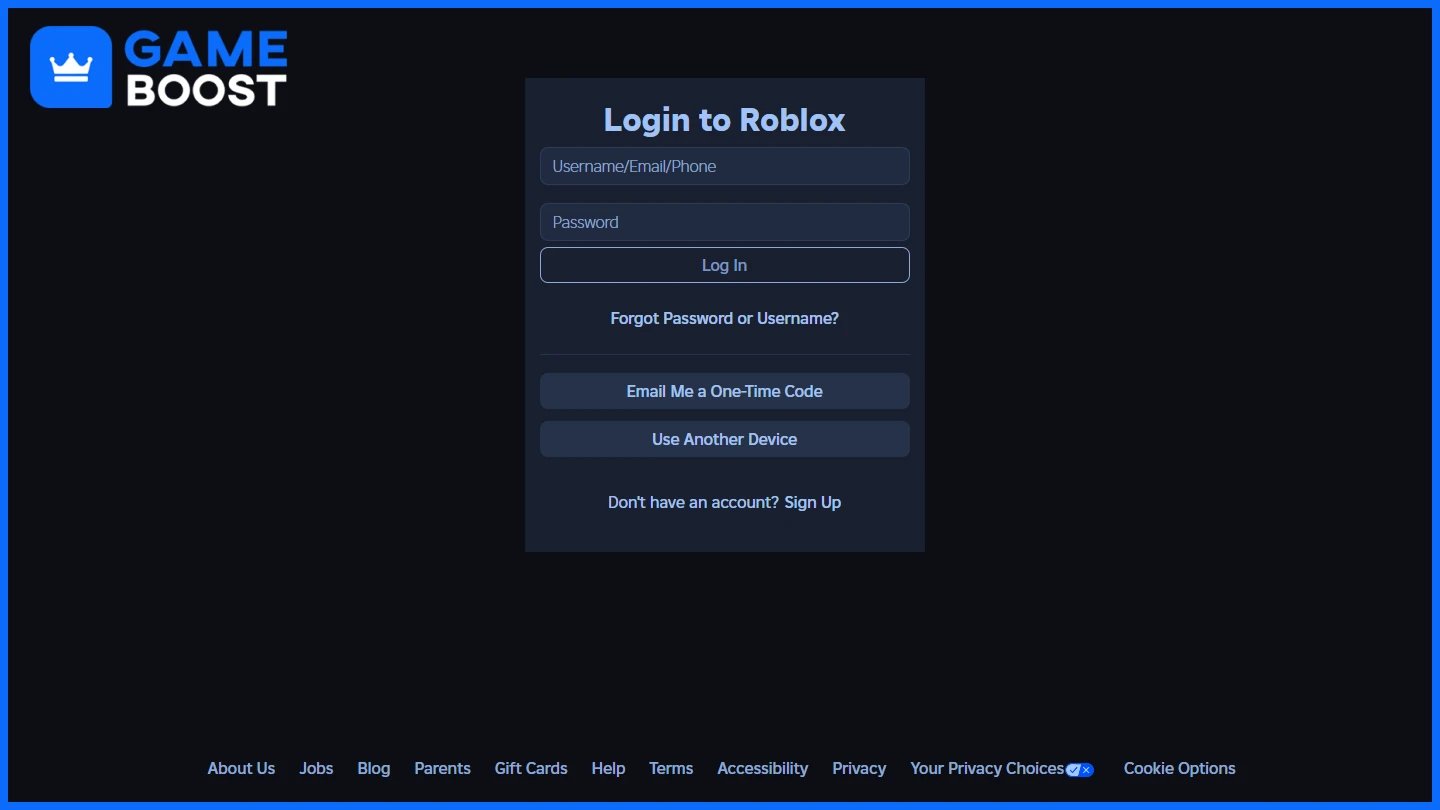
Det første skridt er at få adgang til Roblox kontoindstillinger. Dette kan gøres ved at besøge dine Roblox kontoindstillinger. Hvis du allerede er logget ind, går dette link direkte til indstillingssiden. Ellers skal brugerne logge ind med deres Roblox legitimationsoplysninger.
Når du er på indstillingssiden, skal du vælge fanen Kontooplysninger fra menuen til venstre på skærmen. Her begynder verificeringsprocessen.
Læs også: Sådan blokerer og afblokerer du brugere på Roblox (Trin-for-trin)
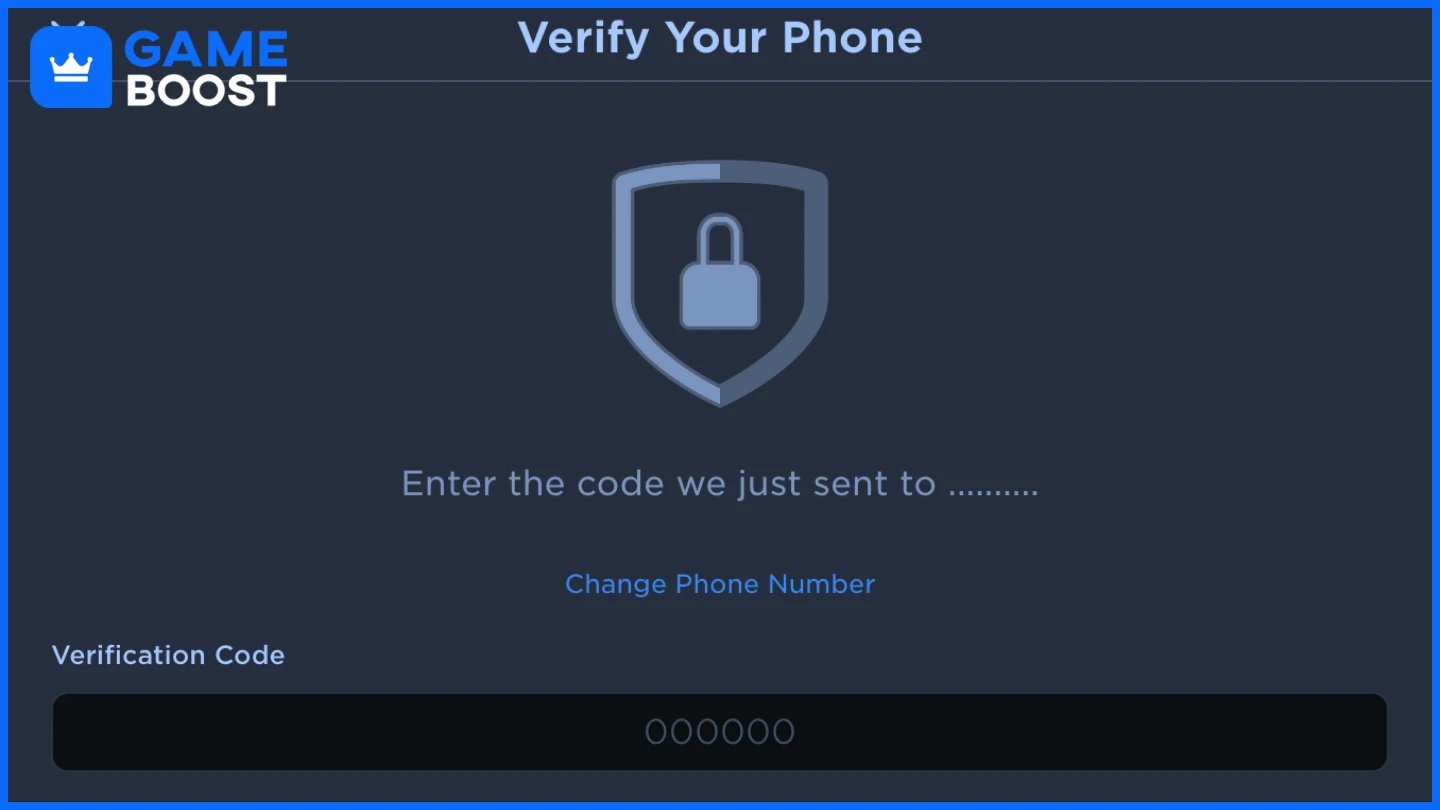
For at få adgang til stemmechat skal brugerne verificere, at de er 13 år eller ældre. Roblox tilbyder to forskellige metoder afhængigt af placering:
I understøttede regioner som USA, Canada, Storbritannien, Australien og New Zealand kan brugere verificere deres konto ved hjælp af et mobiltelefonnummer.
Klik på "Tilføj telefon" i fanen Kontooplysninger. Indtast et gyldigt telefonnummer og klik på Fortsæt. Roblox sender en verifikationskode til den e-mail, der er knyttet til kontoen.Efter at have verificeret e-mailen, vil en anden kode blive sendt via SMS. Indtast denne kode for at fuldføre telefonverifikationen.Når det er verificeret, kan stemmechat aktiveres fra indstillingerne.
I regioner, hvor telefonverifikation ikke er tilgængelig, skal brugere gennemføre ID-verifikation ved hjælp af et statsligt udstedt dokument og et selfie.
Vælg "Verificer med ID" på indstillingssiden. En QR-kode vises. Scan denne med en smartphone. Følg instruktionerne for at uploade et klart billede af begge sider af et gyldigt statsligt ID. Tag derefter et selfie for at bekræfte identiteten. Indsend oplysningerne og vent på bekræftelse fra Roblox's sikre tredjepartsverificerer.
Når verifikationen er vellykket, kan brugerne fortsætte med at aktivere stemmechat.
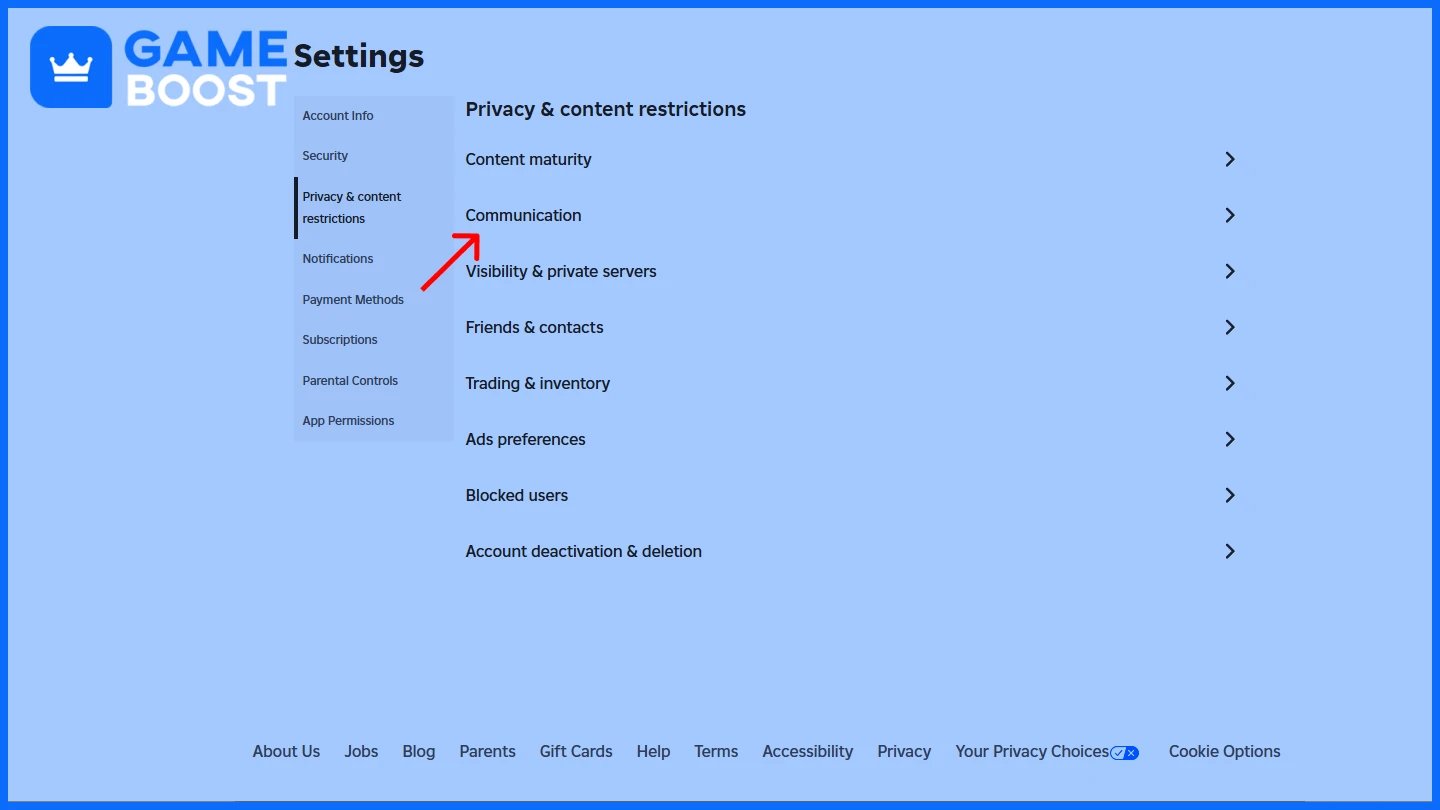
Efter at have gennemført verifikationen, skal du åbne Roblox-appen eller -webstedet og gå til fanen Indstillinger. Vælg derefter sektionen Privatlivs- og indholdsbegrænsninger. I denne sektion skal du finde fanen Kommunikation. Under Stemmechat skal du skifte "Brug mikrofon til at chatte med stemme" til TIL.Toglen vil ændre sig fra grå til grøn, hvilket indikerer, at stemmechat er blevet aktiveret for kontoen.
Læs også: Sådan aktiveres Shift Lock i Roblox: Trin-for-trin guide
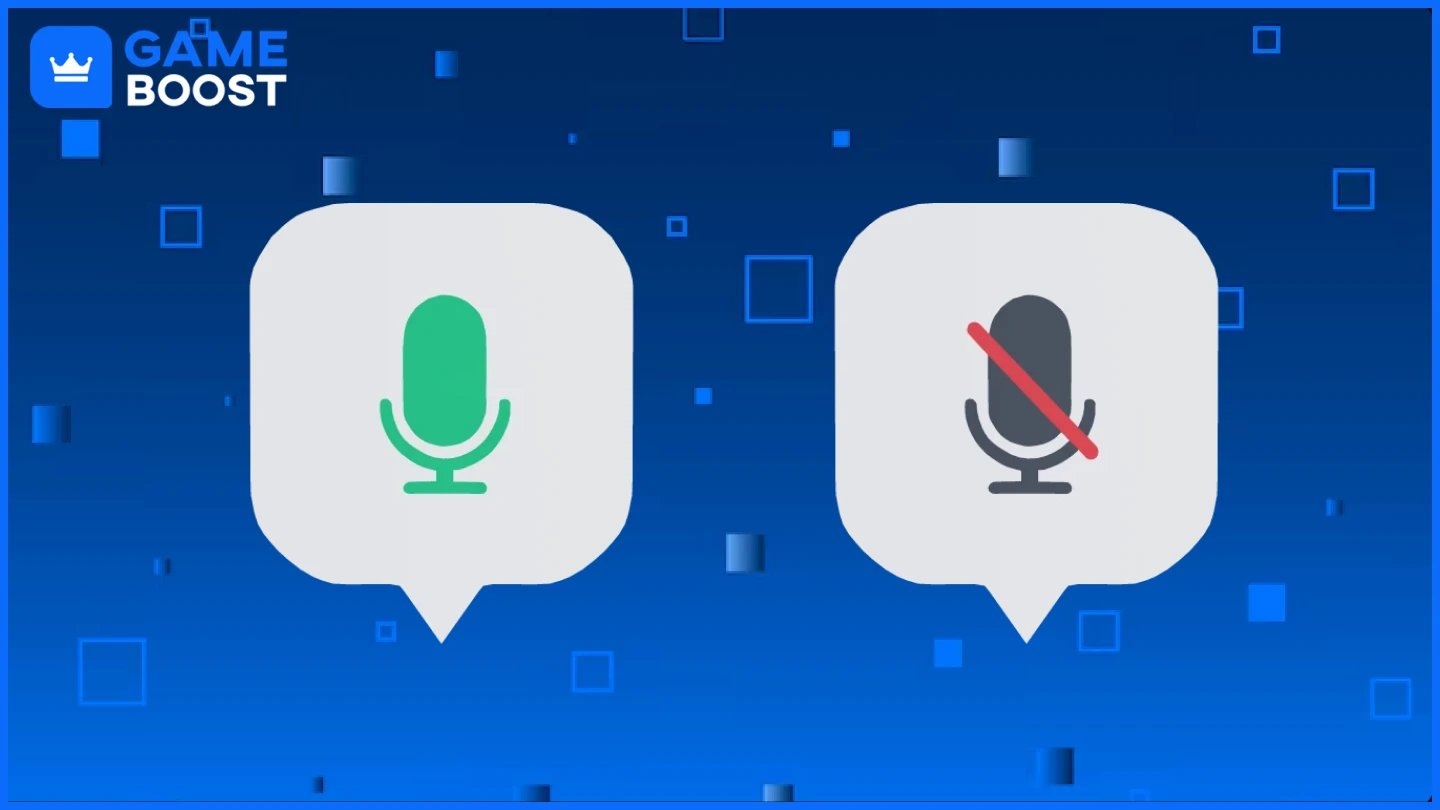
Når du er i en Roblox-oplevelse, der understøtter stemmechat, vises et mikrofonikon over brugerens avatar. Dette ikon ændrer sig afhængigt af mikrofonens tilstand:
Dæmpet: Et skråstreg- eller dæmpningssymbol vises.
Ikke dæmpet: Ikonet vises aktivt, hvilket indikerer, at stemmen bliver transmitteret.
Klik på ikonet for at dæmpe/afdæmpe.
Spillere kan åbne sessionens spillerliste og dæmpe specifikke personer ved at klikke på højttalerikonet ved siden af deres navn.Dette hjælper med at reducere baggrundsstøj og styre kommunikation i spillet.
Åbn Roblox indstillingsmenuen i spillet. Rul ned til lydsektionen. Vælg den foretrukne mikrofon og højttaler- eller hovedtelefonopsætning.Dette er især nyttigt, hvis du bruger flere tilsluttede enheder.
Bemærk: Ikke alle Roblox-oplevelser understøtter stemmechat. Tjek hver spils side eller indstillinger for at bekræfte kompatibilitet.
Stemmechat vises ikke: Tjek, at verificeringsprocessen er gennemført og godkendt.
Verificeringsproblemer: Sørg for, at de indsendte oplysninger (telefon eller ID) er nøjagtige, og at billederne er klare.
Mikrofon fungerer ikke: Tjek enhedsrettigheder og Roblox' adgang til mikrofonen.
Ingen lyd fra andre: Bekræft lydudgangsenheden og juster lydindstillingerne.
Inkompatible spil: Ikke alle Roblox-spil understøtter stemmechat-funktioner.
Læs også: Escape Tsunami for Brainrots: Mutationsguide
A: Enhver bruger, der er 13 år eller ældre, og som gennemfører telefon- eller ID-verifikation, afhængigt af deres region.
A: Gå til Kontooplysninger i indstillingerne og vælg at verificere enten via telefonnummer eller ID. Følg instruktionerne på skærmen for at gennemføre processen.
A: I mange understøttede lande, ja. Hvis det ikke er tilgængeligt, kræves ID-verifikation i stedet.
A: Naviger til fanen Privatliv og Indholdsbegrænsninger i indstillingerne og tænd for "Brug mikrofon til at chatte med stemme."
A: Sørg for, at din region understøtter telefonverifikation, eller at din ID-indsendelse var vellykket. Tjek også, at din alder er registreret som 13+ på din konto.
A: Ja, åbn spillerlisten i spillet og klik på højttalerikonet ved siden af en spiller for at mute dem.
A: Enhver tilsluttet mikrofon, headset eller højttaleropsætning, der understøttes af din enhed, kan bruges.
A: Sørg for, at din mikrofon er korrekt tilsluttet, valgt i Roblox-indstillingerne, og ikke blokeret af din browsers eller enheds tilladelser.
Aktivering af stemmechat på Roblox forbedrer gameplay og social interaktion. Den opdaterede verifikationsproces sikrer, at stemmefunktioner kun er tilgængelige for brugere, der er 13 år eller ældre, ved hjælp af enten telefonnummer eller regerings-ID-verifikation. Når de er verificeret, kan brugerne konfigurere privatlivs- og indholdsindstillinger for at muliggøre realtidskommunikation.
Brug altid stemmechat ansvarligt, og overvej forældrekontrol for yngre brugere. Roblox fortsætter med at forbedre disse systemer for en sikrere og mere engagerende spilleroplevelse.
Køb Roblox Robux
Køb Roblox genstande
Køb Roblox gavekort
Roblox-konti til salg
Se alle GameBoost-konti
Se alle GameBoost-boostingtjenester
Se alle GameBoost-valutaer
Se alle GameBoost-spilnøgler
Se alle GameBoost-gavekort
Se alle GameBoost-opladninger
Se alle GameBoost-genstande
“ Filip Premuš is a seasoned gaming content writer specializing in titles like Steal a Brainrot, Old School RuneScape, and other popular online games. With a sharp focus on accuracy, updates, and in-game strategy, he creates comprehensive guides that help players stay ahead of the meta and make informed decisions.”