


•Mustafa Atteya• 5 min læsning
Roblox

Roblox tiltrækker millioner af spillere hver dag, hvilket sætter dig i kontakt med hundreder af forskellige brugere i hver oplevelse, du deltager i. Mens de fleste interaktioner forbliver positive, vil ikke alle, du møder, være venlige eller respektfulde.
At blokere brugere fungerer som et essentielt værktøj, når du har fået nok af nogens adfærd og ønsker at forhindre yderligere interaktion. I denne artikel vil vi guide dig igennem, hvordan du blokerer og afblokerer andre spillere på Roblox, med klare instruktioner der fungerer på tværs af forskellige enheder.
Læs også: Sådan aktiverer du Shift Lock i Roblox: Trin-for-trin guide
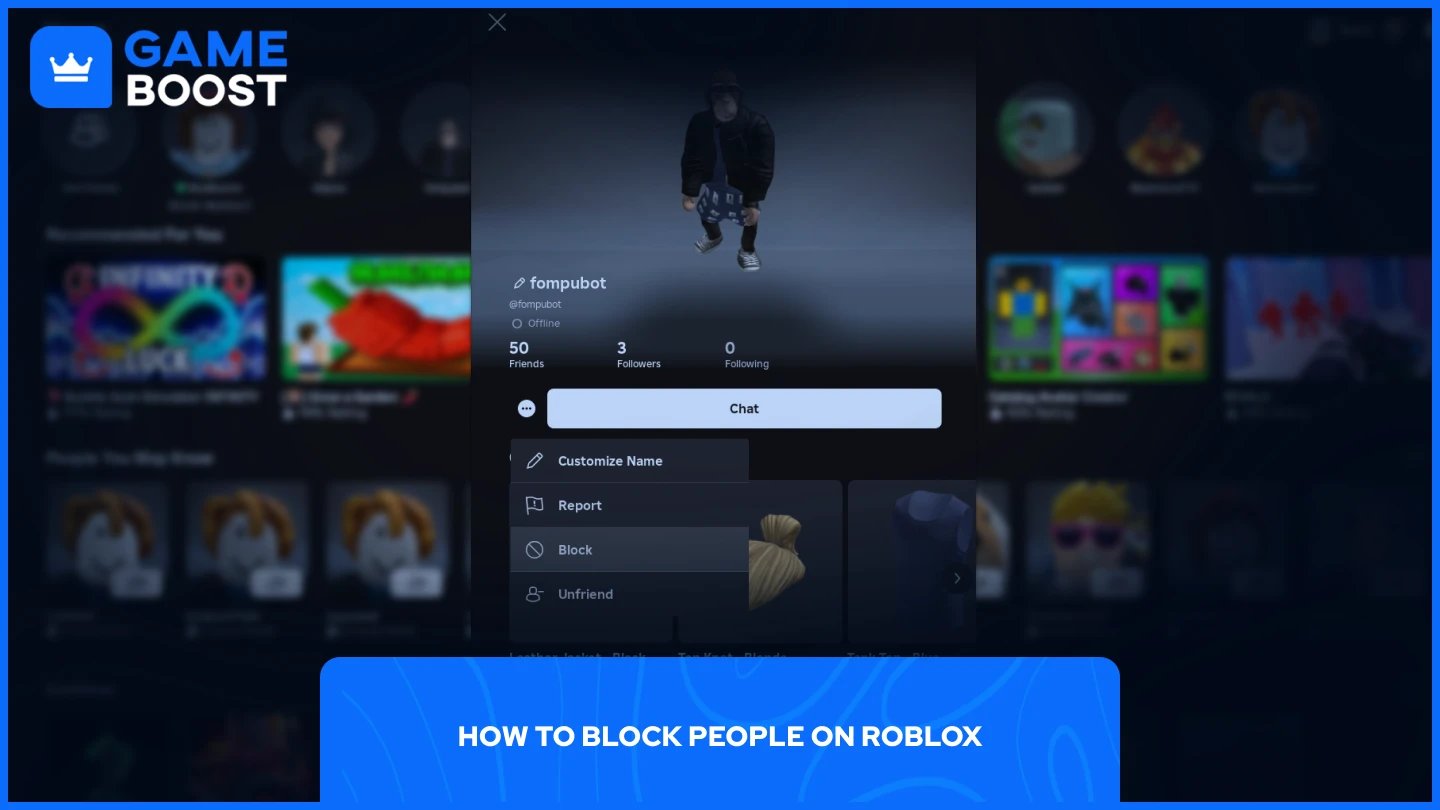
At blokere folk på Roblox er ligetil og fungerer næsten identisk på alle platforme. Processen tager kun et par klik, og du har flere metoder afhængigt af dit forhold til brugeren.
Start Roblox
Klik på "Mere"
Vælg "Venner"
Vælg den ønskede profil, som du vil blokere
Klik på de tre prikker ved siden af "Chat"-knappen
Vælg "Bloker"
Efter blokering vil de automatisk blive fjernet fra din venne liste og vil ikke kunne interagere med dig igen, medmindre du beslutter at afblokkere dem senere.
Start Roblox
Søg efter dem ved at indtaste deres brugernavn i søgefeltet
Vælg den ønskede profil, som du vil blokere
Klik på de tre prikker ved siden af "Tilføj ven"-knappen
Vælg "Bloker"
Denne metode fungerer stort set på samme måde som at blokere venner, bare med lidt anderledes navigation, da du starter fra et ikke-venneforhold.
Læs også: Sådan ændrer du dit navn på Roblox: Trin-for-trin guide
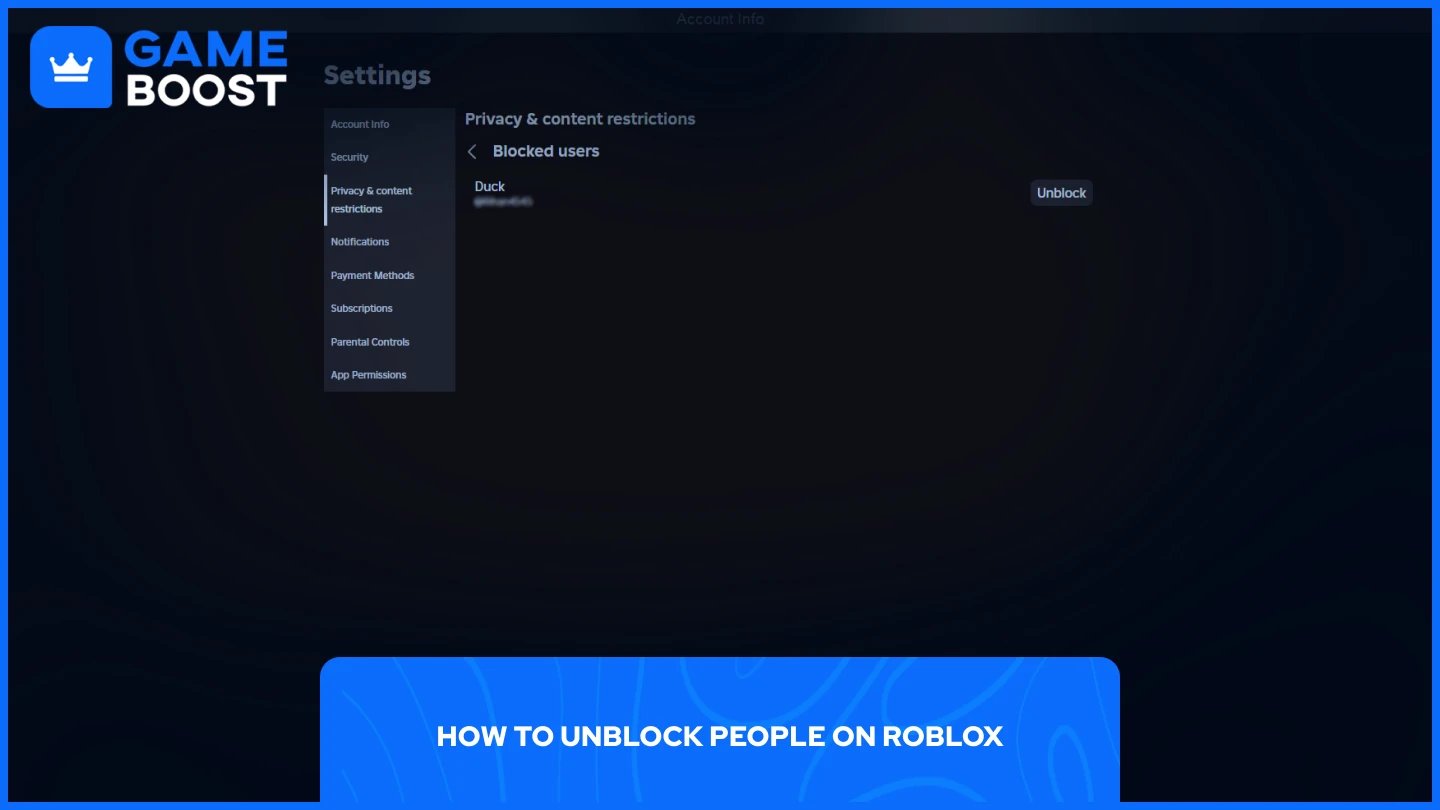
At fjerne blokeringen af brugere på Roblox kræver endnu færre trin end at blokere dem. Platformen gør det enkelt at genoprette kommunikationen med tidligere blokerede spillere.
Hovedmetode til at fjerne blokeringen af brugere:
Start Roblox
Klik på "Mere"
Vælg "Indstillinger"
Naviger til "Privatliv & indholdsbegrænsninger"
Vælg "Blokerede brugere"
Klik på "Fjern blokering" ved siden af den bruger, du ønsker at fjerne blokeringen af
Hvis din blokliste er vokset over tid, skal du muligvis rulle gennem flere navne for at finde den specifikke bruger, du vil fjerne blokeringen af. Men heldigvis er der en alternativ metode til at finde blokerede brugere.
For spillere med omfattende bloklister er der en mere effektiv tilgang.Søg simpelthen efter brugerens navn fra startsiden, naviger til deres profil, og klik på "Fjern blokering"-knappen, der vises.Dette sparer tid sammenlignet med at rulle gennem en lang liste af blokerede konti.
Læs også: Sådan vises offline på Roblox: Trin-for-trin guide
At blokere og fjerne blokeringen af brugere på Roblox giver dig kontrol over, hvem der kan interagere med dig på platformen. Uanset om du har med forstyrrende spillere at gøre eller tager en pause fra visse interaktioner, giver disse enkle trin dig mulighed for at styre din sociale oplevelse. Husk, at blokering af nogen fjerner dem fra din venneliste og forhindrer fremtidige interaktioner, indtil du beslutter at fjerne blokeringen af dem.
“ Mustafa Atteya har skrevet om gaming og esports siden 2023, med speciale i konkurrencepræget spilindhold og guides til spillerforbedring. I en alder af 25 bringer han både praktisk gaming erfaring og professionel SEO-skriveekspertise til GameBoost-teamet.”





