


•Kristina Horvat• 7 Min. Lesezeit
Roblox
Roblox speichert auf jedem Gerät, auf dem es läuft, temporäre Dateien, damit Erlebnisse, Texturen und Einstellungen beim nächsten Mal schneller geladen werden. Mit der Zeit können sich diese Dateien ansammeln oder beschädigt werden. Dann treten Ladefehler, Einfrieren und ungewöhnliche Störungen auf.
Beim Leeren des Roblox-Caches werden diese temporären Dateien gelöscht und das Account bleibt unberührt. Auf jedem Gerät werden sie an einem anderen Ort gespeichert: Windows legt sie im Ordner %temp%\Roblox ab, auf dem Mac unter ~/Library/Caches, und auf Android gibt es in den App-Einstellungen die Schaltfläche Cache leeren. Auf iPhone und iPad gibt es keine solche Schaltfläche. Dort erfüllt das Auslagern der App denselben Zweck. Unabhängig vom Gerät bleiben Robux, Items und Spielfortschritt sicher.
Roblox-Cache-Dateien sind temporäre Daten, die Erlebnisse schneller laden lassen, und haben nichts mit dem Account zu tun.
Das Leeren des Caches behebt Ladefehler, Einfrieren und beschädigte Dateien, aber keine Verzögerungen durch langsames Internet.
Windows-Spieler können den Cache leeren, indem sie die Dateien in %temp%\Roblox löschen.
Auf iPhone und iPad wird beim Auslagern von Roblox der Cache geleert, während die Account-Daten erhalten bleiben.
Bei jeder Methode bleiben Robux, Käufe und Spielfortschritt erhalten sicher auf dem Roblox-Account.
Der Roblox-Cache ist eine Sammlung temporärer Dateien, die das Spiel auf einem Gerät speichert – etwa heruntergeladene Assets, Texturen und gespeicherte Einstellungen. Wenn diese Dateien griffbereit sind, muss Roblox dieselben Inhalte nicht jedes Mal herunterladen, wenn ein Erlebnis geöffnet wird.
Das Leeren des Caches hilft, wenn Roblox nicht lädt, einfriert oder ständig abstürzt – etwa wegen beschädigter Dateien. Außerdem wird Speicherplatz freigegeben. Es behebt jedoch keine Verzögerungen durch eine langsame Verbindung oder ein leistungsschwaches Gerät, daher können Spieler mit Rucklern Roblox-Lag beheben und dafür andere Einstellungen anpassen. Cache-Probleme können sich manchmal auch als einer der Roblox-Fehlercodes zeigen. Abstürze zusammen mit einer Roblox-Warnung wegen zu wenig Arbeitsspeicher haben eine andere Ursache, denn diese Warnung bezieht sich auf den RAM und nicht auf zwischengespeicherte Dateien.
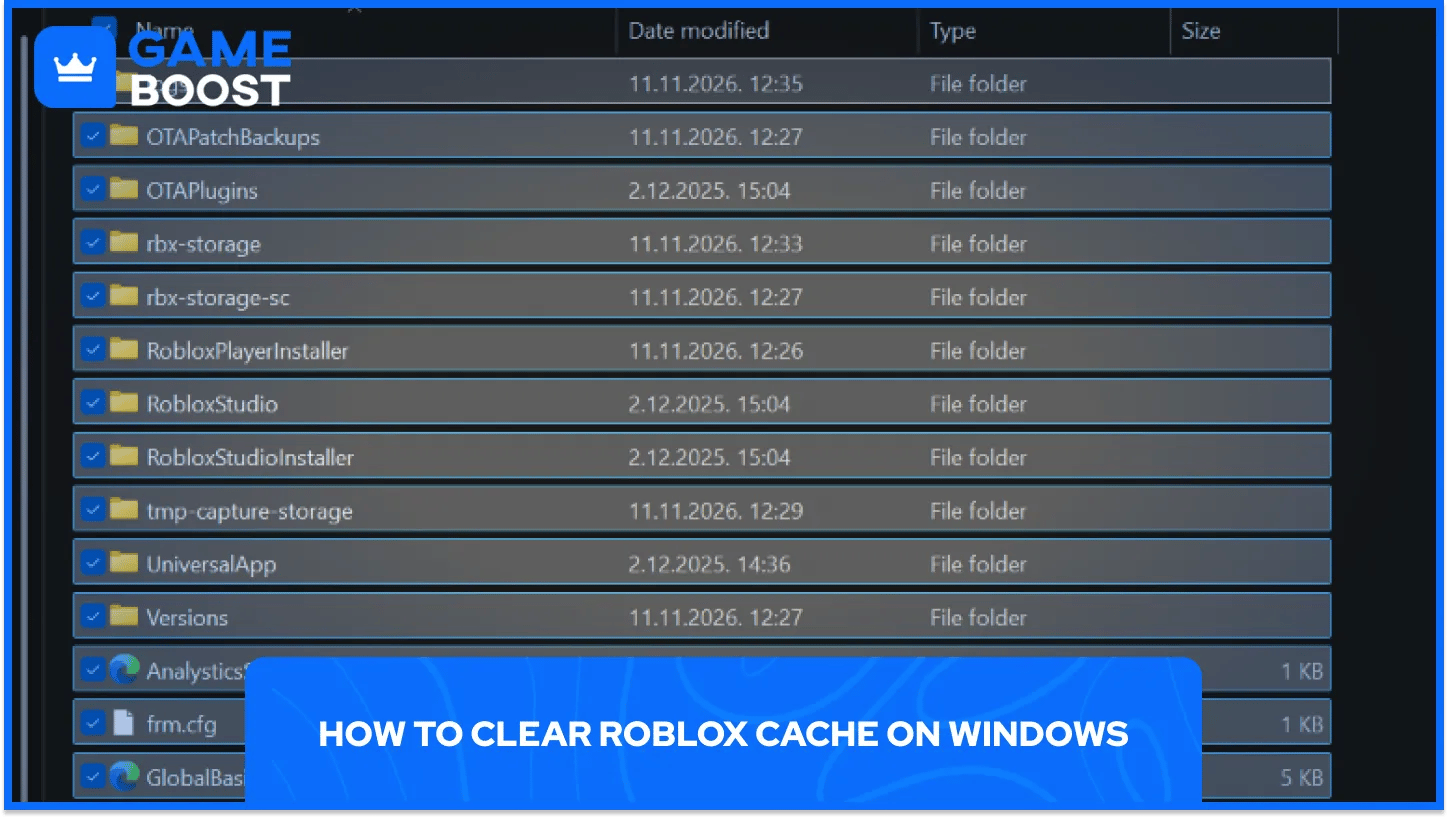
Das Leeren des Roblox-Caches auf einem Windows-PC dauert fünf Schritte:
Schließen Sie Roblox vollständig, einschließlich aller Roblox-Fenster, die noch im Hintergrund geöffnet sind.
Drücken Sie Windows + R, um das Ausführen-Fenster zu öffnen.
Geben Sie %temp%\Roblox ein in das Feld ein und drücken Sie die Eingabetaste.
Drücken Sie Strg + A , um alles im Roblox-Ordner auszuwählen, und drücken Sie dann Entf.
Leeren Sie den Papierkorb , um die Dateien endgültig zu entfernen.
Wenn die Probleme immer wieder auftreten, werden sie durch ein vollständiges Zurücksetzen behoben. Deinstallieren Sie Roblox über die Windows-Einstellungen, drücken Sie Windows + R, geben Sie %localappdata%, löschen Sie den Roblox-Ordner und installieren Sie das Spiel anschließend neu. Roblox-Studio-Spielstände bleiben erhalten, sofern sie nicht in diesem Ordner gespeichert wurden.
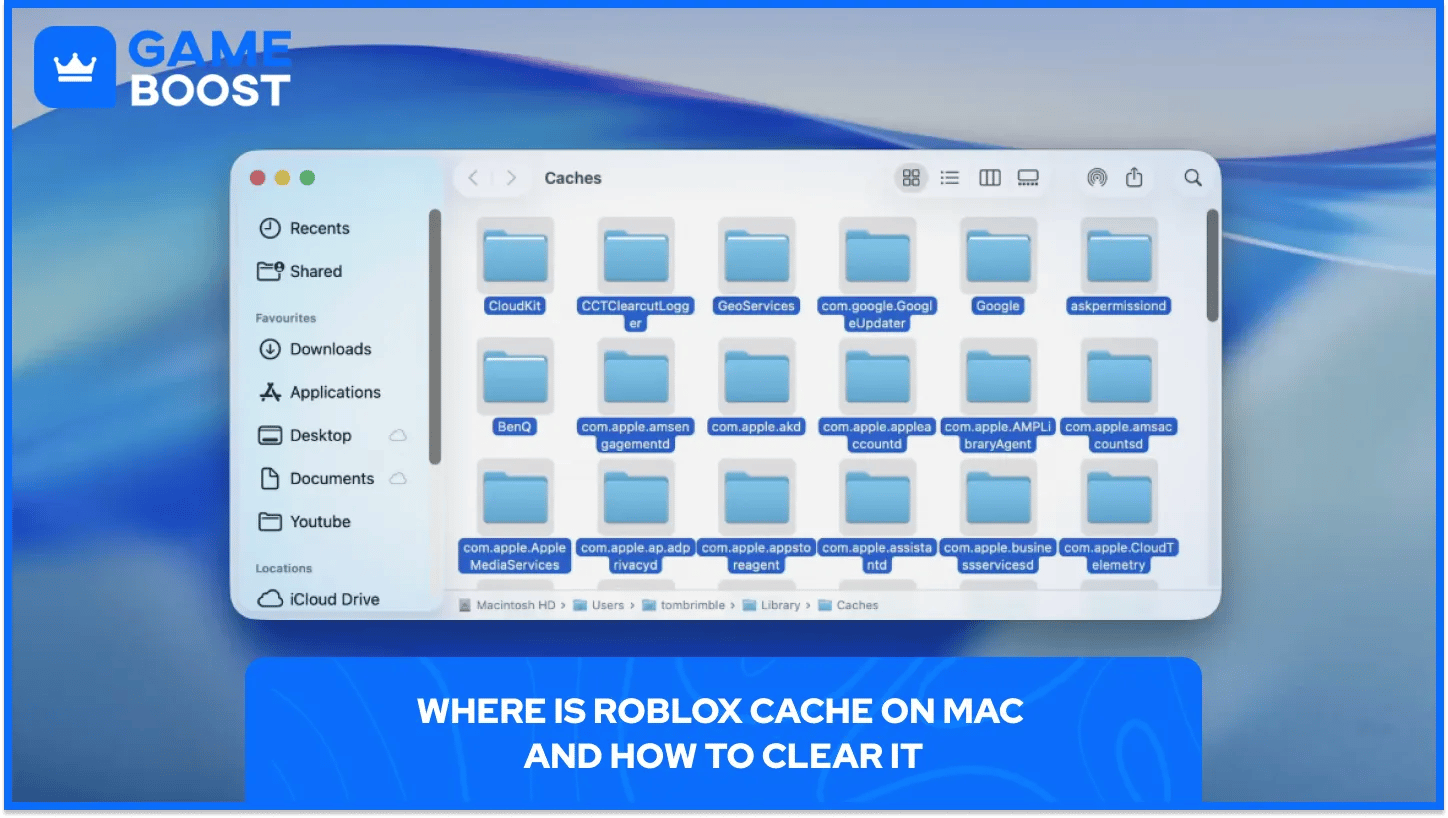
Das Leeren des Roblox-Caches auf einem Mac umfasst fünf Schritte:
Beenden Sie Roblox und Roblox Studio, falls eines der Programme geöffnet ist.
Öffnen Sie den Finder und drücken Sie Umschalt + Befehl + G , um „Gehe zum Ordner“ zu öffnen.
Geben Sie ~/Library/Caches in das Feld ein und drücken Sie die Eingabetaste.
Suchen Sie den Ordner, dessen Name Roblox enthält, der normalerweise mit com.roblox beginnt.
Ziehen Sie diesen Ordner in den Papierkorb und leeren Sie den Papierkorb.
An diesem Speicherort muss nur der Roblox-Ordner gelöscht werden. Die anderen Ordner in ~/Library/Caches gehören zu anderen Apps. Lassen Sie sie daher unverändert, damit keine anderen Funktionen auf Ihrem Mac beeinträchtigt werden.
Auf iPhone und iPad gibt es keine Schaltfläche zum Leeren des Caches. Stattdessen erledigt das Auslagern der App diese Aufgabe. So leeren Sie den Roblox-Cache unter iOS in vier Schritten:
Öffnen Sie die Einstellungen, tippen Sie auf Allgemein, dann auf iPhone-Speicher oder iPad-Speicher.
Tippen Sie in der Liste der installierten Apps auf Roblox.
Tippen Sie auf „App auslagern“ und bestätigen Sie. Dadurch wird die App entfernt, aber Ihre Daten bleiben erhalten.
Tippen Sie auf „App erneut installieren“ und warten Sie, bis Roblox erneut heruntergeladen wurde.
Wenn Roblox weiterhin Probleme macht, App löschen entfernt alles. Durch die Neuinstallation aus dem App Store erhalten Sie einen komplett neuen Start. Beim Löschen der App wird das Konto abgemeldet, daher sparen Sie Zeit, wenn Sie Ihr Passwort bereithalten. Spieler, die es vergessen haben, können sich trotzdem wieder anmelden, indem sie ihr Roblox-Konto wiederherstellen.
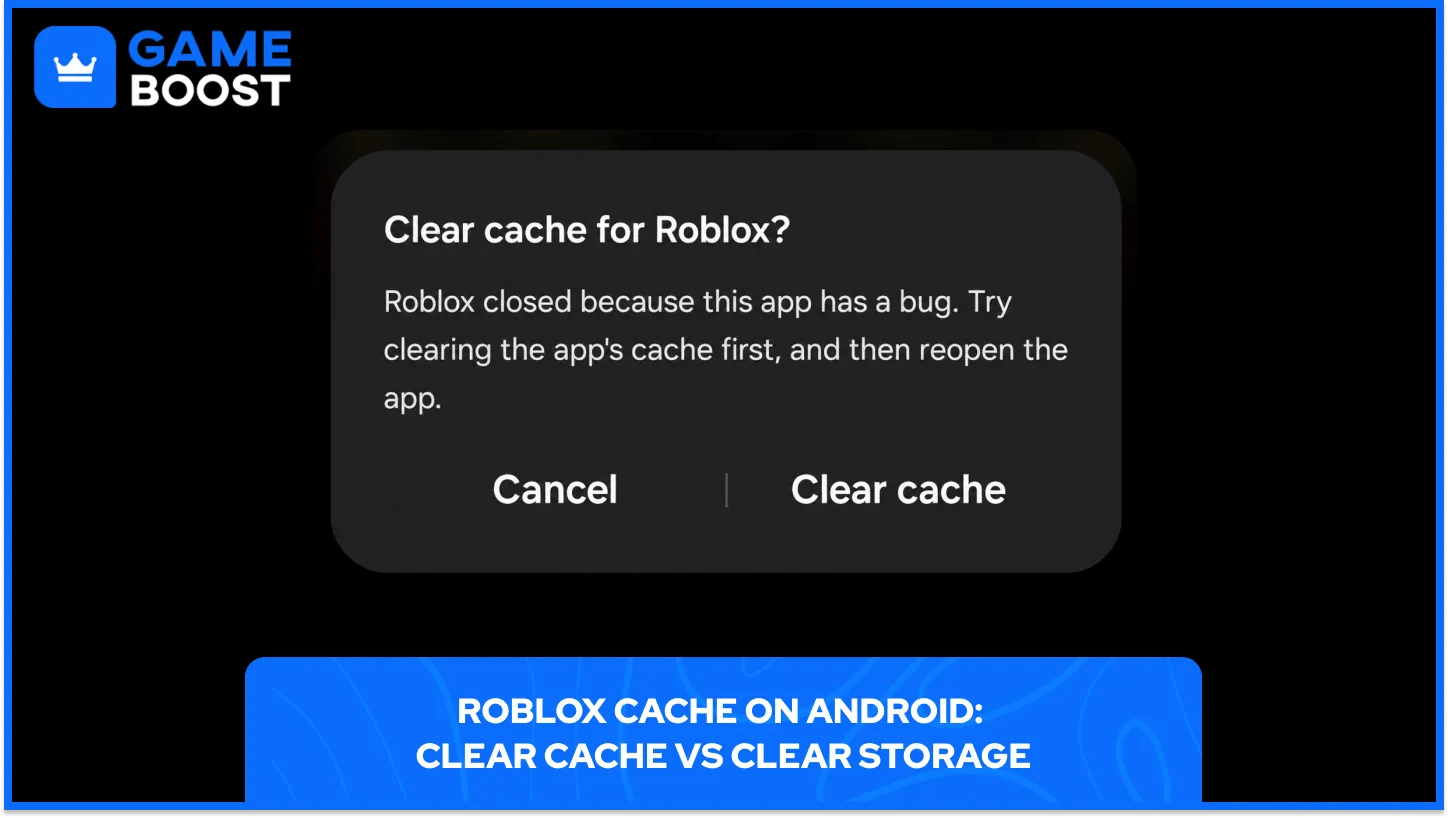
Android bietet eine integrierte Möglichkeit, den Cache einer App zu leeren. Die Menünamen können sich je nach Smartphone-Marke leicht unterscheiden. Den Roblox-Cache auf Android leeren Sie in vier Schritten:
Öffnen Sie die Einstellungen auf Ihrem Smartphone und tippen Sie auf „Apps“.
Suchen Sie Roblox in der Liste und tippen Sie darauf.
Tippen Sie auf „Speicher“, manchmal auch „Speichernutzung“ oder „Speicher und Cache“ genannt.
Tippen Sie auf „Cache leeren“ und öffnen Sie Roblox anschließend erneut.
„Speicherinhalt löschen“ im selben Menü geht noch einen Schritt weiter und setzt alles zurück, was Roblox auf dem Smartphone gespeichert hat. Dadurch wird das Konto abgemeldet, daher sollten Sie diese Option nur nutzen, wenn das Leeren des Caches allein nicht hilft.
Spieler, die Roblox ohne Download spielen und dafür einen Browser nutzen, können auch den Website-Cache leeren. Jeder Browser hat dafür ein etwas anderes Menü. Wenn Sie nur das Kästchen für den Cache aktivieren, werden die gespeicherten Website-Dateien gelöscht, ohne dass Sie von roblox.com abgemeldet werden:
Chrome: öffnen Sie das Drei-Punkte-Menü in der oberen rechten Ecke, wählen Sie Browserdaten löschen, stellen Sie den Zeitraum auf Gesamte Zeit, markieren Sie nur Bilder und Dateien im Cache und bestätigen Sie.
Edge: öffnen Sie das Drei-Punkte-Menü, gehen Sie zu Einstellungen, dann zu Datenschutz, Suche und Dienste, und klicken Sie unter „Browserdaten löschen“ auf Zu löschende Elemente auswählen. Markieren Sie Bilder und Dateien im Cache und klicken Sie auf Jetzt löschen.
Firefox: öffnen Sie Einstellungen, gehen Sie zu Datenschutz & Sicherheit und klicken Sie auf Daten löschen im Bereich „Cookies und Websitedaten“. Stellen Sie den Zeitraum auf Gesamter Zeitraum, aktivieren Sie nur Temporäre Dateien und Seiten im Cache und klicken Sie auf Löschen.
Der Browser-Cache betrifft nur die Roblox-Website, zum Beispiel Seiten, die nicht geladen werden, oder Bilder, die fehlerhaft angezeigt werden. Roblox-Spiele laufen in der Roblox-App. Ladeprobleme innerhalb von Erlebnissen erfordern daher die Schritte für Windows, Mac oder Mobilgeräte.
Nein, durch das Löschen des Roblox-Caches gehen keine Fortschritte verloren. Robux, gekaufte Items, Freunde und Spielfortschritte werden alle auf den Roblox-Servern gespeichert, nicht im Cache. Sie sind also wieder da, sobald der Spieler das Spiel erneut öffnet.
Beim Leeren des Caches unter Windows, Mac und Android bleibt das Konto normalerweise angemeldet, und durch das Auslagern der App auf dem iPhone bleiben auch die App-Daten erhalten. Beim Löschen der App oder über „Speicherinhalt löschen“ müssen Sie sich erneut anmelden, aber Ihr Konto bleibt unverändert.
Das Leeren des Roblox-Caches dauert auf jedem Gerät weniger als eine Minute und behebt viele Ladeprobleme und Abstürze. Da alle wichtigen Daten im Account gespeichert sind, können Sie Roblox jederzeit bedenkenlos einen Neustart ermöglichen, wenn Probleme auftreten.
Alle GameBoost-Accounts anzeigen
Alle GameBoost-Boosting-Services anzeigen
Alle GameBoost-Währungen anzeigen
Alle GameBoost-Game-Keys anzeigen
“ Kristina ist 2024 als SEO-Spezialistin zu GameBoost gekommen und wurde schnell zur Expertin für Third-Person-Shooter und kompetitive Spiele. Sie berichtet über Titel wie Fortnite, Valorant, League of Legends, GTA 5 und Roblox, mit Schwerpunkt auf Anleitungen, praktischen Tipps und Updates.”