


•Hamza Rashid• 8 Min. Lesezeit
Roblox
Das Schließen von Hintergrund-Apps und das Heruntersetzen der Grafikqualitätbeheben die Roblox-Warnung wegen zu wenig Arbeitsspeicher in den meisten Fällen, da dadurch mehr RAM für das Spiel frei wird. Auch ein Neustart des Geräts und das erneute Beitreten zum Spiel helfen, wenn die Warnung immer wieder erscheint.
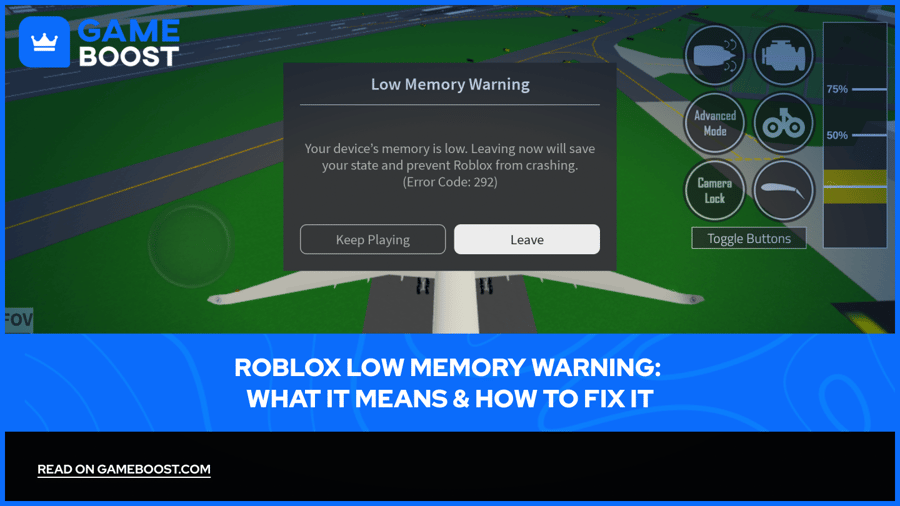
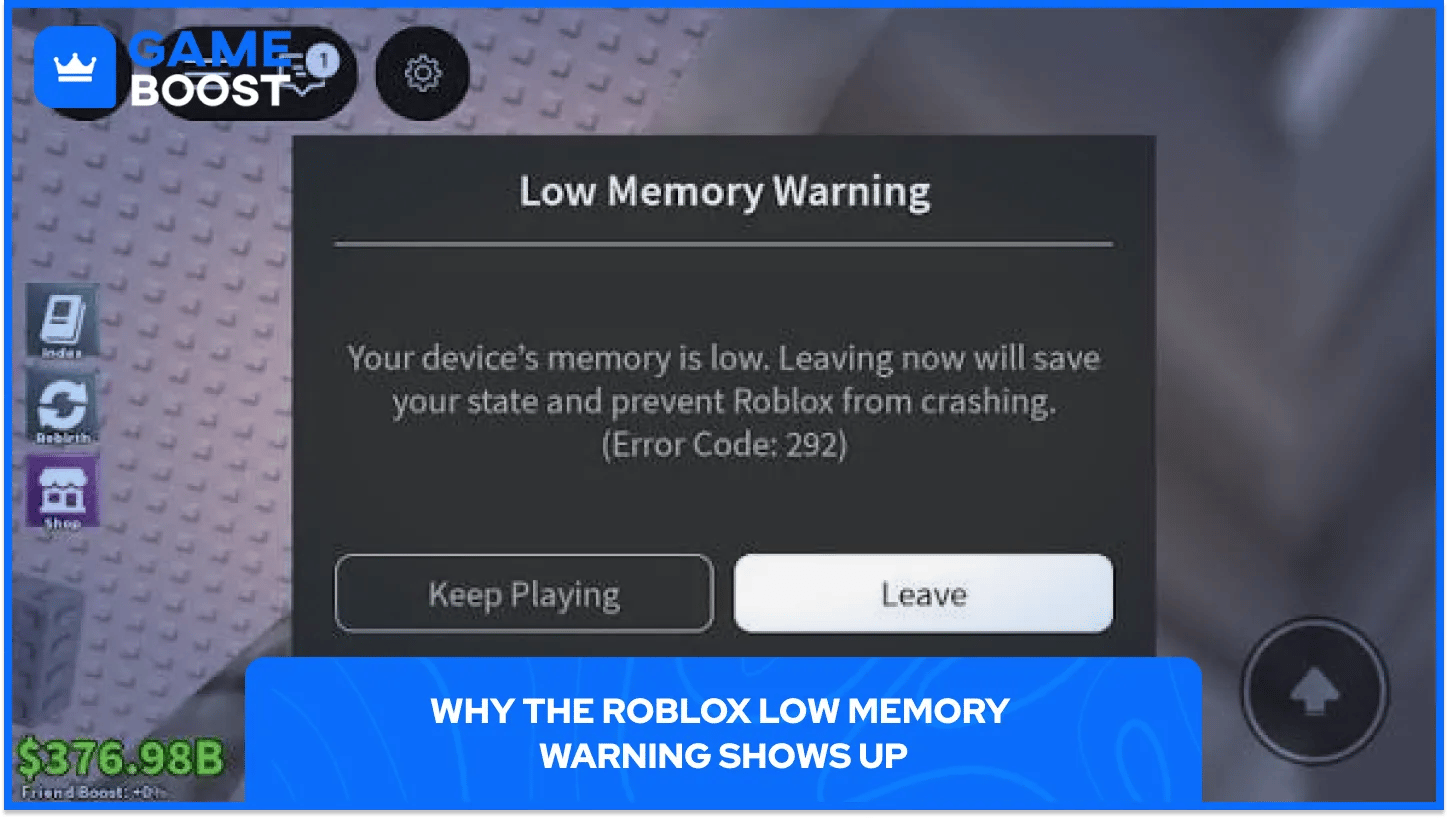
Roblox zeigt die Warnung an, sobald dem Gerät der RAM ausgeht, nicht der Speicherplatz, und besonders umfangreiche Spiele belasten Smartphones, Tablets und Computer am stärksten. Spieler haben zwei Möglichkeiten: Verlassen, wodurch der aktuelle Spielstand gespeichert und zur Startseite zurückgekehrt wird, oder Weiterspielen, wobei ein Absturz riskiert wird.
Die meisten Lösungen laufen darauf hinaus, Hintergrund-Apps zu schließen und die Grafikqualität in Roblox herunterzusetzen.
Roblox-Warnungen wegen zu wenig Arbeitsspeicher beziehen sich auf den RAM, nicht den Speicherplatz, daher verhindert das Freigeben von Speicherplatz allein sie nicht.
Wenn die Warnung erscheint, wird beim Verlassen der aktuelle Spielstand gespeichert, und Roblox empfiehlt, dies so schnell wie möglich zu tun.
Fehlercode 292 ist die offizielle Bezeichnung für die Warnung wegen zu wenig Arbeitsspeicher in der mobilen Roblox-App.
Ältere Smartphones und Tablets mit weniger RAM zeigen die Warnung bei anspruchsvollen Spielen am häufigsten an.
Um zu wenig Arbeitsspeicher in Roblox zu beheben, müssen Sie RAM freigeben oder Roblox weniger davon nutzen lassen. Diese Lösungen funktionieren auf allen Geräten:
Das Spiel verlassen, wenn die Warnung erscheint, und treten Sie dann erneut bei, um mit einem sauberen Neustart zu beginnen.
Schließen Sie alle Apps, die im Hintergrund laufen bevor Sie Roblox öffnen.
Verringern Sie die Grafikqualität in den Roblox-Einstellungen.
Starten Sie das Gerät neu , um den von Apps belegten Speicher freizugeben, die nicht ordnungsgemäß geschlossen wurden.
Aktualisieren Sie die Roblox-App und die Systemsoftware des Geräts.
Wählen Sie ein weniger anspruchsvolles Erlebnis wenn eine bestimmte Welt die Warnung immer wieder auslöst.
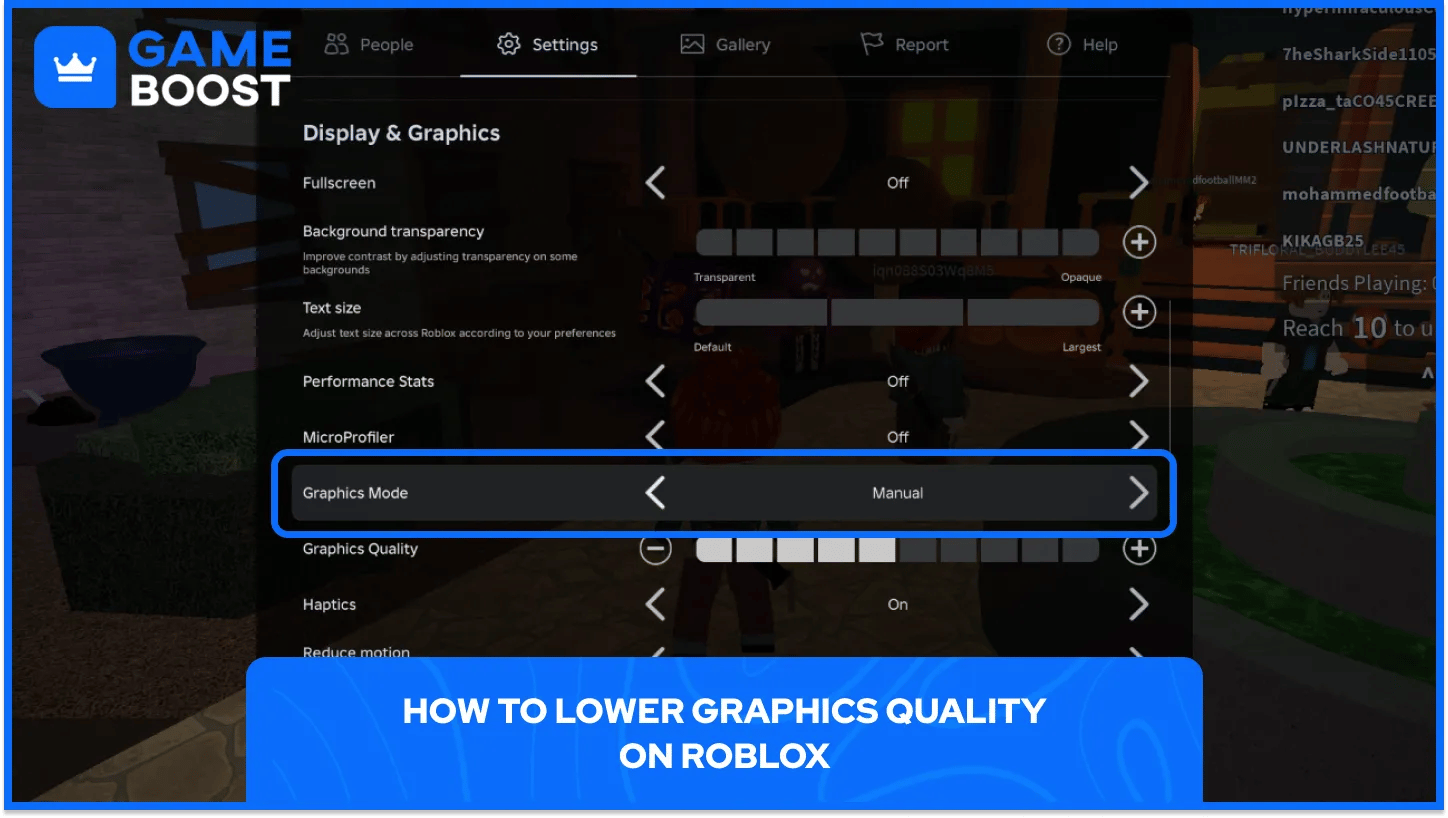
Bei einer niedrigeren Grafikqualität benötigt Roblox weniger RAM zum Rendern jeder Szene. Deshalb führt Roblox diese Maßnahme als eine der wichtigsten Lösungen auf. Wenn Sie den Grafikmodus von „Automatisch“ auf „Manuell“ umstellen, können Sie die Stufe selbst auswählen. So verringern Sie sie in fünf Schritten:
Öffnen Sie das Spielmenü , indem Sie auf das Roblox-Logo tippen oder am Computer Esc drücken.
Öffnen Sie im angezeigten Menü die Einstellungen.
Stellen Sie den Grafikmodus auf „Manuell“, damit Sie den Regler bewegen können.
Verringern Sie die Grafikqualität , indem Sie den Regler nach links ziehen oder auf die Minustaste tippen.
Setzen Sie das Spiel fort und prüfen Sie, ob die Warnung nicht mehr angezeigt wird.
Wenn Sie den Regler auf die niedrigste oder eine mittlere Stufe stellen, reicht das normalerweise aus, um die Warnung zu beheben. Dasselbe Menü funktioniert auf Smartphones, Tablets und Computern.
Auf Smartphones und Tablets wird die Warnung wegen wenig Arbeitsspeicher am häufigsten angezeigt, da sie deutlich weniger RAM als die meisten Computer haben. So beheben Sie das Problem auf dem iPhone oder iPad in vier Schritten:
Wischen Sie vom unteren Bildschirmrand nach oben oder drücken Sie zweimal die Home-Taste und wischen Sie alle Apps weg – außer Roblox.
Starten Sie Ihr iPhone oder iPad neu , um den von Apps belegten Arbeitsspeicher freizugeben, die nicht ordnungsgemäß geschlossen wurden.
Aktualisieren Sie Roblox im App Store und installieren Sie alle iOS-Updates unter Einstellungen, Allgemein, Softwareupdate.
Verringern Sie die Grafikqualität in Roblox, bevor Sie einem umfangreichen Erlebnis beitreten.
Wenn die Warnung danach weiterhin angezeigt wird, kann es helfen, Roblox auszulagern und neu zu installieren, wenn die App nicht richtig funktioniert. Öffnen Sie Einstellungen, Allgemein, iPhone-Speicher, tippen Sie auf Roblox, dann App auslagern und App neu installieren. Beim Auslagern bleiben die Account-Daten erhalten, sodass nichts verloren geht.
Ältere iPads und iPhones mit wenig RAM können die Warnung auch nach jedem Lösungsversuch anzeigen. In diesem Fall sind weniger anspruchsvolle Erlebnisse oder der Wechsel zu einem Gerät mit mehr RAM die einzige dauerhafte Lösung.
Android-Smartphones funktionieren etwas anders, und die Menünamen können je nach Marke variieren. So beheben Sie Speicherprobleme auf Android in vier Schritten:
Schließen Sie Hintergrund-Apps über die Ansicht Zuletzt verwendete Apps , bevor Sie Roblox öffnen.
Starten Sie das Smartphone neu , um den von Apps belegten Speicher freizugeben, die nicht ordnungsgemäß geschlossen wurden.
Öffnen Sie Google Play, suchen Sie nach Roblox und tippen Sie auf Aktualisieren , falls ein Update verfügbar ist.
Verringern Sie die Grafikqualität in Roblox, bevor Sie einem großen Erlebnis beitreten.
Wenn die Warnung weiterhin angezeigt wird, kann das Leeren des Roblox-Caches unter Einstellungen, Apps, Roblox, Speicher helfen, wenn die App Probleme macht. Mit Speicherinhalt löschen im selben Menü gehen Sie noch einen Schritt weiter, werden dabei aber vom Account abgemeldet, während Robux und Spielfortschritt sicher im Account bleiben.
Auf einem Computer konkurrieren andere Programme mit Roblox um denselben Arbeitsspeicher. Auf einem Windows-PC geben Sie in drei Schritten Arbeitsspeicher frei:
Drücken Sie Strg + Umschalt + Esc, oder klicken Sie mit der rechten Maustaste auf die Taskleiste und öffnen Sie den Task-Manager.
Klicken Sie mit der rechten Maustaste auf ressourcenintensive Programme wie Browser, Bildschirmaufnahmeprogramme oder Game-Launcher und wählen Sie Task beenden.
Starten Sie Roblox neu und verringern Sie die Grafikqualität über das Esc-Menü.
Wenn die Speicherauslastung danach weiterhin hoch ist, sorgt eine Neuinstallation von Roblox von der offiziellen Website für einen sauberen Neustart des Spiels. Spieler, die auch mit Verlangsamungen zu kämpfen haben, können Roblox-Lags beheben mit ein paar zusätzlichen Anpassungen der Einstellungen.
Wenig Arbeitsspeicher bei Roblox bedeutet, dass dem Gerät nicht genügend freier RAM zur Verfügung steht, damit das Erlebnis reibungslos läuft . RAM ist der Kurzzeitspeicher, den Apps nutzen, solange sie geöffnet sind, und er ist nicht dasselbe wie Speicherplatz, auf dem Dateien und Apps gespeichert werden.
Wenn der RAM knapp wird, zeigt Roblox eine Meldung mit zwei Schaltflächen an. „Verlassen“ bringt den Spieler zurück zur Startseite und speichert seinen Spielstand, während „Weiterspielen“ fortfährt – mit einem erheblichen Absturzrisiko.
Roblox führt diese Warnung als Fehlercode 292 auf, einen von vielen Roblox-Fehlercodes, auf die Spieler stoßen.
Mehrere Faktoren bringen ein Gerät häufig an seine Speichergrenze:
Hintergrund-Apps: Jede geöffnete App belegt einen Teil des RAM und lässt weniger für Roblox übrig.
Anspruchsvolle Erlebnisse: Große Welten mit vielen Details benötigen mehr Arbeitsspeicher als einfache Spiele.
Hohe Grafikeinstellungen:Schärfere Grafiken benötigen zusätzlich zum Spielerlebnis zusätzlichen Arbeitsspeicher.
Ältere Geräte: Telefone und Tablets mit weniger Arbeitsspeicher stoßen deutlich früher an ihre Grenzen.
Die Roblox-Warnung wegen zu wenig Arbeitsspeicher kann beunruhigend sein, aber Roblox fordert damit nur mehr freien Arbeitsspeicher. Wenn Sie Hintergrund-Apps schließen und die Grafikqualität reduzieren, lässt sich das Problem auf den meisten Geräten beheben. Wenn Sie das Spiel bei Erscheinen der Warnung verlassen bleibt Ihr Fortschritt erhalten.
Geräte, die trotz aller Maßnahmen weiterhin Probleme haben, stoßen meist an ihre Arbeitsspeichergrenze, daher sorgen weniger anspruchsvolle Erlebnisse für eine flüssigere Spielsitzung.
Alle GameBoost-Accounts anzeigen
Alle GameBoost-Boosting-Services anzeigen
Alle GameBoost-Währungen anzeigen
Alle GameBoost-Game-Keys anzeigen
“ Kristina Horvat kam 2024 als SEO-Spezialistin zu GameBoost. Sie berichtet über Spiele wie GTA 6, Roblox, Call of Duty, Fortnite, Valorant und League of Legends und verfasst Anleitungen, Tipps sowie Artikel zu neuen Saisons und Spiel-Updates.”