

•Hamza Rashid• 10 Min. Lesezeit
Roblox

Roblox erlaubt es Spielern nicht, ein eigenes Foto als Profilbild hochzuladen. Stattdessen zeigt das Profilbild einen Schnappschuss des Avatars, dessen Pose durch jedes Emote ersetzt werden kann, das der Account besitzt.
Die Profilpose lässt sich nur in der Roblox-App ändern, die auf Smartphones, Tablets und Computern läuft. In der App führt das Profilbild des Avatars im Bereich „Avatar“ zur Option Profilbild bearbeiten; dort können Sie eine neue Pose oder ein Emote auswählen. Passen Sie die Zoom- und Drehregler an und tippen Sie auf Weiter, um den Vorgang abzuschließen.
Roblox-Profilposen kann nur in der Roblox-App geändert werden, nicht auf der Website im Browser.
Eigene Emotes können als Profilposen verwendet werden, sodass jedes neue Emote eine weitere Option hinzufügt.
Spieler können die Kamera vor dem Speichern heranzoomen und drehen und so das neue Roblox-Profilbild erstellen.
Wenn Sie den Avatar ändern, wird das Profilbild nicht aktualisiert – erst, wenn Sie ein neues speichern.
Eigene Fotos und Zeichnungen können nicht als Roblox-Profilbild hochgeladen werden.
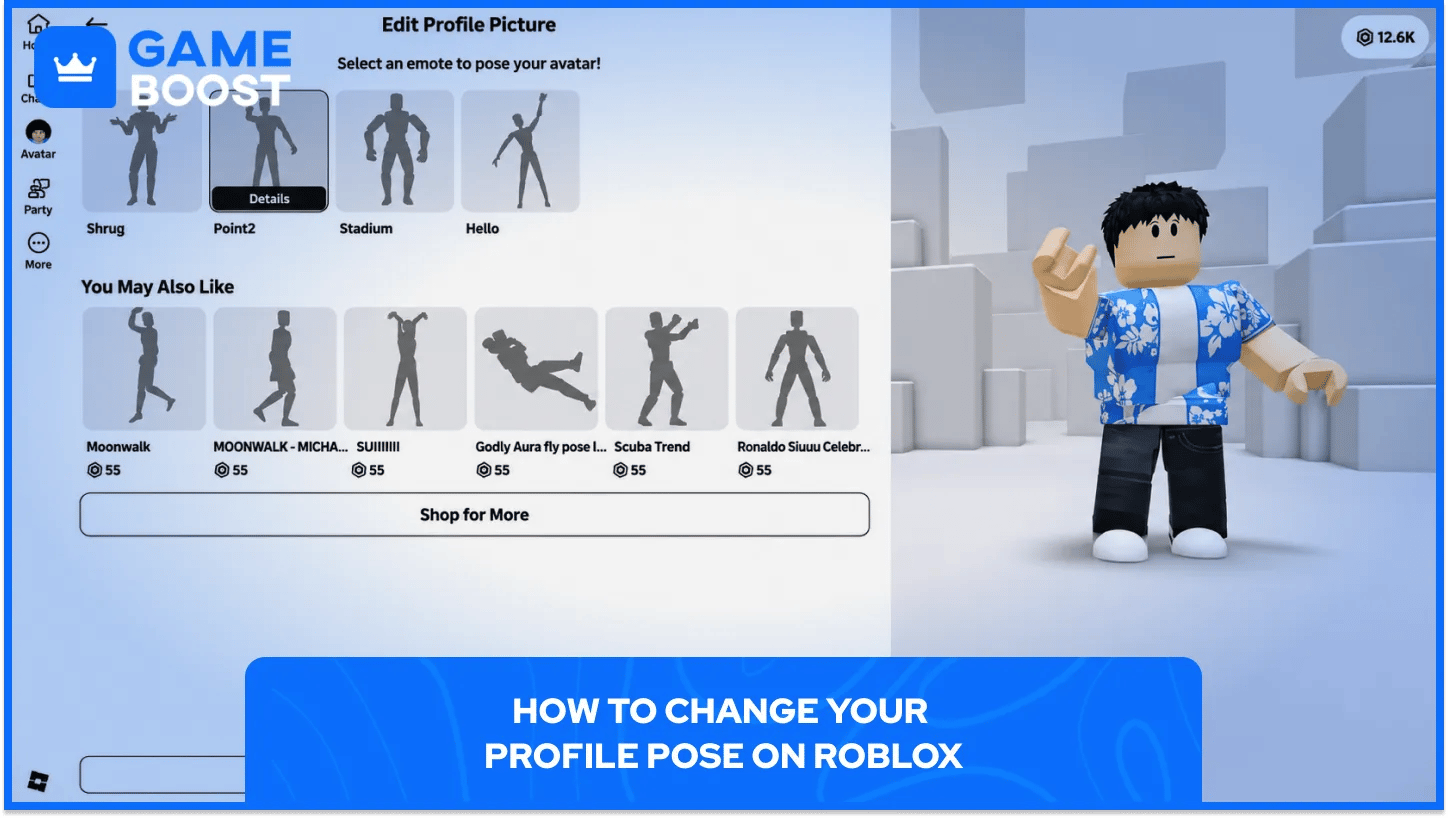
Jeder Schritt erfolgt in der Roblox-App, da die Website-Version keinen Editor für Profilbilder hat. Roblox versteckt den Editor hinter dem Profilbild des Avatars unter Aussehen bearbeiten und anschließend Profilbild bearbeiten.
Auf einem Smartphone oder Tablet, lässt sich die Profilpose in sieben Schritten ändern:
Öffnen Sie die Roblox-App auf einem Smartphone oder Tablet und rufen Sie Ihr Profil auf.
Tippen Sie auf den Avatar-Bereich , um den Avatar-Editor zu öffnen.
Tippen Sie auf das Profilbild des Avatars, dann auf Aussehen bearbeiten und anschließend auf die Option Profilbild bearbeiten.
Wählen Sie Emotes bearbeiten aus, um die verfügbaren Posen und Emotes anzuzeigen.
Wählen Sie eine Pose oder ein Emote für das Profilbild aus oder tippen Sie unten in der Liste auf Weitere im Shop , um zusätzliche Emotes zu finden.
Passen Sie die Zoom- und Drehregler an bis der Avatar in der Vorschau richtig aussieht.
Tippen Sie auf „Weiter“ und bestätigen Sie, um das neue Profilbild festzulegen.
Jedes neue Bild wird auf Roblox auf jedem Gerät angezeigt, auch in der Freundesliste. Spieler auf der Website oder einer Konsole sehen die aktualisierte Pose ebenfalls, können sie dort aber nicht bearbeiten.
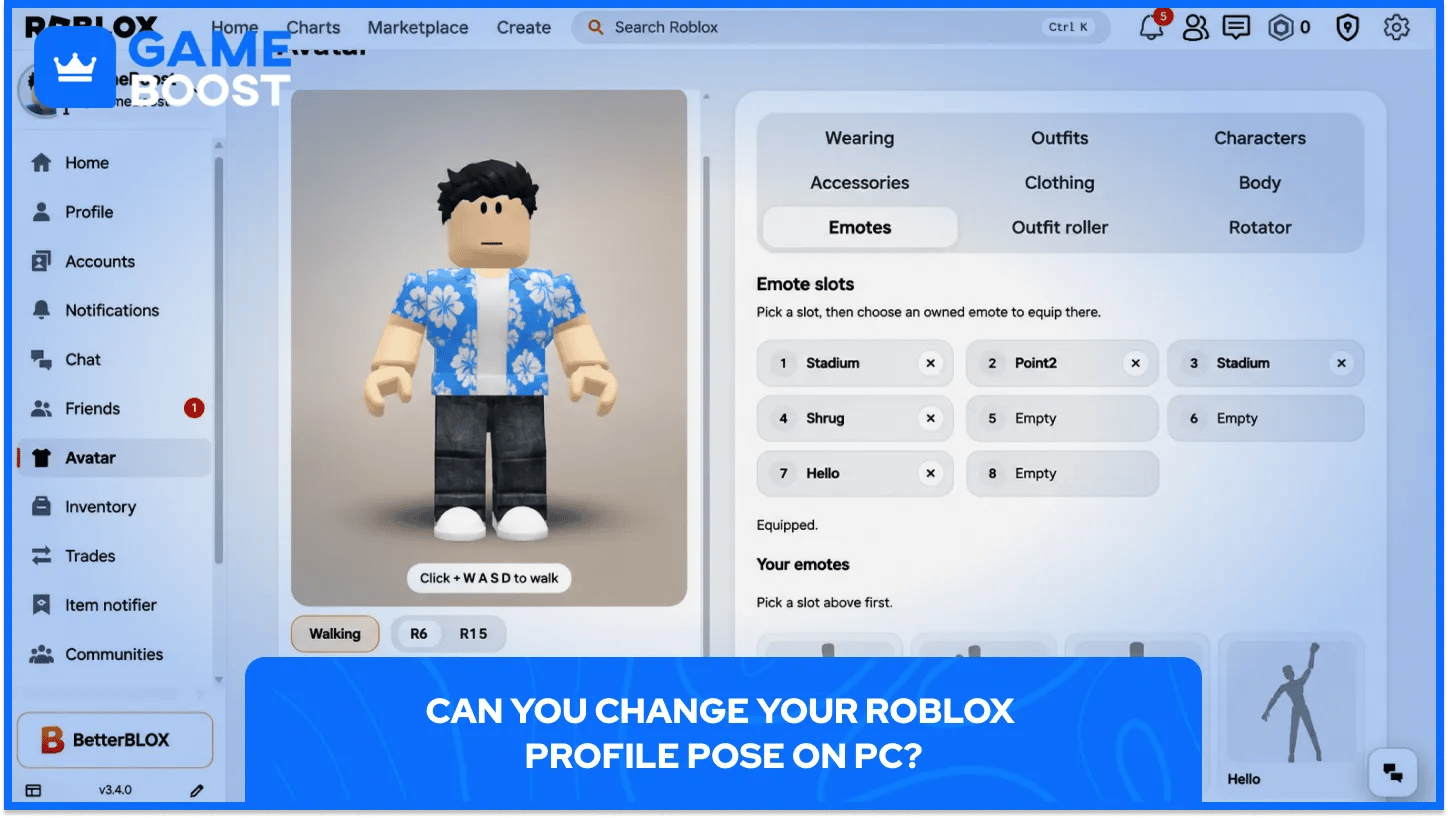
Ja, über die Roblox-Desktop-App, aber nicht über die Website im Browser. Spieler, die normalerweise Roblox ohne Download spielen müssen zuerst die App installieren, um den Profilbild-Editor aufzurufen.
Das Ändern der Profilpose am PC umfasst sechs Schritte:
Öffnen Sie die Roblox-Desktop-App, nicht die Browserversion.
Klicken Sie auf „Avatar“ in der Seitenleiste oben links.
Klicken Sie auf das Profilbild des Avatars , um den Profilbild-Editor zu öffnen.
Wählen Sie ein Emote aus für die Pose und klicken Sie auf Weiter.
Zoomen Sie heran und drehen Sie den Avatar oder klicken Sie auf Zurücksetzen um von vorn zu beginnen.
Klicken Sie auf „Weiter“ und dann auf „Speichern“, um das neue Profilbild festzulegen.
Spieler, die sich zuerst ihre Emotes ansehen möchten, finden sie im selben Avatar-Bereich unter Animationen, dann Emotes,. Nach dem Speichern wird das neue Bild auch auf dem Startbildschirm und auf der Roblox-Website angezeigt. Änderungen am PC werden auf alle anderen Geräte übertragen.
Emotes zu kaufen ist der Weg zu neuen Profilposen, da der Editor neben jedem Emote, das der Account besitzt, auch Posen auflistet. Tippen Sie unten in der Liste auf Weitere kaufen , um zusätzliche Emotes zu öffnen. Viele davon kosten Robux, daher kaufen Spieler oft Robux , um mehr Posen zur Auswahl zu haben.
Von der Community erstellte Emotes ist dem Marketplace im August 2025 beigetreten und arbeitet als Profilpose in den mobilen Apps und der Desktop-App. Gekaufte Emotes können auch im Spiel über Roblox-Tanz- und Emote-Befehle abgespielt werden, sodass ein Kauf beides abdeckt.
Die meisten Probleme mit der Profilpose haben eine dieser Ursachen:
Sie verwenden die Website: In der Browserversion gibt es keinen Editor für Profilbilder. Wechseln Sie zur App – dann funktioniert es.
Der Avatar wurde geändert, aber das Bild nicht: Das Profilbild wird nicht automatisch an Änderungen am Avatar angepasst. Öffnen Sie erneut „Profilbild bearbeiten“ und tippen Sie auf „Weiter“ – so wird mit dem neuen Outfit eine aktuelle Aufnahme erstellt.
Der Editor lädt endlos: Von Creatorn erstellte Emotes führten im August 2025 zu endlosem Laden. Ein Update der Roblox-App hat das Problem behoben.
Posen fehlen: In der Liste werden nur Standardposen und Emotes angezeigt, die dem Account gehören, und über Weitere im Shop am Ende können Sie neue hinzufügen.
Eigene Fotos und Zeichnungen lassen sich nicht als Roblox-Profilbild hochladen. Roblox-Profilbilder zeigen immer den Avatar. Um das Bild über die Pose hinaus zu ändern, müssen Sie also den Avatar selbst ändern.
Schon kleine Anpassungen machen bei einer Nahaufnahme viel aus, angefangen bei Ändern der Hautfarbe in Roblox bis hin zu seltenen Looks wie bei Roblox-Headless-Accounts zum Verkauf. Zusammen mit einem neuen Roblox-Anzeigenamen rundet das neue Bild Ihr Profil ab.
Die Profilpose auf Roblox zu ändern, dauert weniger als eine Minute, sobald die App installiert ist. Jedes Emote auf dem Account kann auch als Pose verwendet werden. Je größer die Emote-Auswahl, desto mehr Möglichkeiten, sich abzuheben – auf Profilen und in Freundeslisten.
Alle GameBoost-Accounts anzeigen
Alle GameBoost-Boosting-Services anzeigen
Alle GameBoost-Währungen anzeigen
Alle GameBoost-Spielschlüssel anzeigen
“ Kristina ist 2024 als SEO-Spezialistin zu GameBoost gekommen und wurde schnell zur Expertin für Third-Person-Shooter und kompetitive Spiele. Sie berichtet über Titel wie Fortnite, Valorant, League of Legends, GTA 5 und Roblox, mit Schwerpunkt auf Anleitungen, praktischen Tipps und Updates.”