



•Hamza Rashid• 8 Min. Lesezeit
Fortnite
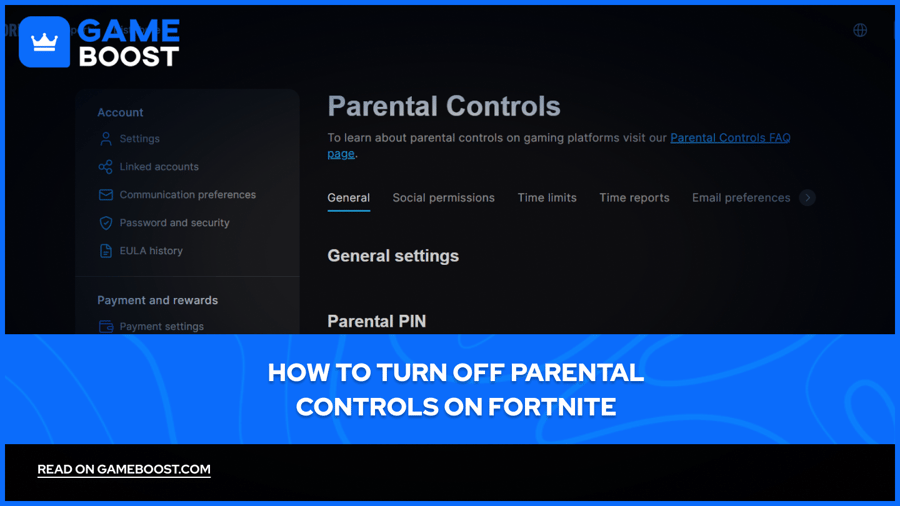
Fortnite bietet integrierte Kindersicherungseinstellungen, die es Eltern und Erziehungsberechtigten ermöglichen, zu verwalten, wie Kinder mit dem Spiel interagieren. Diese Kontrollen erlauben es Ihnen, spezifische Grenzen und Einschränkungen direkt innerhalb von Fortnite festzulegen, unabhängig von den Kindersicherungseinstellungen Ihrer Gaming-Plattform wie auf PlayStation, Xbox oder anderen Geräten.
Das Deaktivieren dieser Kontrollen erfordert das Wissen um die richtigen Schritte und die entsprechenden Kontoberechtigungen. In diesem Artikel werden wir alles erkunden, was Sie über die Kindersicherung in Fortnite wissen müssen und wie Sie sie deaktivieren können.
Auch lesen: Wie man Gegenstände in Fortnite abwirft: Schritt-für-Schritt-Anleitung
Die Kindersicherungen in Fortnite ermöglichen es Eltern, zu überwachen und zu kontrollieren, wie ihr Kind mit allen Aspekten des Spiels interagiert. Diese Einstellungen geben Eltern die vollständige Kontrolle über das Spielerlebnis und die Ausgabengewohnheiten ihres Kindes.
Kindersicherungen erlauben es Ihnen, eine PIN zu verlangen für:
Zahlungen
Neue Inhalte zu erhalten, wie Spiele oder DLCs
Epic-Freunde hinzuzufügen
Es ermöglicht Ihnen auch:
Die Sprach-/Textkommunikation auf bestimmte Spieler zu beschränken
Eine Zeitgrenze für das Spielen von Fortnite festzulegen
Zeitberichte oder wöchentliche Berichte darüber zu erhalten, wie viel Zeit Ihr Kind mit Fortnite verbracht hat
Dies sind alle Funktionen, die die Kindersicherungen bieten, um Eltern zu helfen, ihre Kinder zu überwachen und sicher zu halten. Die PIN-Anforderung stellt sicher, dass Kinder keine unautorisierten Käufe tätigen oder Fremde zu ihrer Freundesliste hinzufügen können, ohne die Zustimmung der Eltern. Zeitlimits und Nutzungsberichte helfen Eltern, die Spielgewohnheiten zu verfolgen und sicherzustellen, dass ihre Kinder ein gesundes Gleichgewicht zwischen Gaming und anderen Aktivitäten aufrechterhalten.
Auch lesen: Wie viel habe ich für Fortnite ausgegeben?
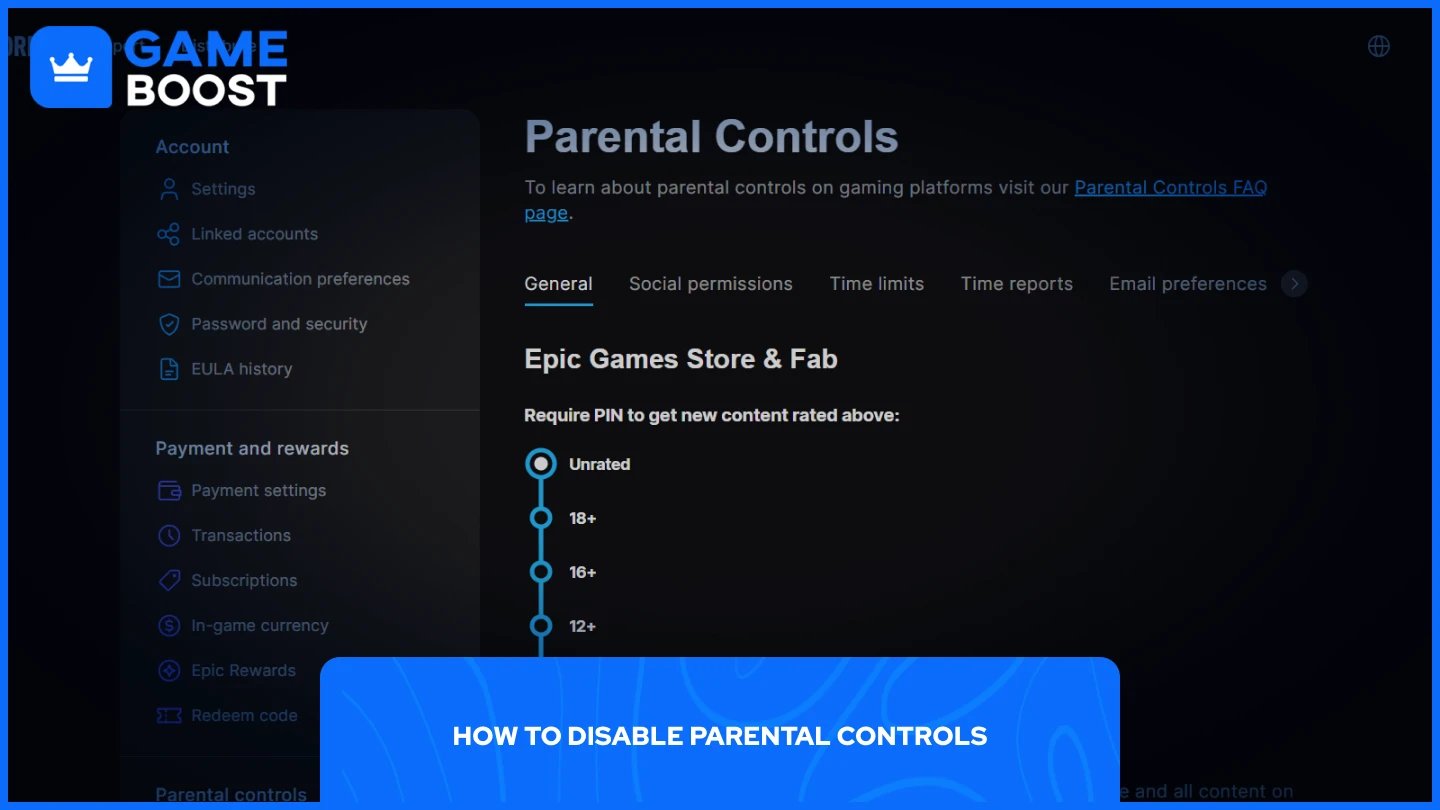
Das Deaktivieren der Kindersicherung erfordert die 6-stellige PIN, die bei der ersten Einrichtung der Kindersicherung erstellt wurde. Sobald Sie diesen Code haben, ist das Deaktivieren einfach:
Starten Sie Epic Games und melden Sie sich bei Ihrem Account an
Klicken Sie auf Ihr Profilbild in der oberen rechten Ecke und wählen Sie "Account" aus dem Dropdown-Menü
Wählen Sie "Kindersicherung" aus dem Seitenpanel
Geben Sie die 6-stellige PIN ein. Wenn Sie sie nicht wissen, können Sie einfach auf "PIN vergessen?" klicken, um sie zurückzusetzen
Sobald Sie drin sind, sind hier die Dinge, nach denen Sie suchen sollten, um die Kindersicherung vollständig zu deaktivieren:
Immer eine PIN für Käufe mit dem Epic Games-Zahlungsdienst verlangen
PIN erforderlich, um neue Inhalte über die Bewertung zu erhalten
PIN erforderlich, um Epic-Freunde hinzuzufügen
Erlaubnis für Epic-Sprachchat
Erlaubnis für Epic-Textchat
Zeitlimits
Deaktivieren Sie einfach alle, um vollen Zugriff auf den Account zu erhalten
Es gibt keinen einzigen Button, der die Kindersicherung vollständig deaktiviert oder aktiviert. Sie müssen jede Einstellung einzeln auswählen.
Fortnite-Accounts zu verkaufen
Die Deaktivierung der Kindersicherung von Fortnite gibt Ihnen vollständigen Zugriff auf alle Spielmerkmale ohne Einschränkungen. Der Prozess erfordert die ursprüngliche 6-stellige PIN und beinhaltet die Anpassung jeder Einstellung einzeln über Ihr Epic Games-Konto.
Wenn Sie minderjährig sind, stellen Sie sicher, dass Sie die Erlaubnis Ihres Elternteils oder Erziehungsberechtigten haben, bevor Sie diese Änderungen vornehmen. Nach der Deaktivierung haben Sie vollen Zugriff auf Sprachchat, Freundschaftsanfragen und Käufe, ohne dass eine PIN-Verifizierung erforderlich ist.
Günstige V-Bucks
Kaufen Sie Fortnite-Items
Fortnite-Accounts zu verkaufen
Alle GameBoost-Accounts anzeigen
Alle GameBoost-Boosting-Dienste anzeigen
Alle GameBoost-Währungen anzeigen
Alle GameBoost-Spielschlüssel anzeigen
Alle GameBoost-Geschenkkarten anzeigen
Alle GameBoost-Aufladungen anzeigen
Alle GameBoost-Items anzeigen
CS2-Skins kaufen
“ Mustafa Atteya schreibt seit 2023 über Gaming und E-Sport, mit einem Schwerpunkt auf wettbewerbsorientierten Spielinhalten und Leitfäden zur Spielerverbesserung. Mit 25 Jahren bringt er sowohl praktische Spielerfahrung als auch professionelle SEO-Schreibkompetenz in das GameBoost-Team ein.”




