


•Mustafa Atteya• 8 Min. Lesezeit
Raid Shadow Legends

Raid: Shadow Legends läuft auf Mobilgeräten, auf dem PC über Plarium Play und auf Steam. Viele Spieler wechseln daher zwischen Geräten, ohne immer zu wissen, wodurch ihr Fortschritt erhalten bleibt. Stunden an Champion-Verbesserungen und Kampagnenfortschritt zu verlieren – nur wegen eines einfachen Anmeldefehlers – kommt häufiger vor, als es sollte. In diesem Artikel erfahren Sie, wie die Kontosynchronisierung auf allen Plattformen funktioniert und worauf Sie dabei achten sollten.
Die Plarium ID ist die einzige zuverlässige Anmeldemethode zur Synchronisierung Ihres Fortschritts in Raid: Shadow Legends auf allen Plattformen, einschließlich Mobilgeräten, PC und Steam
Bevor Sie Plarium Play oder Steam einrichten, muss Ihr Mobilkonto bereits mit einer Plarium ID verknüpft sein, denn wenn Sie das Spiel zuerst auf einer neuen Plattform starten, wird ein separates Profil erstellt, das sich nicht wiederherstellen lässt
Um Raid: Shadow Legends mit Steam zu verbinden, müssen Sie Ihre Plarium ID über Plarium Play verknüpfen, bevor Sie das Spiel auf Steam herunterladen, nicht erst danach
Raid: Shadow Legends unterstützt keine gleichzeitigen Sitzungen, daher wird die aktive Sitzung auf jedem anderen Gerät automatisch beendet, sobald Sie sich auf einem Gerät anmelden
Die Facebook-Anmeldung eignet sich zum Speichern Ihres Fortschritts auf Mobilgeräten startet in Plarium Play jedoch eine neue Sitzung, anstatt Ihren bestehenden Fortschritt zu laden. Daher ist sie für die plattformübergreifende Synchronisierung unzuverlässig
Wenn Ihr Fortschritt nach dem Zurücksetzen eines Geräts verloren geht und keine Plarium ID verknüpft war, kann nur der Plarium-Support versuchen, Ihr Konto wiederherzustellen
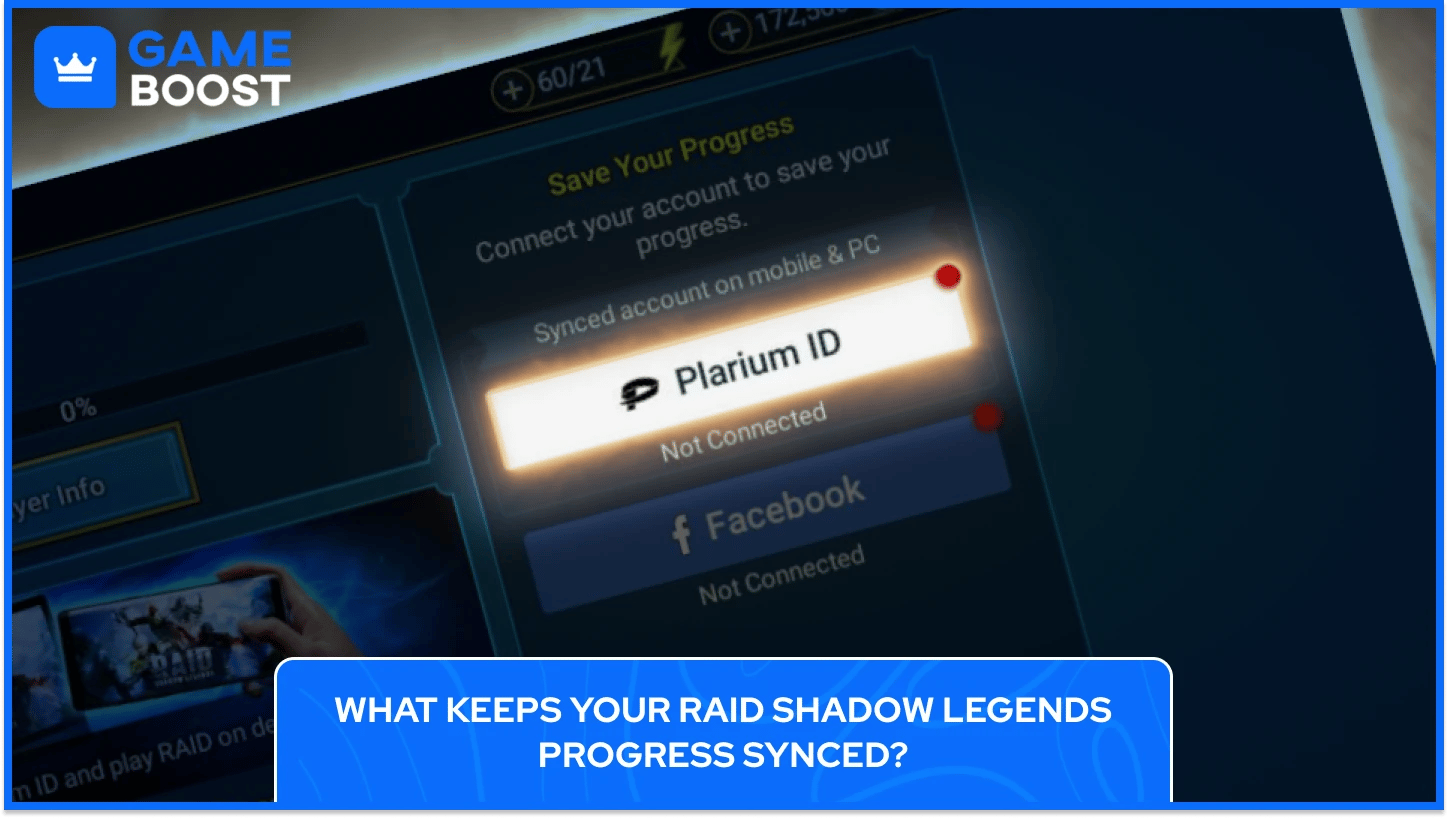
Das gesamte Synchronisierungssystem von Raid: Shadow Legends basiert auf Ihrer Plarium ID. Dabei handelt es sich um ein einzelnes Konto, das über die Plattform von Plarium erstellt wird und Ihren Spielfortschritt, Ihre Käufe, Ihre Spieler-ID, Ihren Nickname und Ihre Profileinstellungen speichert. Solange Sie sich auf allen Geräten mit derselben Plarium ID im Spiel anmelden, wird Ihr Fortschritt automatisch übernommen.
Auf Mobilgeräten stehen zwei weitere Anmeldeoptionen zur Verfügung: Facebook und Apple ID, allerdings sind diese Optionen mit Einschränkungen verbunden. Die Anmeldung mit der Apple ID funktioniert nur auf iOS-Geräten. Die Facebook-Anmeldung funktioniert zwar technisch zum Speichern des Spielfortschritts, verursacht aber speziell bei der Synchronisierung mit einem PC über Plarium Play Probleme.
In der offiziellen Support-Dokumentation von Plarium steht ausdrücklich, dass Sie bei der Verknüpfung Ihres Accounts mit Plarium Play nicht die Facebook-Anmeldung verwenden sollten, selbst wenn Ihr mobiler Account bereits mit Facebook verknüpft ist. Andernfalls wird eine neue Spielsitzung gestartet, anstatt Ihr bestehender Spielfortschritt geladen zu werden.
Für ein möglichst zuverlässiges plattformübergreifendes Spielerlebnis ist die Plarium ID die einzige Anmeldemethode, die auf allen Plattformen zuverlässig funktioniert, einschließlich Mobilgeräten, PC und Steam.
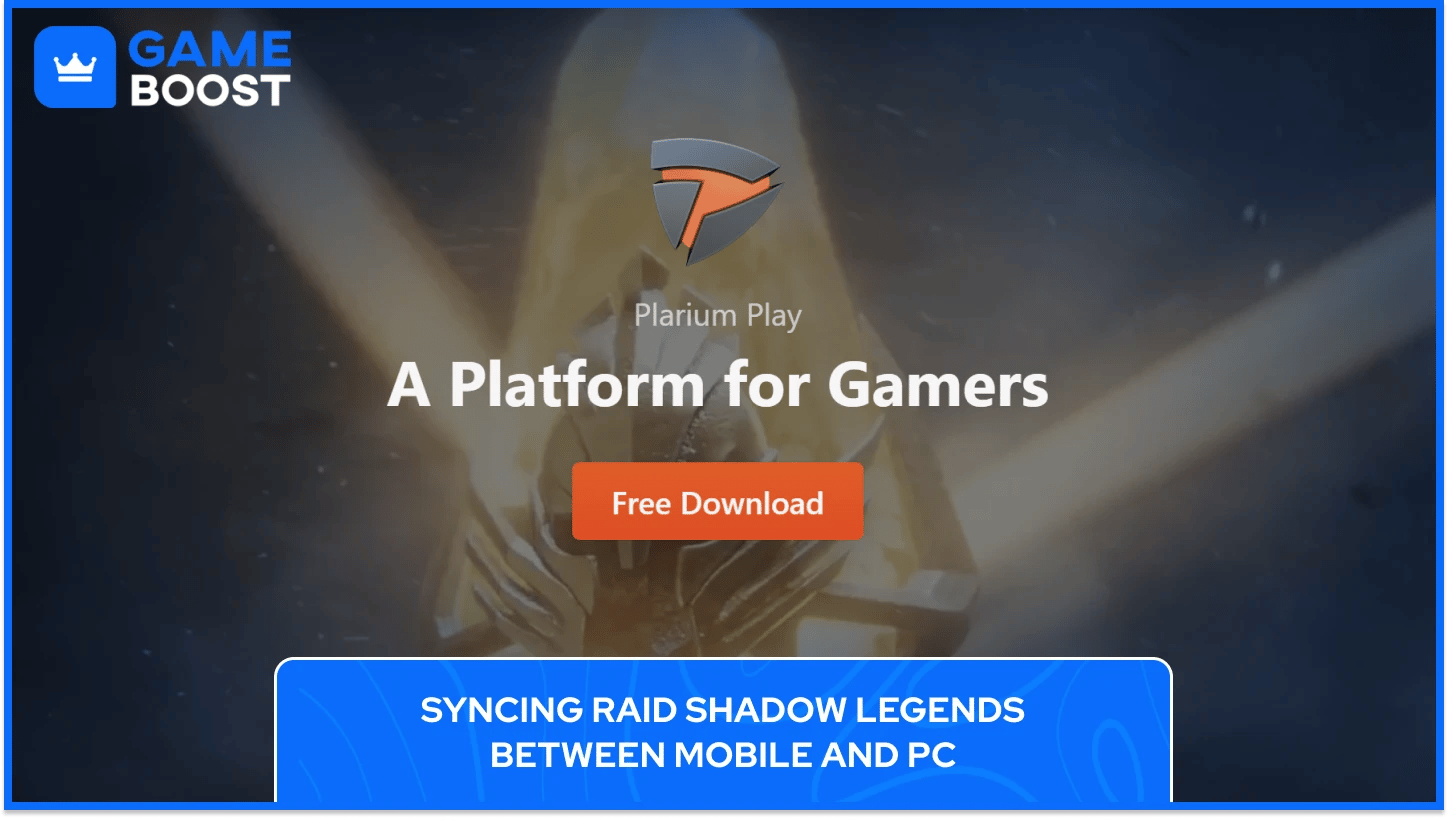
Plarium Play ist der offizielle Desktop-Client für Raid Shadow Legends auf PC und Mac. Die Synchronisierung zwischen Mobilgerät und PC läuft vollständig darüber. Bevor Sie Plarium Play herunterladen, muss Ihr mobiler Account mit einer Plarium ID verknüpft sein, denn wenn Sie Plarium Play ohne diese vorherige Verknüpfung einrichten, erstellt der Launcher auf dem PC ein völlig neues Raid Shadow Legends-Profil, anstatt Ihr bestehendes zu laden. Dieses neue Profil lässt sich später nicht mit Ihrem mobilen Account zusammenführen. Die Reihenfolge der Schritte ist daher entscheidend.
Sobald Ihr mobiler Account mit einer Plarium ID verknüpft ist, gehen Sie wie folgt vor, um Raid Shadow Legends über Plarium Play auf dem PC zu spielen:
Laden Sie den Plarium Play-Launcher herunter von plarium.com und installieren Sie ihn
Melden Sie sich mit der E-Mail-Adresse und dem Passwort Ihrer Plarium ID an
Installieren Sie Raid Shadow Legends über Plarium Play
Nach dem Start über Plarium Play sollte das Spiel direkt mit dem Account geöffnet werden, den Sie auf Ihrem Mobilgerät nutzen – einschließlich all Ihrer Champions, Ihres Spielfortschritts und Ihrer Käufe. Wenn stattdessen ein neues Tutorial startet, schließen Sie das Spiel, ohne Schritte abzuschließen. Kehren Sie zu Plarium Play zurück, prüfen Sie, ob Sie mit der richtigen Plarium ID angemeldet sind, und starten Sie das Spiel erneut. Selbst wenn Sie nur einen Teil des Tutorials mit einem neuen Profil abschließen, kann die Wiederherstellung komplizierter werden. Deshalb ist es wichtig, das Problem frühzeitig zu erkennen.
Raid Shadow Legends ist seit Anfang 2024 auf Steam verfügbar. Die Synchronisierung des Spielfortschritts zwischen Steam und Mobilgeräten erfolgt über dasselbe Plarium-ID-System wie auf allen anderen Plattformen. Bevor Sie das Spiel über Steam herunterladen, müssen Sie zuerst die Verknüpfung Ihres Accounts über Plarium Play abschließen, weil der Start von Raid Shadow Legends über Steam, bevor diese Verknüpfung eingerichtet ist, dazu führt, dass das Spiel ein völlig neues Profil erstellt, das mit Ihrem Steam-Login verknüpft ist. Ihr bisheriger Fortschritt wird nicht übernommen.
So synchronisieren Sie Ihren bisherigen Fortschritt in Raid Shadow Legends mit Steam, ohne etwas zu verlieren:
Installieren Sie Plarium Play von plarium.com auf Ihrem PC
Melden Sie sich mit Ihrer bestehenden Plarium-ID bei Plarium Play an
Öffnen Sie die Einstellungen und wechseln Sie zum Tab „Verknüpfte Konten“
Wählen Sie Steam aus und geben Sie Ihre Steam-Zugangsdaten ein
Laden Sie Raid Shadow Legends über Steam herunter und starten Sie das Spiel
Sobald die Verknüpfung eingerichtet ist, wird Ihr Fortschritt automatisch synchronisiert, und Sie können frei zwischen Mobilgerät und Steam wechseln, ohne Plarium Play künftig als aktiven Launcher zu benötigen.
Wenn Sie das Spiel bereits über Steam gestartet haben, bevor Sie die Verknüpfung eingerichtet haben, müssen Sie zurück zu Plarium Play wechseln, das erstellte Steam-Konto hinzufügen, ihm eine E-Mail-Adresse und ein Passwort zuweisen, die Verknüpfung aufheben und anschließend Ihre richtige Plarium-ID mit Steam verknüpfen, bevor Sie das Spiel erneut starten. Das funktioniert, aber diese Situation lässt sich vollständig vermeiden, wenn Sie die Verknüpfung vor dem ersten Start über Steam einrichten.
Der Umzug Ihres Fortschritts in Raid Shadow Legends auf ein neues Mobilgerät ist einfacher als die Einrichtung am PC. Es gilt jedoch dieselbe Grundregel: Ihre Plarium-ID muss verknüpft sein, bevor Sie Ihren Fortschritt in Raid Shadow Legends mit einem neuen Gerät synchronisieren. Ohne diese Verknüpfung kann das Spiel auf dem neuen Gerät Ihren bisherigen Fortschritt nicht finden und erstellt stattdessen standardmäßig ein neues Profil.
So synchronisieren Sie Ihr Raid Shadow Legends-Konto auf einem zweiten Mobilgerät:
Installieren Sie Raid Shadow Legends auf dem neuen Gerät
Suchen Sie nach dem Laden des Spiels nach der Anmeldeoption, bevor das Tutorial beginnt
Tippen Sie auf Ihren Avatar oder suchen Sie die Option „Anmelden“ und melden Sie sich mit Ihren Plarium-ID-Zugangsdaten an
Raid Shadow Legends unterstützt keine gleichzeitige Kontosynchronisierung auf mehreren Geräten, daher werden Sie auf dem zuvor aktiven Gerät abgemeldet, wenn Sie sich auf einem neuen Gerät anmelden. Das gilt für alle Plattformen. Wenn Sie also gerade am PC über Plarium Play spielen und das Spiel auf dem Mobilgerät öffnen, wird die PC-Sitzung sofort beendet.
Die meisten Synchronisierungsfehler in Raid Shadow Legends gehen auf einige wenige Fehler zurück, die bei der Ersteinrichtung auf verschiedenen Plattformen passieren. Hier sind die häufigsten Gründe, warum die Synchronisierung von Raid Shadow Legends nicht funktioniert:
Raid Shadow Legends auf dem PC oder über Steam starten, bevor Sie Ihre Plarium ID verknüpft haben — wenn Sie das Spiel auf einer neuen Plattform starten, bevor Sie die Konten verknüpft haben, wird ein neues Profil erstellt und Ihr bisheriger Fortschritt wird nicht übernommen
Mit Facebook bei Plarium Play anmelden — selbst wenn Ihr mobiles Konto mit Facebook verknüpft ist, wird durch diese Auswahl in Plarium Play eine neue Sitzung gestartet, anstatt Ihr bisheriges Raid-Shadow-Legends-Profil zu laden
Bei der falschen Plarium ID anmelden — wenn Sie mehrere Konten oder E-Mail-Adressen haben, überprüfen Sie vor dem Start des Spiels, ob die verwendete Plarium ID tatsächlich mit Ihrem Fortschritt verknüpft ist
Apple ID als plattformübergreifende Synchronisierungsmethode verwenden — die Anmeldung mit einer Apple ID wird nur auf iOS-Geräten unterstützt und kann nicht verwendet werden, um Ihr Raid-Shadow-Legends-Konto mit dem PC oder Android zu synchronisieren
Wenn Ihr Fortschritt nach einem Synchronisierungsversuch fehlt und keiner der oben genannten Fälle zutrifft, müssen Sie sich direkt an den Plarium-Support wenden. Geben Sie Ihre Spieler-ID, die verwendete Plattform und eine Beschreibung des Vorfalls an. Der Plarium-Support kann Konten ausfindig machen und sie manuell erneut mit einer Plarium ID verknüpfen, wenn der Fortschritt noch vorhanden ist, Sie aber den Zugriff verloren haben.
Bei SpielerInnen, die ihr Konto mit einer Plarium ID registrieren, werden Fortschritt, Käufe und Kontoeinstellungen automatisch synchronisiert zwischen der PC- und der Mobilversion des Spiels.
Das Spiel unterstützt jeweils nur eine aktive Sitzung pro Konto. Wenn Sie sich auf einem zweiten Gerät anmelden, wird die Sitzung auf dem ersten beendet.
Sobald Ihr Plarium-Play-Konto mit Steam verknüpft ist, können Sie ausschließlich auf Mobilgeräten und über Steam spielen, ohne Plarium Play als aktiven Launcher zu benötigen.
Wenn Ihr Raid-Shadow-Legends-Konto vor dem Verlust oder Zurücksetzen des Geräts nie mit einer Plarium ID verknüpft war, kann der Fortschritt nicht eigenständig wiederhergestellt werden. Wenden Sie sich über das Formular „Game Account Access“ an den Plarium-Support – dies ist die einzige Möglichkeit. Das Support-Team kann versuchen, das Konto ausfindig zu machen und manuell erneut zu verknüpfen.
Die Synchronisierung von Raid Shadow Legends auf verschiedenen Geräten funktioniert zuverlässig, sobald Ihr Account korrekt mit einer Plarium ID verknüpft ist. Bei der Einrichtung lässt das System jedoch kaum Spielraum für Fehler. Wenn Spieler ihren Fortschritt verlieren, liegt das fast immer an einem einzigen Moment: Sie öffnen das Spiel auf einer neuen Plattform, bevor sie die Verknüpfung des Accounts abgeschlossen haben. Wenn Sie diesen Schritt gleich beim ersten Mal richtig ausführen, ersparen Sie sich später viel Ärger. Bewahren Sie Ihre Zugangsdaten für die Plarium ID an einem leicht zugänglichen Ort auf, damit Sie nie den Zugriff auf bereits erzielten Fortschritt verlieren.
Alle GameBoost-Accounts anzeigen
Alle GameBoost-Boosting-Services anzeigen
Alle GameBoost-Währungen anzeigen
Alle GameBoost-Game-Keys anzeigen
Alle GameBoost-Geschenkkarten anzeigen
“ Kristina ist 2024 als SEO-Spezialistin zu GameBoost gekommen und wurde schnell zur Expertin für Third-Person-Shooter und kompetitive Spiele. Sie berichtet über Titel wie Fortnite, Valorant, League of Legends, GTA 5 und Roblox, mit Schwerpunkt auf Anleitungen, praktischen Tipps und Updates.”