



•Mario Juričević• 12 Min. Lesezeit
Valorant
Valorantist ein äußerst beliebter taktischer Ego-Shooter, der auf schnelle Reflexe und präzises Zielen angewiesen ist. Viele Spieler haben jedoch mit niedrigen Bildraten (FPS) zu kämpfen, die die Leistung negativ beeinflussen können.
Wir bieten Lösungen zur Steigerung der FPS in Valorant, egal ob Sie einen Low-End- oder High-End-Gaming-PC haben. Ein flüssigeres Gameplay mit höheren, konsistenteren FPS verschafft einen Wettbewerbsvorteil, wenn jede Millisekunde zählt.
Wenn Sie beim Spielen von Valorant niedrige Client-FPSerleben, kann die Optimierung der Eigenschaften eine hilfreiche Lösung sein. Durch Anpassung der Einstellungen Ihres Spiels können Sie die Leistung Ihres Systems verbessern und ein flüssigeres Spielerlebnis genießen. Befolgen Sie die nächsten Schritte, um die Eigenschaften von Valorant erfolgreich zu optimieren.
Gehen Sie zum Valorant-Spielverzeichnis (meistens \/Riot Games\/VALORANT\/live)
Klicken Sie mit der rechten Maustaste auf VALORANT und wählen Sie Eigenschaften
Klicken Sie auf die Registerkarte Kompatibilität
Aktivieren Sie die Option "Vollbildoptimierungen deaktivieren"
Drücken Sie "Ändern Sie die Einstellungen für hohe DPI" darunter
Stellen Sie sicher, dass Sie die Option "Hohe DPI-Skalierungsverhalten überschreiben" aktivieren
Wählen Sie Skalierung, die von der Anwendung durchgeführt wird
Übernehmen, dann auf OK drücken
Nach der Optimierung der Eigenschaften von Valorant gehen wir zu einem zusätzlichen Schritt über:
Öffnen Sie den Ordner "ShooterGame"
Öffnen Sie den Ordner "Binaries"
Öffnen Sie "Win64"
Suchen Sie "VALORANT-Win64-Shipping"
Klicken Sie mit der rechten Maustaste darauf und drücken Sie auf Eigenschaften
Wie wir es bei der vorherigen Datei gemacht haben, gehen Sie zur Registerkarte Kompatibilität
Aktivieren Sie "Vollbildoptimierungen deaktivieren"
Drücken Sie "Ändern Sie die Einstellungen für hohe DPI"
Aktivieren Sie die Option "Hohe DPI-Skalierungsverhalten überschreiben"
Wählen Sie Skalierung, die von der Anwendung durchgeführt wird
Übernehmen, dann auf OK drücken
Wenn Sie weiterhin Probleme mit der FPS Ihres Spiels haben, keine Sorge - wir haben eine weitere Lösung für Sie! Viele Spieler haben großartige Ergebnisse erzielt, indem sie den Wert ihres Spiels optimiert haben. Es ist einfach zu tun, und wir führen Sie durch jeden Schritt. Befolgen Sie die folgenden Schritte sorgfältig, um optimale Ergebnisse zu gewährleisten.
Drücken Sie Windows + R
Geben Sie "%localappdata" ein
Gehen Sie zum VALORANT-Ordner
Gehen Sie zu Saved und dann zu Config
Öffnen Sie Ihre Konfigurationsdatei (der lange Text)
Nachdem Sie "GameUserSettings" gefunden haben, öffnen Sie es mit einem Notepad
STRG + F und suchen Sie nach ScalabilityGroups
Bearbeiten Sie die folgenden Werte auf:
sg.ResolutionQuality=60.000000
sg.ViewDistanceQuality=0
sg.AntiAliasingQuality=0
sg.ShadowQuality=0
sg.PostProcessQuality=0
sg.TextureQuality=0
sg.EffectsQuality=0
sg.FoliageQuality=0
sg.ShadingQuality=0
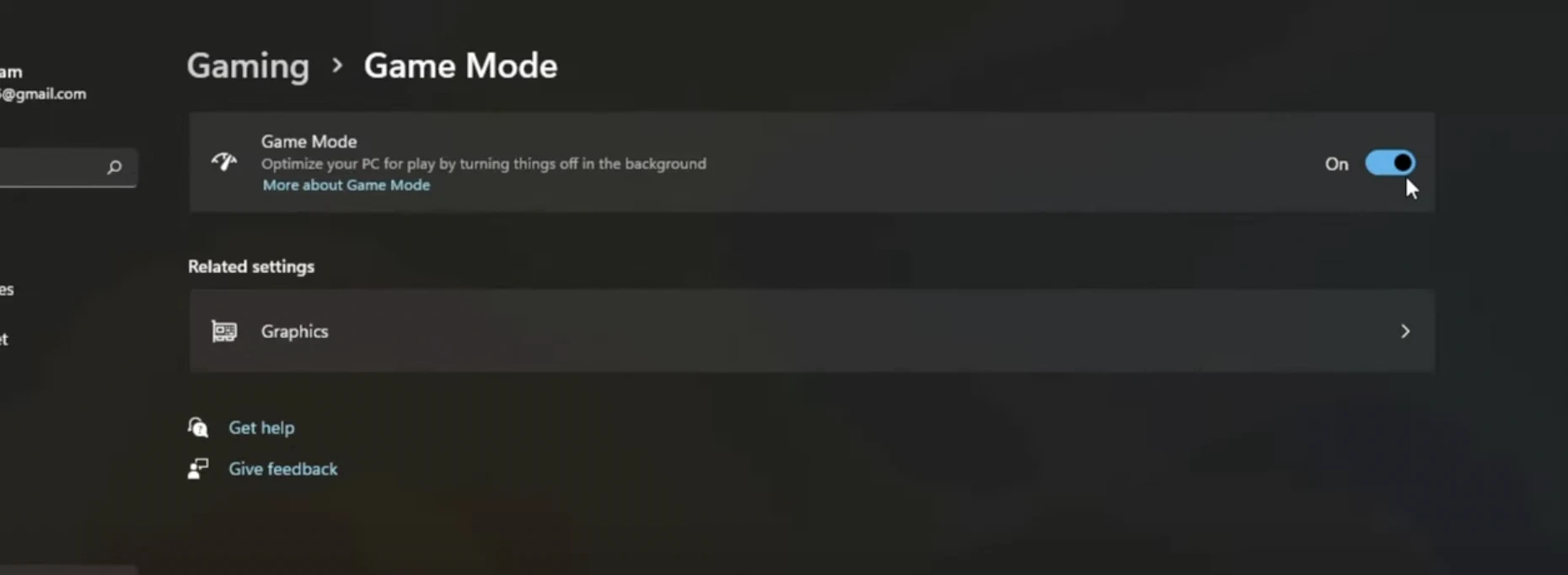
Um niedrige Client-FPS in Valorant zu beheben, öffnen Sie einfach das Windows-Startmenü oder die Suchleiste und geben Sie "Game Mode Settings" ein, und klicken Sie dann, um das entsprechende Systemsteuerungsfenster zu öffnen. Im Abschnitt Spielmodus schalten Sie den Schalter auf "Ein", um diese leistungssteigernde Funktion zu aktivieren.
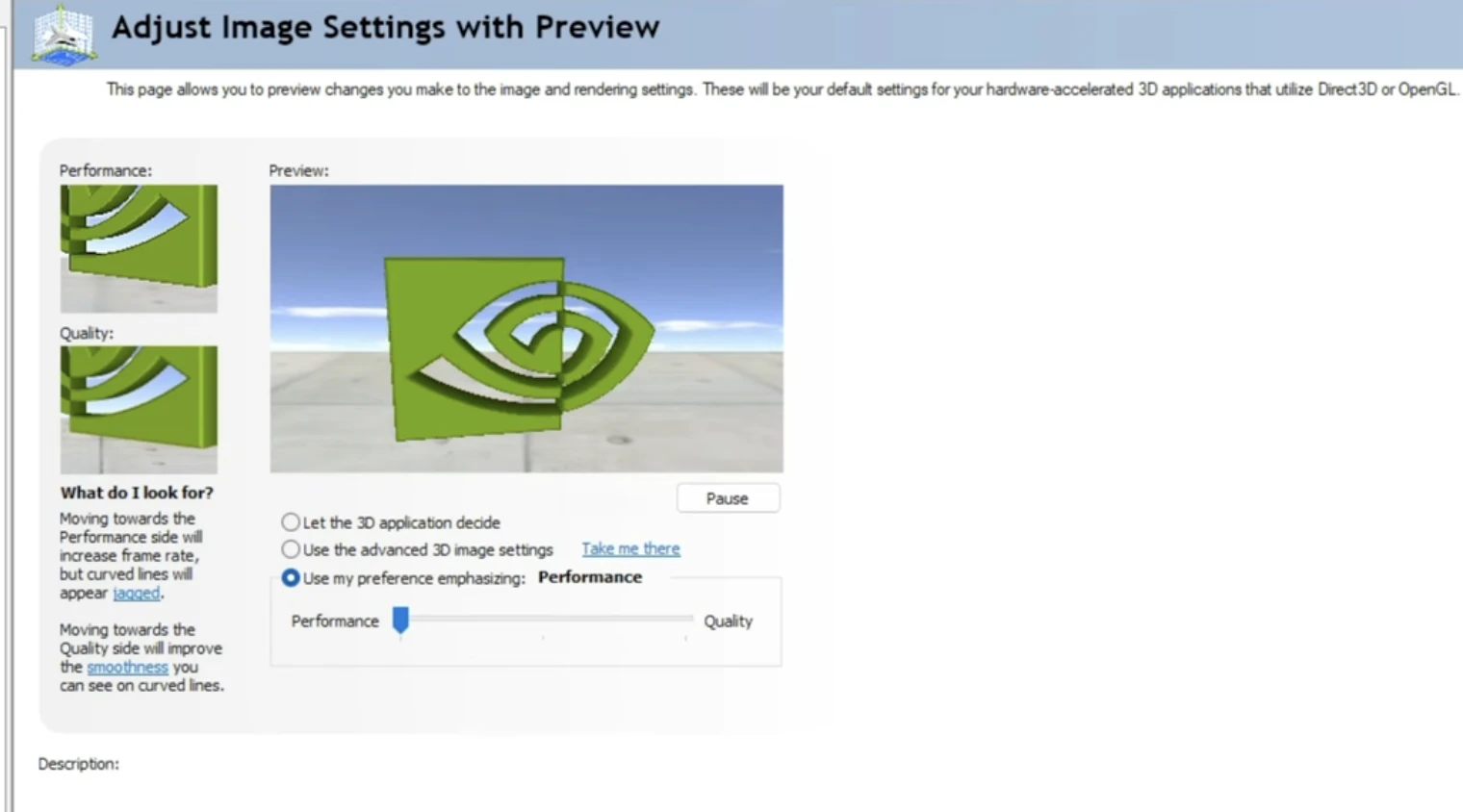
Eine weitere Möglichkeit, niedrige Client-FPS in Valorant zu beheben, besteht darin, mit der rechten Maustaste auf Ihren Desktop zu klicken, dann zu NVIDIA-Systemsteuerungseinstellungenund gehen Sie zu Bildschirmeinstellungen mit Vorschau anpassen, und wählen Sie schließlich Meine Präferenz betonenund wählen Sie Leistung.
Und da haben Sie es, die besten Möglichkeiten, um niedrige FPS bei Valorant zu beheben. Sobald Sie diese Schritte ausprobiert haben, werden Sie einen signifikanten Unterschied in Ihren FPS bemerken. Natürlich ist der beste Weg, FPS-Probleme zu beheben, der Kauf eines neuen PCs oder das Upgrade Ihres PCs. Viel Spaß, Agenten!
Was nun? Sie sind mit dem Lesen fertig, aber wir sind noch nicht fertig. Wir haben viele informative Inhalte, von denen Sie lernen können. Möchten Sie schneller in Valorant aufsteigen? Dann schauen Sie sich unsere Dienstleistungen an – wir bieten verschiedene Arten von Services für ein besseres Valorant-Erlebnis.
Valorant Accounts zu verkaufen
Kaufen Sie Valorant Punkte
Valorant Boosting-Service
Alle GameBoost Accounts anzeigen
Alle GameBoost Boosting-Services anzeigen
Alle GameBoost Währungen anzeigen
Alle GameBoost Spieleschlüssel anzeigen
Alle GameBoost Geschenkkarten anzeigen
Alle GameBoost Items anzeigen
Alle GameBoost Aufladungen anzeigen
Counter-Strike 2 Skins
“ Muhammad Nagi is a gamer-turned-organic growth hacker with a passion for performance, strategy, and persistence. With over 8,000 hours in CS:GO, he knows what it means to grind — and he applies that same energy to digital growth. Drawing from years of in-game experience, Muhammad now uses his deep understanding of gamer behavior to educate others, build visibility for gaming brands, and deliver actionable content that resonates with real players.”




