•Hamza Rashid• 9 Min. Lesezeit
Roblox
Roblox Premiumist ein monatliches Abonnement, das zusätzliche Funktionen zur grundlegenden Roblox-Erfahrung hinzufügt. Abonnenten erhalten jeden Monat Robux basierend auf ihrem Tarif, mit dem sie In-Game-Items und Accessoires kaufen können. Premium-Mitglieder können mit anderen Spielern handeln und haben Zugang zu zusätzlichen Vorteilen auf der gesamten Plattform.
Viele Nutzer empfinden das Abonnement schließlich als unnötig oder zu teuer für das, was es bietet. Die Kündigung Ihres Roblox Premium muss nicht kompliziert sein.
In diesem Artikel werden wir die genauen Schritte zur Kündigung von Roblox Premium sowohl auf PC als auch auf Mobilgeräten erkunden, damit Sie Ihr Abonnement ohne Verwirrung oder versteckte Gebühren beenden können.
Auch lesen: Roblox: Systemanforderungen, Downloadgröße und mehr!
Die Kündigung Ihres Roblox Premium-Abonnements ist recht unkompliziert, aber der Prozess unterscheidet sich je nachdem, ob Sie einen PC oder ein mobiles Gerät verwenden. Jede Plattform hat ihre eigenen spezifischen Schritte und Navigationswege zur Beendigung Ihres Abonnements.
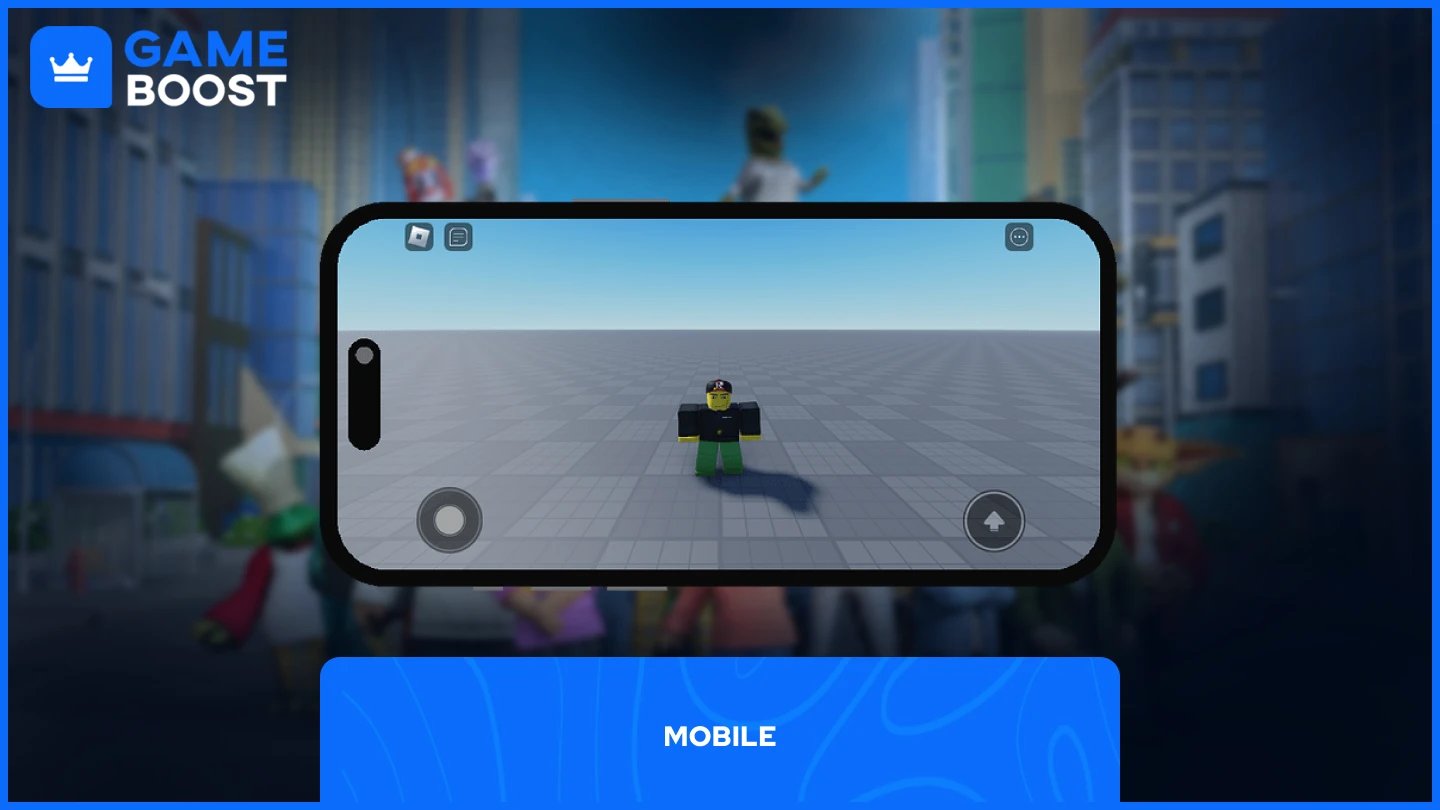
Es gibt zwei Methoden, um Ihr Roblox Premium-Abonnement auf mobilen Geräten zu kündigen:
Roblox App
Google Play oder App Store
Beide Methoden beenden Ihr Abonnement effektiv, aber die richtige Wahl hängt davon ab, wie Sie sich ursprünglich angemeldet haben und welche Plattform Sie verwenden.
Die Kündigung Ihres Roblox Premium-Abonnements über die App ist einfach und erfordert nur wenige Schritte:
Öffnen Sie die Roblox App
Klicken Sie auf Mehr
Gehen Sie zu Einstellungen
Navigieren Sie zu den Kontoeinstellungen
Wählen Sie "Abonnements"
Klicken Sie auf die Option Kündigung der Verlängerung
Nachdem Sie auf die Kündigungsoption geklickt haben, müssen Sie einige Bestätigungsaufforderungen ausfüllen und einen kurzen Fragebogen beantworten. Sobald Sie fertig sind, wird Ihr Roblox Premium-Abonnement gekündigt.
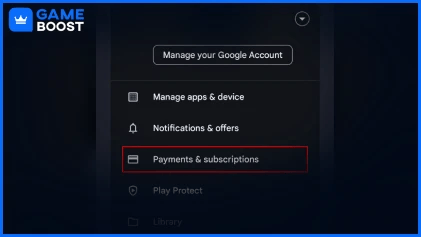
Der Stornierungsprozess variiert zwischen Android- und iOS-Geräten:
• Für Android-Nutzer:
Starten Sie den Play Store
Klicken Sie auf Ihr Symbol in der oberen rechten Ecke
Wählen Sie "Zahlungen & Abonnements"
Wählen Sie "Abonnements"
Klicken Sie unter "Aktiv" auf Roblox
Klicken Sie auf "Abonnement kündigen"
Befolgen Sie alle zusätzlichen Anweisungen, die erscheinen, um die Stornierung abzuschließen.
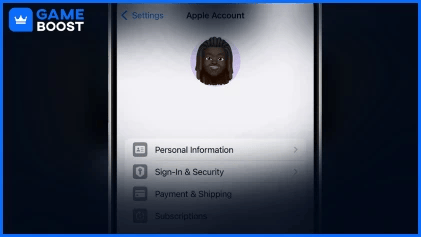
• Für iOS-Nutzer:
Öffnen Sie die Einstellungen-App
Tippen Sie auf Ihren Namen
Tippen Sie auf Abonnements
Wählen Sie das Roblox-Abonnement
Tippen Sie auf Abonnement kündigen
Möglicherweise müssen Sie nach unten scrollen, um die Schaltfläche Abonnement kündigen zu finden. Wenn es keine Schaltfläche zum Kündigen gibt oder Sie eine Ablaufmeldung in rotem Text sehen, ist das Abonnement bereits gekündigt.
Auch lesen: So blockieren und entsperren Sie Benutzer auf Roblox (Schritt-für-Schritt)
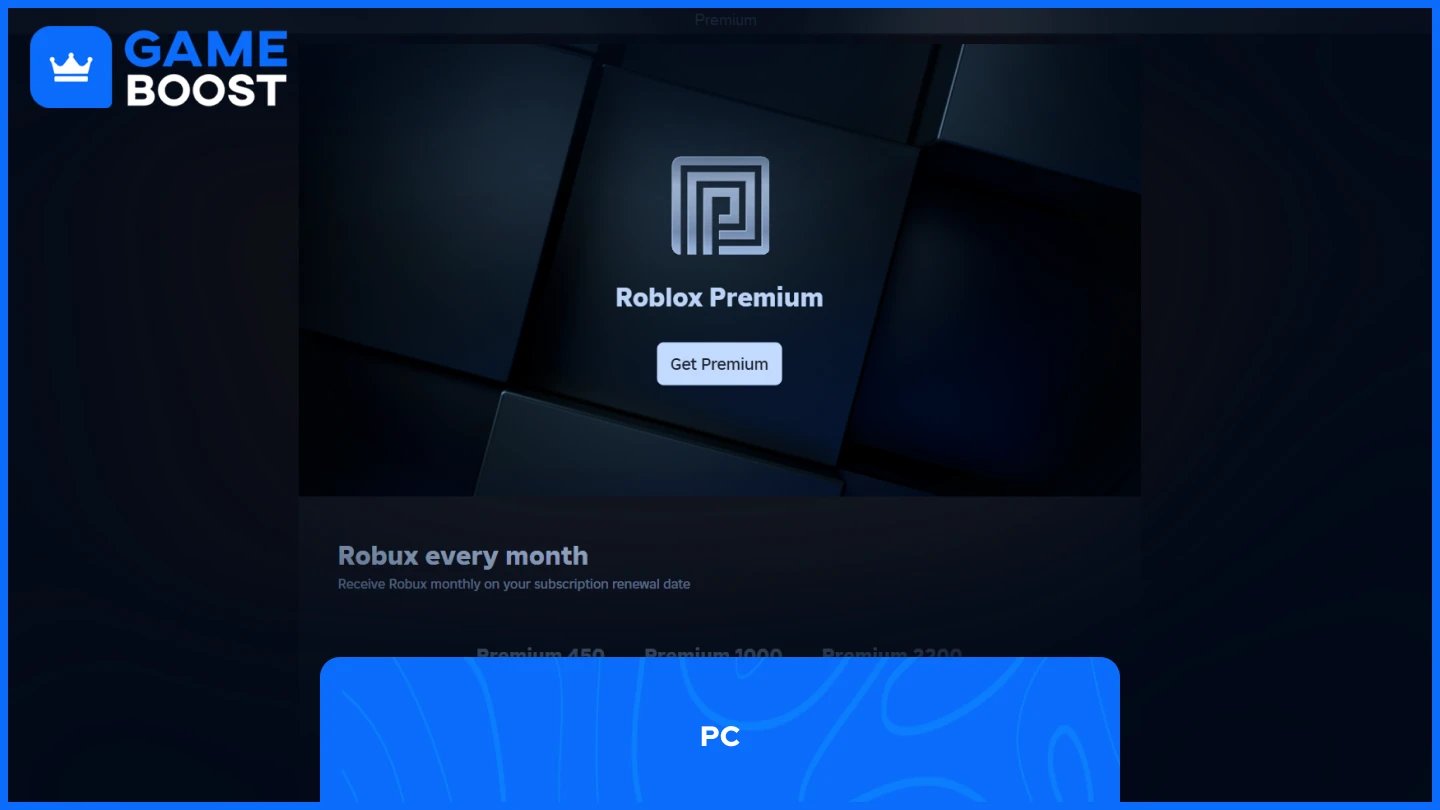
Der Prozess zur Kündigung von Roblox Premium auf dem PC ist etwas anders als auf Mobilgeräten, aber glücklicherweise gibt es nur einen Weg, dies zu tun, und er ist unkompliziert.
Starten Sie Roblox über die App oder den Browser
Melden Sie sich bei Ihrem Account an
Klicken Sie auf "Mehr"
Gehen Sie zu "Abonnements"
Klicken Sie auf Premium-Mitgliedschaft
Klicken Sie auf "Erneuerung kündigen" und folgen Sie den Anweisungen zur Bestätigung
Nach Abschluss des Stornierungsprozesses wird auf der Seite Ihr Abonnement-Ablaufdatum angezeigt, das zeigt, wann Ihre Premium-Vorteile offiziell enden. Ihre Premium-Mitgliedschaft bleibt bis zu diesem Datum aktiv, trotz der Kündigung der Erneuerung.
Auch lesen: So aktivieren Sie die Shift-Sperre in Roblox: Schritt-für-Schritt-Anleitung
Das Kündigen Ihres Roblox Premium-Abonnements ist ein einfacher Prozess. Die Schritte sind plattformabhängig leicht unterschiedlich, führen jedoch alle zum gleichen Ergebnis. Denken Sie daran, dass Ihre Premium-Vorteile nach der Kündigung bis zum Ende Ihres aktuellen Abrechnungszeitraums weiterhin bestehen. Wenn Sie sich jemals wieder anmelden möchten, können Sie dies über die gleichen Menüs tun, die Sie zur Kündigung verwendet haben.
Alle GameBoost Accounts anzeigen
Alle GameBoost Boosting-Dienste anzeigen
Alle GameBoost Währungen anzeigen
Alle GameBoost Spieleschlüssel anzeigen
“ Mustafa Atteya schreibt seit 2023 über Gaming und E-Sport, mit einem Schwerpunkt auf wettbewerbsorientierten Spielinhalten und Leitfäden zur Spielerverbesserung. Mit 25 Jahren bringt er sowohl praktische Spielerfahrung als auch professionelle SEO-Schreibkompetenz in das GameBoost-Team ein.”