


•Mustafa Atteya• 5 Min. Lesezeit
Roblox

Robloxist eine der beliebtesten Online-Plattformen für Gaming und soziale Interaktion geworden, insbesondere bei jüngeren Zielgruppen. Ein Merkmal, das das Erlebnis wirklich verbessert, ist die Möglichkeit, mit Freunden und anderen Spielern über Sprache zu chatten.Sprach-Chat macht das Gameplay immersiver und unterhaltsamer, da Benutzer in Echtzeit kommunizieren können, ohne tippen zu müssen. Für diejenigen, die mit dem Sprach-Chat auf Roblox beginnen möchten, aber nicht wissen, wo sie anfangen sollen, beschreibt dieser umfassende Leitfaden jeden Schritt, der erforderlich ist, um die Funktion zu aktivieren.
Dieser Leitfaden erklärt, wie man den Sprach-Chat in Roblox aktiviert, das Alter oder die Telefonnummer verifiziert, wie erforderlich, und die notwendigen Einstellungen konfiguriert, um mit dem Chatten zu beginnen.Egal, ob jemand neu bei Roblox ist oder einfach den Sprach-Chat noch nicht aktiviert hat, diese Anweisungen bieten eine klare und einfache Anleitung.
Auch lesen: Roblox: Systemanforderungen, Download-Größe und mehr!
Der Sprach-Chat ist ein echter Game-Changer aufRoblox.Anstatt Nachrichten zu tippen oder voreingestellte Emotes zu verwenden, können Spieler während des Gameplays direkt mit Freunden oder Teamkollegen sprechen.Das verbessert die Koordination in teamorientierten Spielen, macht das Sozialisieren natürlicher und fügt eine zusätzliche Ebene des Spaßes hinzu.Da Roblox jedoch mit Blick auf die Sicherheit entwickelt wurde, gibt es Altersbeschränkungen und Verifizierungsschritte, um jüngere Benutzer zu schützen.
Wichtig:Um den Sprach-Chat nutzen zu können, müssen Benutzer mindestens 13 Jahre alt sein. Dies ist eine Anforderung von Roblox, um eine sicherere und angemessenere Umgebung zu gewährleisten.In unterstützten Regionen wie den Vereinigten Staaten, Kanada, Australien, Neuseeland und dem Vereinigten Königreich kann die Verifizierung einer Telefonnummer ausreichend sein. In anderen Gebieten kann Roblox eine Altersverifizierung mit einem Ausweis verlangen.
Günstige Roblox-Accounts kaufen
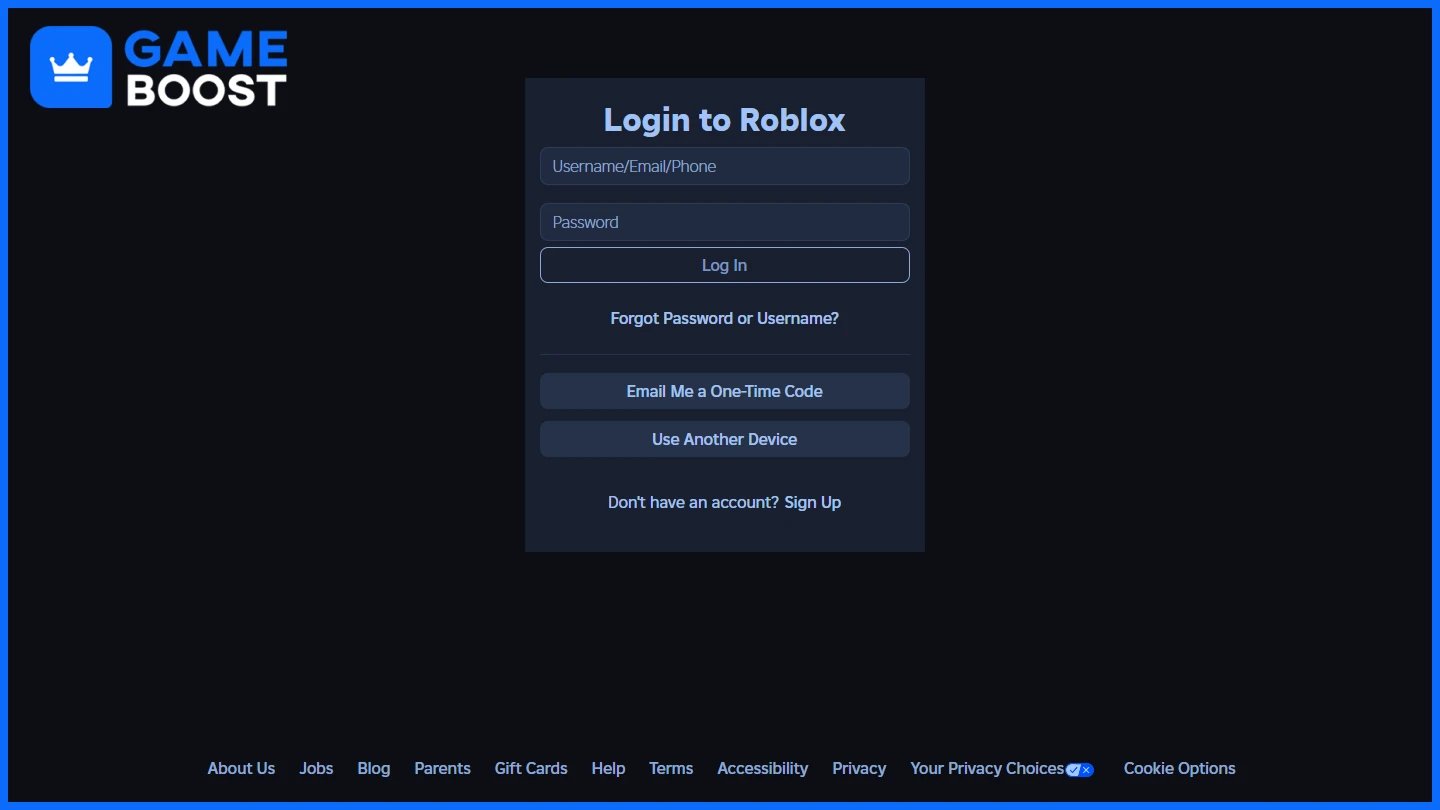
Der erste Schritt besteht darin, auf die Roblox-Kontoeinstellungen zuzugreifen.Dies kann erfolgen, indem SieIhre Roblox-Kontoeinstellungen besuchen.Wenn Sie bereits angemeldet sind, führt dieser Link direkt zur Einstellungsseite. Andernfalls sollten sich die Benutzer mit ihren Roblox-Anmeldedaten anmelden.
Sobald Sie auf der Einstellungsseite sind, wählen Sie den Tab Kontoinformationen im Menü auf der linken Seite des Bildschirms. Hier beginnt der Verifizierungsprozess.
Auch lesen:Wie man Benutzer auf Roblox blockiert und entsperrt (Schritt-für-Schritt)
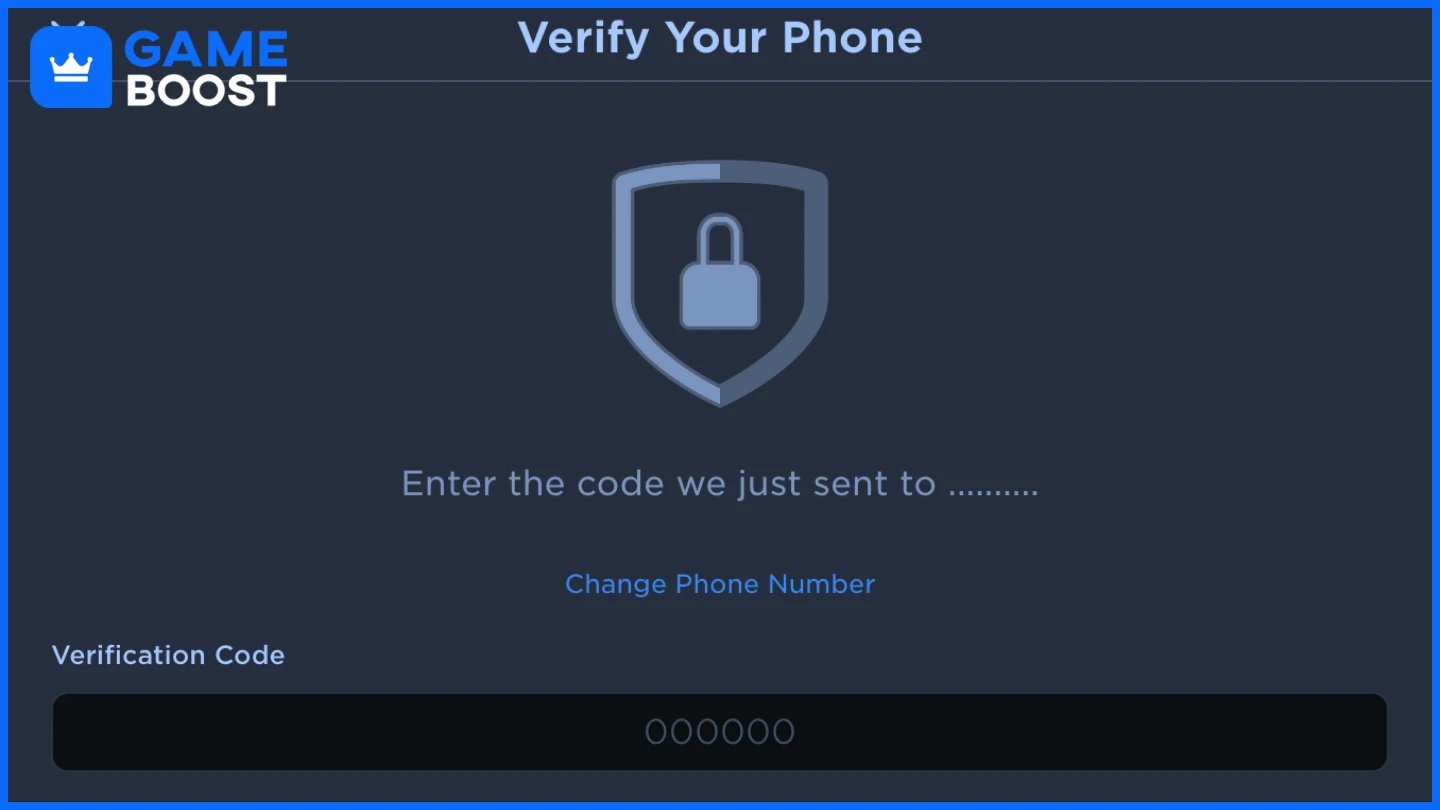
Um auf den Sprach-Chat zuzugreifen, müssen Benutzer verifizieren, dass sie 13 Jahre oder älter sind. Roblox bietet je nach Standort zwei verschiedene Methoden an:
In unterstützten Regionen wie den Vereinigten Staaten, Kanada, dem Vereinigten Königreich, Australien und Neuseeland können Benutzer ihr Konto mit einer Mobiltelefonnummer verifizieren.
Klicken Sie auf "Telefon hinzufügen" im Tab Kontoinformationen. Geben Sie eine gültige Telefonnummer ein und klicken Sie auf Weiter. Roblox sendet einen Verifizierungscode an die mit dem Konto verbundene E-Mail-Adresse.Nach der Verifizierung der E-Mail wird ein zweiter Code per SMS gesendet. Geben Sie diesen Code ein, um die Telefonverifizierung abzuschließen.Sobald die Verifizierung abgeschlossen ist, kann der Sprachchat in den Einstellungen aktiviert werden.
In Regionen, in denen die Telefonverifizierung nicht verfügbar ist, müssen Benutzer die ID-Verifizierung mit einem amtlichen Dokument und einem Selfie abschließen.
Wählen Sie "Mit ID verifizieren" auf der Einstellungsseite. Ein QR-Code wird angezeigt. Scannen Sie diesen mit einem Smartphone. Befolgen Sie die Anweisungen, um ein klares Foto beider Seiten eines gültigen amtlichen Ausweises hochzuladen. Nehmen Sie anschließend ein Selfie zur Bestätigung der Identität auf. Reichen Sie die Informationen ein und warten Sie auf die Bestätigung von Robloxs sicherem Drittanbieter-Überprüfer.
Sobald die Verifizierung erfolgreich ist, können Benutzer den Sprachchat aktivieren.
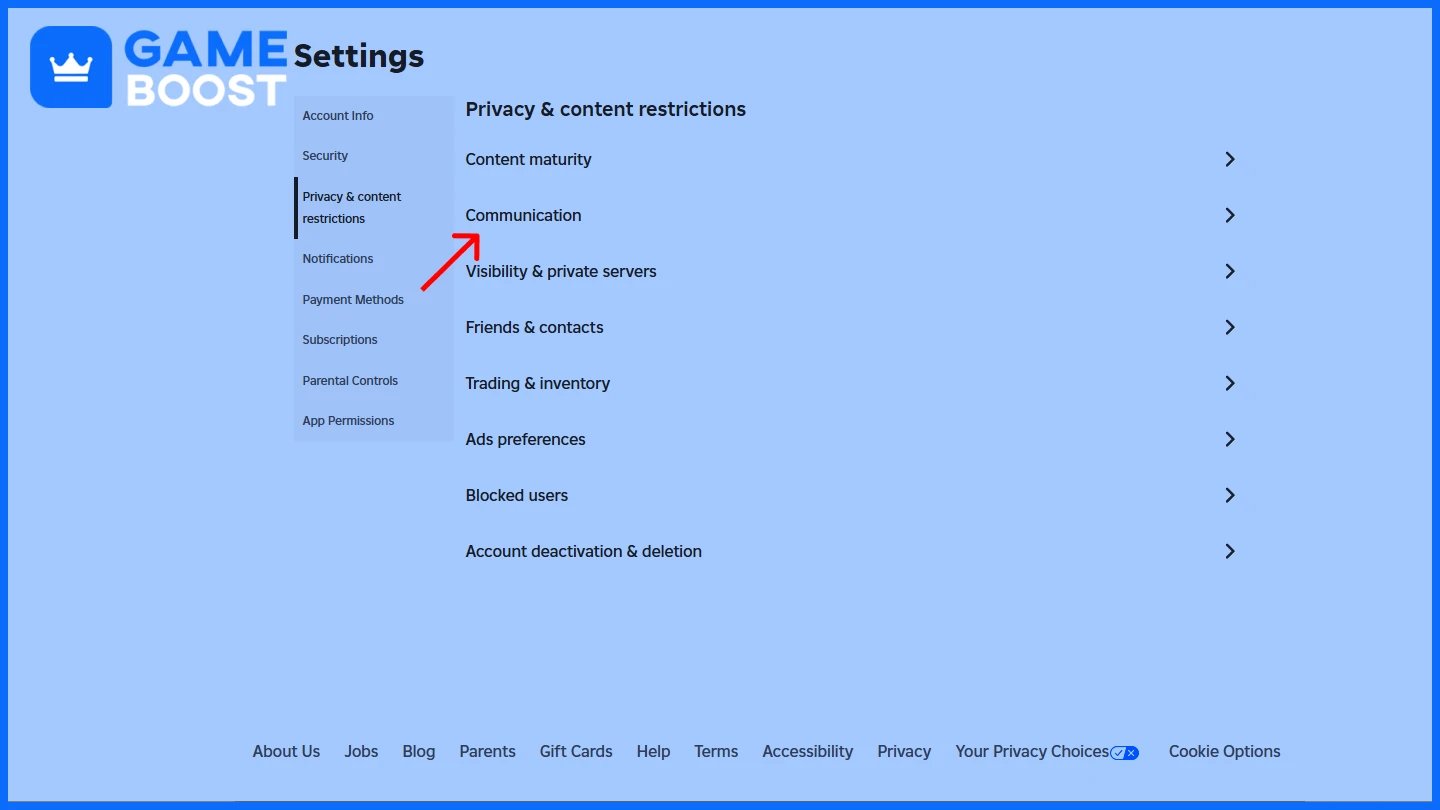
Nach Abschluss der Verifizierung öffnen Sie die Roblox-App oder die Website und gehen Sie zum Tab Einstellungen. Wählen Sie dann den Abschnitt Datenschutz und Inhaltsbeschränkungen aus. Innerhalb dieses Abschnitts finden Sie den Tab Kommunikation. Unter Sprachchat aktivieren Sie den Schalter „Mikrofon verwenden, um mit Stimme zu chatten“ auf EIN.Der Schalter wechselt von grau zu grün, was anzeigt, dass der Sprachchat erfolgreich für das Konto aktiviert wurde.
Auch lesen: So aktivieren Sie die Shift-Lock-Funktion in Roblox: Schritt-für-Schritt-Anleitung
Wenn Sie sich in einem Roblox-Erlebnis befinden, das Sprachchat unterstützt, erscheint ein Mikrofon-Symbol über dem Avatar des Benutzers. Dieses Symbol ändert sich je nach Mikrofonstatus:
Stummgeschaltet: Ein Strich oder Stumm-Symbol erscheint.
Nicht stummgeschaltet: Das Symbol erscheint aktiv, was anzeigt, dass die Stimme übertragen wird.
Klicken Sie auf das Symbol, um stummzuschalten/stummzuschalten.
Spieler können die Spielerliste der Sitzung öffnen und bestimmte Personen stummschalten, indem sie auf das Lautsprechersymbol neben ihrem Namen klicken.Dies hilft, Hintergrundgeräusche zu reduzieren und die Kommunikation im Spiel zu verwalten.
Öffnen Sie die In-Game-Einstellungen von Roblox. Scrollen Sie zum Audio-Bereich. Wählen Sie das bevorzugte Mikrofon und die Lautsprecher- oder Kopfhörerkonfiguration aus.Dies ist besonders hilfreich, wenn mehrere verbundene Geräte verwendet werden.
Hinweis:Nicht alle Roblox-Erlebnisse unterstützen Sprachchat. Überprüfen Sie die Seite oder die Einstellungen jedes Spiels, um die Kompatibilität zu bestätigen.
Sprachchat wird nicht angezeigt:Überprüfen Sie, ob der Verifizierungsprozess abgeschlossen und genehmigt wurde.
Verifizierungsprobleme:Stellen Sie sicher, dass die eingereichten Informationen (Telefon oder Ausweis) korrekt sind und die Fotos klar sind.
Mikrofon funktioniert nicht:Überprüfen Sie die Berechtigungen des Geräts und den Zugriff von Roblox auf das Mikrofon.
Kein Ton von anderen:Überprüfen Sie das Audioausgabegerät und passen Sie die Lautstärkeeinstellungen an.
Inkompatible Spiele:Nicht alle Roblox-Spiele unterstützen die Sprachchat-Funktionen.
Auch lesen: Escape Tsunami für Brainrots: Mutationen-Guide
A:Jeder Benutzer im Alter von 13 Jahren oder älter, der die Verifizierung per Telefon oder Ausweis abschließt, abhängig von seiner Region.
A:Gehen Sie zu Kontoinformationen in den Einstellungen und wählen Sie die Verifizierung entweder per Telefonnummer oder Ausweis. Befolgen Sie die Anweisungen auf dem Bildschirm, um den Prozess abzuschließen.
A:In vielen unterstützten Ländern, ja. Wenn nicht verfügbar, ist stattdessen die Ausweisverifizierung erforderlich.
A:Navigieren Sie zum Tab Datenschutz und Inhaltsbeschränkungen in den Einstellungen und aktivieren Sie "Mikrofon verwenden, um mit Stimme zu chatten."
A:Stellen Sie sicher, dass Ihre Region die Telefonverifizierung unterstützt oder dass Ihre ID-Einreichung erfolgreich war. Überprüfen Sie auch, ob Ihr Alter in Ihrem Account als 13+ vermerkt ist.
A:Ja, öffnen Sie die Spielerliste im Spiel und klicken Sie auf das Lautsprecher-Symbol neben einem Spieler, um ihn stummzuschalten.
A:Jedes angeschlossene Mikrofon, Headset oder Lautsprecher-Setup, das von Ihrem Gerät unterstützt wird, kann verwendet werden.
A:Stellen Sie sicher, dass Ihr Mikrofon richtig angeschlossen, in den Roblox-Einstellungen ausgewählt und nicht durch die Berechtigungen Ihres Browsers oder Geräts blockiert ist.
Die Aktivierung des Sprachchats auf Roblox verbessert das Gameplay und die soziale Interaktion. Der aktualisierte Verifizierungsprozess stellt sicher, dass Sprachfunktionen nur für Benutzer ab 13 Jahren verfügbar sind, die entweder eine Telefonnummer oder eine staatliche ID zur Verifizierung verwenden.Sobald verifiziert, können Benutzer die Datenschutz- und Inhaltseinstellungen konfigurieren, um die Echtzeitkommunikation zu ermöglichen.
Verwenden Sie den Sprachchat immer verantwortungsbewusst und ziehen Sie elterliche Kontrollen für jüngere Benutzer in Betracht. Roblox verfeinert weiterhin diese Systeme für ein sichereres und ansprechenderes Spielerlebnis.
Roblox Robux kaufen
Roblox Items kaufen
Roblox Geschenkkarten kaufen
Roblox Accounts zu verkaufen
Alle GameBoost Accounts anzeigen
Alle GameBoost Boosting-Dienste anzeigen
Alle GameBoost Währungen anzeigen
Alle GameBoost Spielschlüssel anzeigen
Alle GameBoost Geschenkkarten anzeigen
Alle GameBoost Aufladungen anzeigen
Alle GameBoost Items anzeigen
“ Filip Premuš is a seasoned gaming content writer specializing in titles like Steal a Brainrot, Old School RuneScape, and other popular online games. With a sharp focus on accuracy, updates, and in-game strategy, he creates comprehensive guides that help players stay ahead of the meta and make informed decisions.”





