



•Hamza Rashid• 9 Min. Lesezeit
Valorant

Die Deinstallation von Valorant auf dem PC erfordert mehr als einen Klick, da das Spiel auch Riot Vanguard, ein Anti-Cheat-Programm, installiert, das tief in Windows läuft und nach dem Entfernen des Spiels auf dem Computer bleibt. Wenn Sie zuerst Vanguard und danach das Spiel entfernen, wird die gesamte Installation gelöscht und verhindert, dass das Anti-Cheat-Programm im Hintergrund läuft.
Die Schritte zur Deinstallation von Valorant auf PS5 und Xbox sind deutlich kürzer, da Konsolen weder Vanguard noch den Riot Client verwenden.
Jede Valorant-Installation auf dem PC umfasst Riot Vanguard und den Riot Client, und beide Komponenten müssen separat entfernt werden.
Es ist wichtig, zuerst das Spiel zu schließen, da Spieler Vanguard über die Taskleiste beenden müssen, bevor Windows es entfernen kann.
Sowohl die Windows-Einstellungen als auch die Systemsteuerung eignen sich zum Entfernen von Valorant vom PC, solange Vanguard zuerst und das Spiel danach entfernt wird.
Verbliebene Dateien befinden sich in den Ordnern Riot Games und AppData, und wenn Sie sie löschen, ist Valorant vollständig deinstalliert.
Zwei kurze Befehle in der Eingabeaufforderung und ein Neustart entfernen eine hartnäckige Vanguard-Installation, die Windows nicht löschen kann.
Konsolenspieler entfernen Valorant aus der Spielebibliothek auf der PS5 oder unter „Meine Spiele und Apps“ auf der Xbox.
Die Valorant-Installation auf dem PC besteht aus drei separaten Programmen, die zusammenarbeiten. Windows listet sie einzeln auf. Deshalb bleiben die beiden anderen Programme zurück, wenn Sie nur das Spiel entfernen.
Valorant auf dem PC besteht aus folgenden Komponenten:
Valorant ist das Spiel selbst: Alle Karten, Agenten und Spieldateien befinden sich in diesem Teil, der den größten Teil des Speicherplatzes belegt.
Riot Client ist der Launcher: Spieler melden sich über diese App an und starten Valorant. Außerdem lädt sie Spiel-Updates herunter.
Riot Vanguard ist das Anti-Cheat-Programm: Vanguard läuft auf der tiefsten Ebene von Windows, um Cheat-Programme zu erkennen, und wird mit dem Computer gestartet, auch wenn Valorant geschlossen bleibt.
Vanguard ist der häufigste Grund dafür, dass die Deinstallation von Valorant auf dem PC fehlschlägt. Windows weigert sich, Dateien zu entfernen, die Vanguard gerade verwendet, weshalb das Anti-Cheat-Programm immer zuerst entfernt werden muss.
Über die Windows-Einstellungen geht es unter Windows 10 und Windows 11 am schnellsten. Die Menünamen unterscheiden sich je nach Version leicht. Die folgenden Schritte decken beide ab.
So entfernen Sie Valorant über die Einstellungen:
Valorant und den Riot Client schließen: Beenden Sie das Spiel. Öffnen Sie dann die Taskleiste (den kleinen Pfeil nach oben rechts in der Taskleiste), klicken Sie mit der rechten Maustaste auf das Riot-Client-Symbol und wählen Sie „Beenden“.
Riot Vanguard beenden: Klicken Sie im selben Infobereich mit der rechten Maustaste auf das rote Vanguard-Symbol, wählen Sie „Vanguard beenden“ und bestätigen Sie das Pop-up.
Die App-Liste öffnen: Drücken Sie Windows-Taste + I, um die Einstellungen zu öffnen, und wählen Sie dann „Apps“. Unter Windows 11 wählen Sie anschließend „Installierte Apps“.
Riot Vanguard deinstallieren: Geben Sie in der Suchleiste der App-Liste „Riot Vanguard“ ein. Klicken Sie unter Windows 11 auf die drei Punkte daneben und wählen Sie „Deinstallieren“. Klicken Sie unter Windows 10 auf die App und wählen Sie „Deinstallieren“.
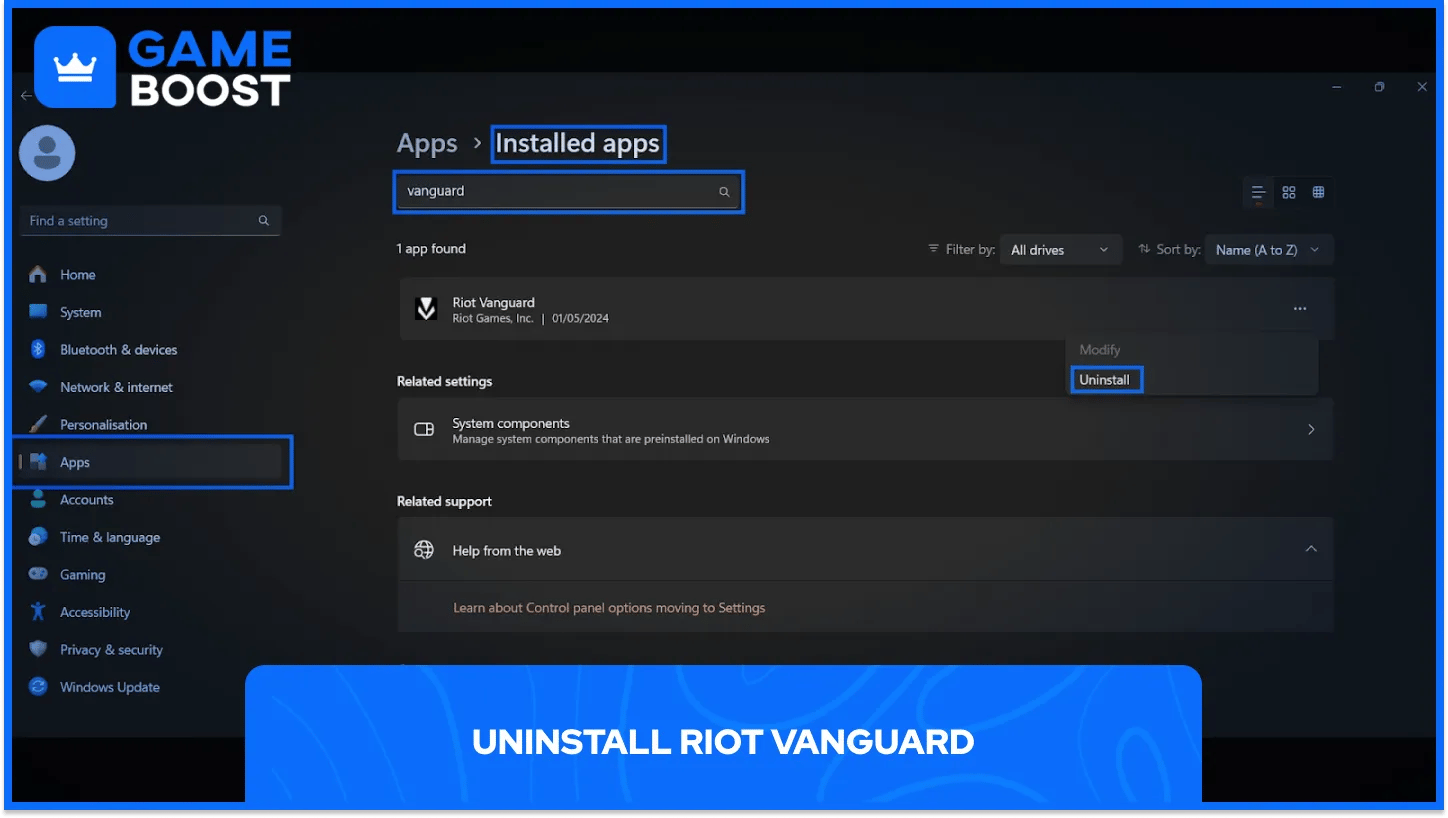
Valorant auf dieselbe Weise deinstallieren: Suchen Sie in derselben Liste nach „Valorant“ und entfernen Sie das Spiel.
Computer neu starten: Öffnen Sie das Startmenü, klicken Sie auf das Ein/Aus-Symbol und wählen Sie „Neu starten“, damit Windows alle gesperrten Dateien freigibt.
Vanguard bietet auch eine eigene Verknüpfung zum Entfernen. Klicken Sie mit der rechten Maustaste auf das Vanguard-Symbol in der Taskleiste, wählen Sie „Erweitert“ und anschließend „Vanguard deinstallieren“. So wird die Anti-Cheat-Software entfernt, ohne die Einstellungen zu öffnen.
Die Systemsteuerung dient als Alternative, wenn sich das Spiel über die Einstellungen nicht entfernen lässt. Die Reihenfolge bleibt gleich: zuerst Vanguard, dann Valorant.
So entfernen Sie Valorant über die Systemsteuerung:
Spiel und Vanguard beenden: Schließen Sie Valorant und den Riot Client und beenden Sie Vanguard anschließend über die Taskleiste.
Systemsteuerung öffnen: Drücken Sie die Windows-Taste + S, geben Sie „Systemsteuerung“ ein und drücken Sie die Eingabetaste.
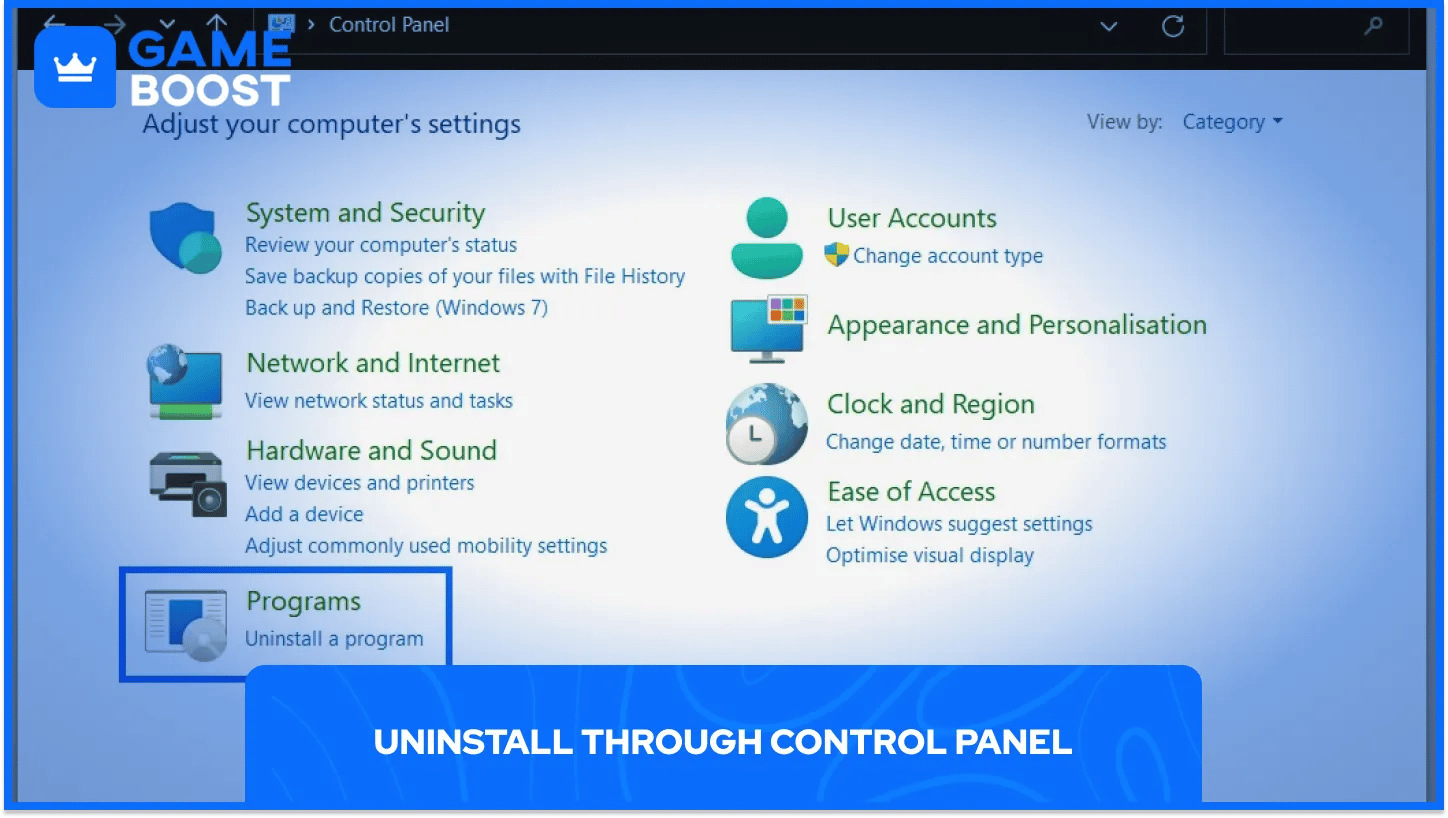
Programmliste aufrufen: Klicken Sie unter „Programme“ auf „Programm deinstallieren“.
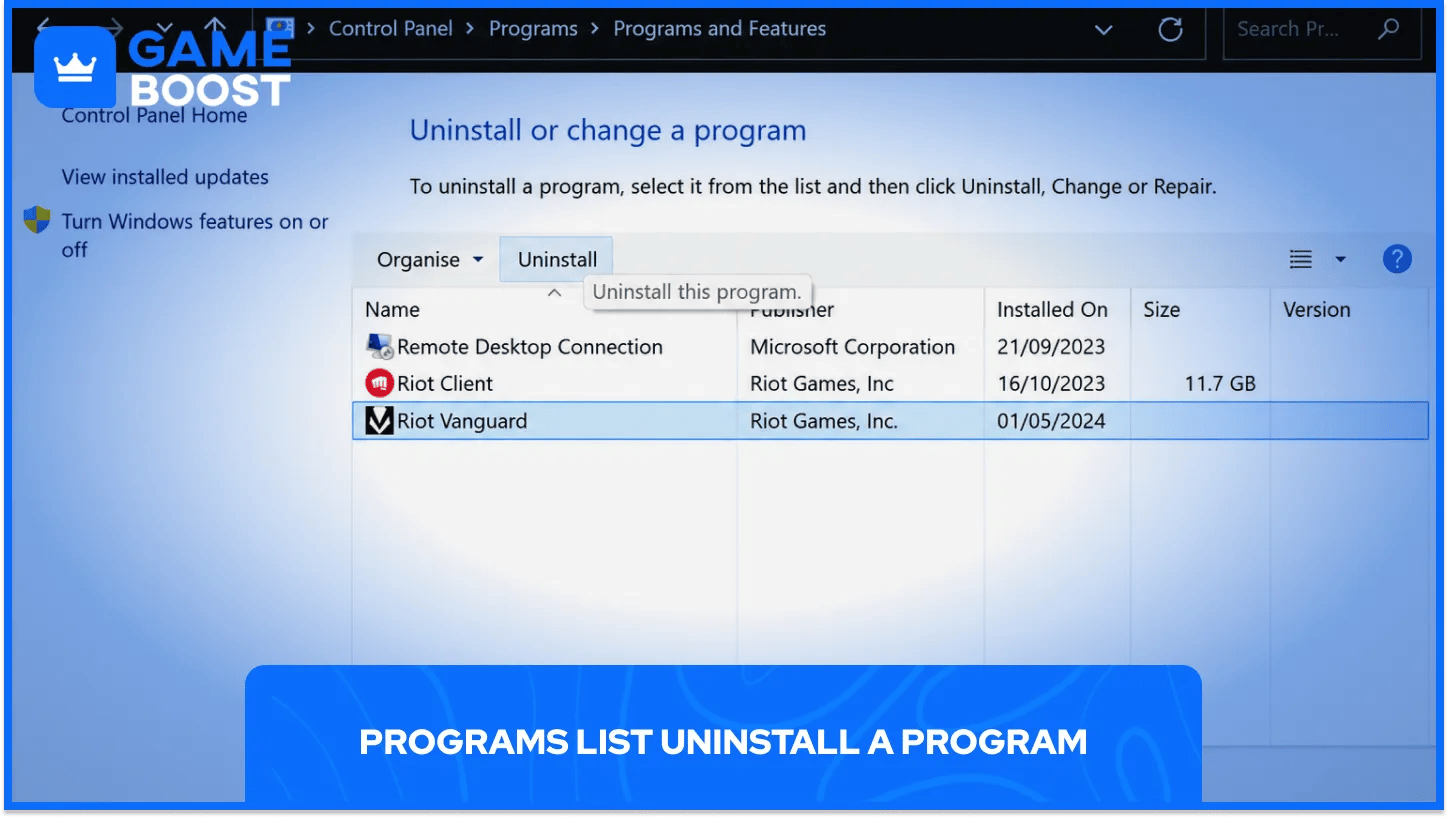
Beide Programme entfernen: Wählen Sie Riot Vanguard aus und klicken Sie auf „Deinstallieren“. Wählen Sie anschließend Valorant aus und deinstallieren Sie es auf dieselbe Weise.
Computer neu starten: Durch einen Neustart werden die letzten gesperrten Dateien beider Programme freigegeben.
Spieler, bei denen Valorant nach einem Neustart weiterhin in der Liste angezeigt wird, können mit der Bereinigung verbliebener Dateien oder der weiter unten beschriebenen Lösung über die Eingabeaufforderung fortfahren.
Bei der Deinstallation über Windows bleiben häufig Ordner zurück, darunter auch der Riot Client. Riot bezeichnet deren Entfernung als saubere Deinstallation und empfiehlt sie zur Fehlerbehebung im Spiel, da sie bereinigt den Cache des Spiels.
Für eine saubere Deinstallation von Valorant empfiehlt Riot folgende Schritte:
Öffnen Sie den Riot-Games-Ordner: Gehen Sie im Datei-Explorer zu C:\Riot Games.
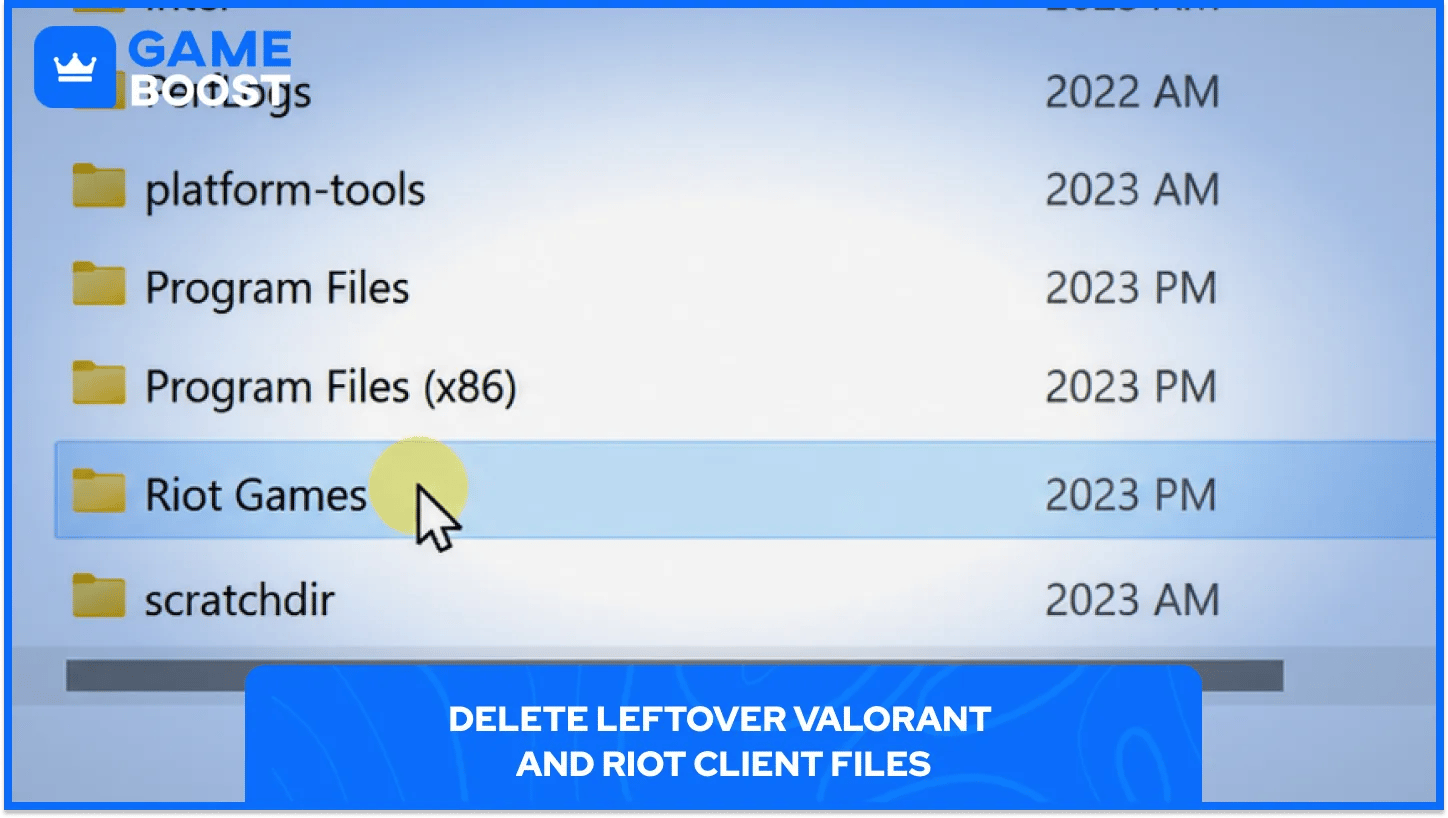
Löschen Sie die Ordner VALORANT und Riot Client: Wenn Sie den Riot-Client-Ordner entfernen,wird der Launcher vom Computer entfernt – ebenso wie die Spieldateien.
Leeren Sie den Papierkorb: Gelöschte Ordner belegen weiterhin Speicherplatz, bis Sie den Papierkorb leeren.
Öffnen Sie den AppData-Ordner: Drücken Sie die Windows-Taste + R, geben Sie %localappdata% ein und drücken Sie die Eingabetaste.
Löschen Sie die Ordner Riot Games und VALORANT: Beide Ordner befinden sich unter AppData\Local und lassen sich auf dieselbe Weise löschen.
Starten Sie den Computer neu: Durch den Neustart wird die saubere Deinstallation abgeschlossen.
Wenn Sie den Riot-Client später erneut starten, wird Vanguard automatisch neu installiert, daher bleibt die Anti-Cheat-Software nur so lange entfernt, wie der Client deinstalliert bleibt.
Riot weist darauf hin, dass Vanguard hartnäckig sein und auf manchen Computern installiert bleiben kann – selbst nach einer normalen Deinstallation über die Taskleiste oder die Windows-Einstellungen. Mit den manuellen Schritten von Riot lässt sich Vanguard endgültig entfernen, sofern zuvor alle Riot-Games-Programme geschlossen werden.
Riot Games bietet eine manuelle Lösung für eine hartnäckige Vanguard-Installation an, für die ein Windows-Konto mit Administratorrechten erforderlich ist:
Schließen Sie alle Riot-Games-Programme: Beenden Sie jedes Spiel, das über den Riot-Client gestartet wurde. Klicken Sie dann mit der rechten Maustaste auf den Riot-Client in der Taskleiste und wählen Sie „Beenden“ (oder schließen Sie ihn über den Task-Manager=
Öffnen Sie die Eingabeaufforderung als Administrator: Drücken Sie die Windows-Taste, geben Sie cmd ein, klicken Sie mit der rechten Maustaste auf die Eingabeaufforderung und wählen Sie Als Administrator ausführen.
Den ersten Vanguard-Dienst löschen: Geben Sie im schwarzen Eingabeaufforderungsfenster sc delete vgc ein und drücken Sie die Eingabetaste.
Den zweiten Vanguard-Dienst löschen: Geben Sie im selben Fenster sc delete vgk ein und drücken Sie die Eingabetaste.
Computer neu starten: Starten Sie Windows neu, bevor Sie den verbliebenen Vanguard-Ordner löschen.
Den Ordner „Programme“ öffnen: Drücken Sie die Windows-Taste, geben Sie Datei-Explorer ein, drücken Sie die Eingabetaste und öffnen Sie C:\Program Files.
Den Ordner „Riot Vanguard“ löschen: Klicken Sie mit der rechten Maustaste auf den Ordner „Riot Vanguard“ und löschen Sie alle verbliebenen Dateien.
Vanguard gilt als vollständig deinstalliert, sobald das Symbol nach einem Neustart nicht mehr im Infobereich angezeigt wird. Riot weist außerdem darauf hin, dass das Entfernen von Vanguard häufig Fehler behebt, die durch beschädigte Vanguard-Dateien verursacht werden.
Die Konsolenversionen kommen vollständig ohne Vanguard und den Riot Client aus. Das Spiel lässt sich mit wenigen Tastendrücken vom Startbildschirm entfernen.
Auf den Konsolen entfernen Sie Valorant wie folgt:
PS5-Spieler löschen Valorant aus der Spielebibliothek: Markieren Sie Valorant, drücken Sie die Options-Taste, wählen Sie Löschen und bestätigen Sie anschließend.
Xbox-Spieler deinstallieren Valorant unter „Meine Spiele und Apps“: Markieren Sie Valorant, drücken Sie die Menü-Taste, wählen Sie Deinstallieren und bestätigen Sie anschließend.
Der Spielfortschritt auf der Konsole bleibt im Riot-Konto gespeichert, das mit Ihrem PlayStation- oder Xbox-Profil verknüpft ist. Wenn Sie Valorant erneut aus dem Konsolen-Store herunterladen, haben Sie wieder dieselben Agenten und Skins.
Wenn Sie Valorant richtig entfernen, schaffen Sie nicht nur Speicherplatz. Vanguard startet mit Windows und läuft im Hintergrund weiter, sodass ein installiertes Vanguard nach der Deinstallation des Spiels als Anti-Cheat-Programm auf dem Computer bleibt, ohne etwas zu schützen. Eine saubere Deinstallation ermöglicht außerdem einen Neustart, wenn Fehler auftreten. Dazu gehören Probleme wie der Valorant-Secure-Boot-Fehler stellt die Verbindung zu Vanguard her, und das Löschen aller verbliebenen Ordner vor einer Neuinstallation schließt beschädigte Dateien als Ursache aus.
Valorant-Geschenkkarten kaufen
Alle GameBoost-Accounts anzeigen
Alle GameBoost-Boosting-Services anzeigen
Alle GameBoost-Währungen anzeigen
Alle GameBoost-Spielschlüssel anzeigen
“ Muhammad Nagi is a gamer-turned-organic growth hacker with a passion for performance, strategy, and persistence. With over 8,000 hours in CS:GO, he knows what it means to grind — and he applies that same energy to digital growth. Drawing from years of in-game experience, Muhammad now uses his deep understanding of gamer behavior to educate others, build visibility for gaming brands, and deliver actionable content that resonates with real players.”




