


•Mario Juričević• 12 λεπτά ανάγνωσης
Valorant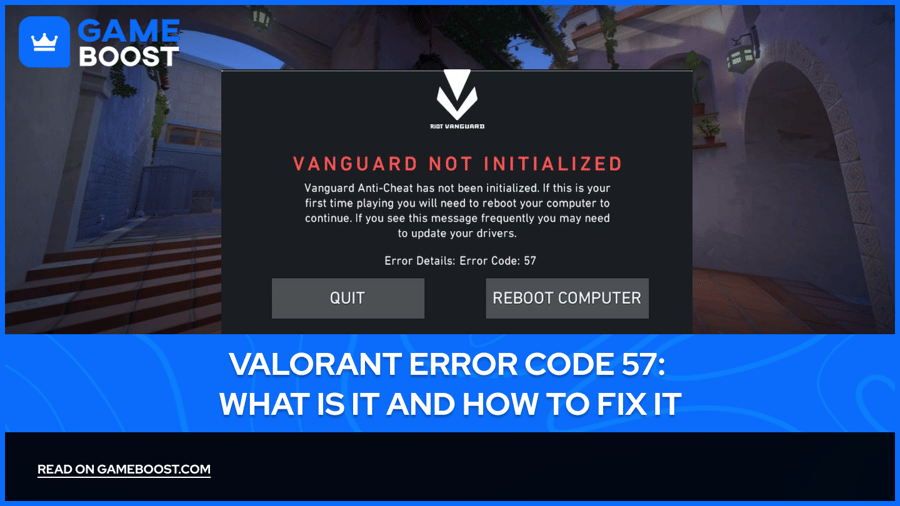

Όταν ξεκινάτε Valorant, η εμφάνιση του Κωδικού Σφάλματος 57 μπορεί να είναι μια απογοητευτική εμπειρία που σας εμποδίζει να συμμετάσχετε στους ανταγωνιστικούς σας αγώνες. Αυτό το σφάλμα εμφανίζεται συνήθως όταν το σύστημα ανίχνευσης απάτης της Riot Games' , Vanguard, αποτυγχάνει να αρχίσει σωστά. Αν και αυτό μπορεί να είναι απογοητευτικό, τα καλά νέα είναι ότι συνήθως μπορεί να διορθωθεί μέσω αρκετών απλών μεθόδων.
Ο Κωδικός Σφάλματος 57 εμφανίζεται συχνά λόγω προβλημάτων που σχετίζονται με τις διαδικασίες του Vanguard που τερματίζονται. Αυτή η τερματισμός μπορεί να συμβεί είτε μέσω παρέμβασης του χρήστη στον Διαχειριστή Εργασιών είτε αυτόματα από τα Windows, ιδιαίτερα σε υπολογιστές με περιορισμένη μνήμη RAM. Επιπλέον, κατεστραμμένα αρχεία παιχνιδιού, που συχνά προκύπτουν από διακοπές ενημερώσεων ή κρασαρίσματα του συστήματος, μπορούν επίσης να προκαλέσουν αυτό το σφάλμα.
Ένας άλλος σημαντικός παράγοντας είναι οι παλιές οδηγοί συστήματος, οι οποίοι μπορεί να εμποδίζουν το Vanguard να αρχίσει σωστά. Μερικές φορές το πρόβλημα είναι απλώς ότι η κύρια υπηρεσία του Vanguard (VGC) αποτυγχάνει να λειτουργήσει όπως προορίζεται.
Διαβάστε επίσης: Πώς να διορθώσετε τον Κωδικό Σφάλματος VAL 7 του Valorant;
Όταν δείτε τον Κωδικό Σφάλματος 57 στο Valorant, σημαίνει ότι το σύστημα ανίχνευσης απάτης του παιχνιδιού (Vanguard) δεν λειτουργεί σωστά. Τα καλά νέα είναι ότι μπορείτε συνήθως να το διορθώσετε με μερικά απλά βήματα.
Για να διορθώσετε το Σφάλμα 57 του Valorant, ξεκινήστε με τα βασικά. Πρώτα, κλείστε εντελώς το Valorant μέσω του Διαχειριστή Εργασιών σας, επανεκκινήστε τον υπολογιστή σας και προσπαθήστε να ξεκινήσετε το παιχνίδι ξανά ως διαχειριστής. Αυτή η απλή επανεκκίνηση συχνά λύνει το πρόβλημα δίνοντας στο Vanguard μια νέα αρχή.
Αν εξακολουθείτε να αντιμετωπίζετε το σφάλμα, ελέγξτε την υπηρεσία Vanguard. Πατήστε Windows + R στο πληκτρολόγιό σας και πληκτρολογήστε "services.msc" για να ανοίξετε το παράθυρο Υπηρεσιών. Αναζητήστε το "vgc" στη λίστα, καθώς αυτή είναι η υπηρεσία Vanguard. Θα πρέπει να είναι σε λειτουργία και ρυθμισμένη να ξεκινά αυτόματα.
Αν δεν είναι σε λειτουργία, κάντε δεξί κλικ πάνω του, επιλέξτε Ιδιότητες και κάντε κλικ στο Έναρξη. Βεβαιωθείτε ότι έχετε ρυθμίσει τον τύπο εκκίνησης σε "Αυτόματη" ενώ είστε εκεί. Μετά την πραγματοποίηση αυτών των αλλαγών, επανεκκινήστε τον υπολογιστή σας πριν προσπαθήσετε να ξεκινήσετε ξανά το Valorant.
Όταν τα παραπάνω βήματα δεν λύσουν το πρόβλημα, ήρθε η ώρα για μια καθαρή επανεγκατάσταση. Μεταβείτε στις Ρυθμίσεις των Windows, στη συνέχεια στις Εφαρμογές, και απεγκαταστήστε τόσο το Vanguard όσο και το Valorant. Μετά από μια επανεκκίνηση του συστήματος, κατεβάστε και εγκαταστήστε ξανά το Valorant. Αυτό θα σας δώσει μια καθαρή εγκατάσταση τόσο του παιχνιδιού όσο και του Vanguard.
Διαβάστε επίσης: Πώς να διορθώσετε τον Κωδικό Σφάλματος VAL 5 του Valorant;
Μερικές φορές το πρόβλημα μπορεί να σχετίζεται με άλλες πτυχές του συστήματός σας. Βεβαιωθείτε ότι οι οδηγοί γραφικών σας είναι ενημερωμένοι και ελέγξτε για τυχόν εκκρεμείς ενημερώσεις των Windows. Μπορεί επίσης να θέλετε να απενεργοποιήσετε προσωρινά το λογισμικό antivirus σας, καθώς μπορεί μερικές φορές να παρεμβαίνει στη λειτουργία του Vanguard.
Θυμηθείτε ότι το Valorant δεν θα λειτουργήσει χωρίς το Vanguard, είναι ένα απαραίτητο μέρος του συστήματος ανίχνευσης απάτης του παιχνιδιού. Αν έχετε δοκιμάσει όλα αυτά τα βήματα και εξακολουθείτε να μην μπορείτε να κάνετε το παιχνίδι να λειτουργήσει, επικοινωνήστε με Riot Support. Μπορούν να βοηθήσουν να εντοπίσουν τυχόν μοναδικά προβλήματα που μπορεί να επηρεάζουν το σύστημά σας και να παρέχουν συγκεκριμένες λύσεις.
Έχετε τελειώσει την ανάγνωση, αλλά έχουμε περισσότερα ενημερωτικά περιεχόμενα από τα οποία μπορείτε να μάθετε. Επιπλέον, προσφέρουμε υπηρεσίες που αλλάζουν το παιχνίδι και μπορούν να αναβαθμίσουν την εμπειρία σας στο gaming στο επόμενο επίπεδο. Τι θα θέλατε να κάνετε στη συνέχεια;
Valorant Λογαριασμοί προς Πώληση
Αγορά Valorant Points
Υπηρεσία Valorant Boosting
Δείτε όλους τους Λογαριασμούς GameBoost
Δείτε όλες τις Υπηρεσίες Boosting GameBoost
Δείτε όλα τα Νομίσματα GameBoost
Δείτε όλα τα Κλειδιά Παιχνιδιών GameBoost
Δείτε όλες τις Κάρτες Δώρων GameBoost
Δείτε όλα τα Αντικείμενα GameBoost
Δείτε όλες τις Ανανεώσεις GameBoost
Counter-Strike 2 Skins
“ Η Κριστίνα εντάχθηκε στην GameBoost το 2024 ως ειδικός SEO και γρήγορα έγινε η βασική συγγραφέας για παιχνίδια τρίτου προσώπου και ανταγωνιστικά παιχνίδια. Καλύπτει τίτλους όπως Fortnite, Valorant, League of Legends, GTA 5 και Roblox, εστιάζοντας σε οδηγούς how-to, πρακτικές συμβουλές και ενημερώσεις.”





