



•Mario Juričević• min de lectura 12
Valorant
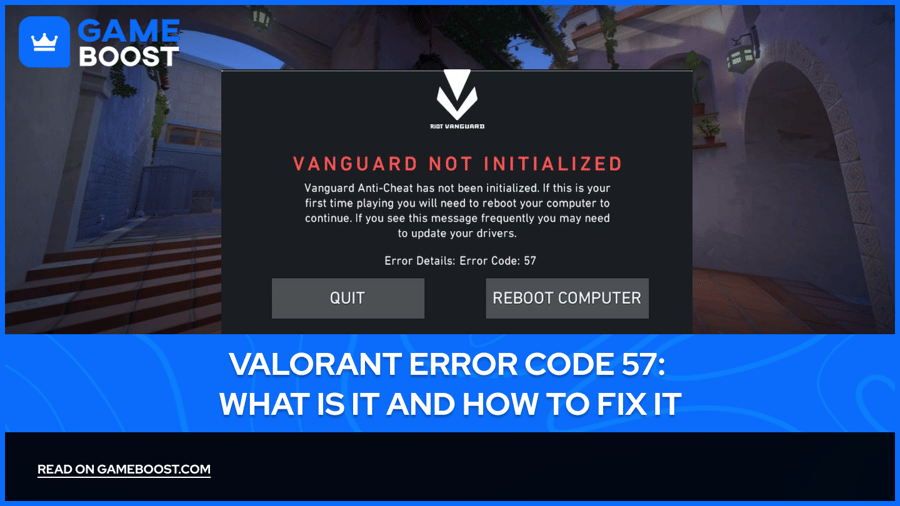
Al iniciar Valorant, encontrarse con el Código de Error 57 puede ser una experiencia frustrante que te impide entrar en tus partidas competitivas. Este error suele aparecer cuando el sistema anti-trampas de Riot Games', Vanguard, no se inicializa correctamente. Aunque esto puede ser frustrante, la buena noticia es que generalmente se puede solucionar a través de varios métodos sencillos.
El Código de Error 57 a menudo ocurre debido a problemas relacionados con los procesos de Vanguard que son terminados. Esta terminación puede ocurrir ya sea por intervención del usuario en el Administrador de Tareas o automáticamente por Windows, particularmente en computadoras con RAM limitada. Además, los archivos de juego corruptos, que a menudo resultan de actualizaciones interrumpidas o fallos del sistema, también pueden desencadenar este error.
Otro factor notable son los controladores del sistema desactualizados, que pueden impedir que Vanguard se inicialice correctamente. A veces, el problema es simplemente que el servicio principal de Vanguard (VGC) no se ejecuta como se espera.
También Lee: ¿Cómo solucionar el Código de Error VAL 7 de Valorant?
Cuando ves el Código de Error 57 en Valorant, significa que el sistema anti-trampas del juego (Vanguard) no está funcionando correctamente. La buena noticia es que generalmente puedes solucionar esto con unos pocos pasos simples.
Para solucionar el Error 57 de Valorant, comienza con lo básico. Primero, cierra completamente Valorant a través de tu Administrador de Tareas, reinicia tu computadora e intenta iniciar el juego nuevamente como administrador. Este simple reinicio a menudo resuelve el problema al darle a Vanguard un nuevo comienzo.
Si aún te encuentras con el error, verifica el servicio de Vanguard. Presiona Windows + R en tu teclado y escribe "services.msc" para abrir la ventana de Servicios. Busca "vgc" en la lista, ya que este es el servicio de Vanguard. Debería estar en ejecución y configurado para iniciarse automáticamente.
Si no está en ejecución, haz clic derecho sobre él, selecciona Propiedades y haz clic en Iniciar. Asegúrate de establecer el tipo de inicio en "Automático" mientras estás allí. Después de hacer estos cambios, reinicia tu computadora antes de intentar iniciar Valorant nuevamente.
Cuando los pasos anteriores no resuelven el problema, es hora de una reinstalación limpia. Ve a Configuración de Windows, luego a Aplicaciones, y desinstala tanto Vanguard como Valorant. Después de un reinicio del sistema, descarga e instala Valorant de nuevo. Esto te dará una instalación limpia tanto del juego como de Vanguard.
También Lee: ¿Cómo solucionar el Código de Error VAL 5 de Valorant?
A veces, el problema puede estar relacionado con otros aspectos de tu sistema. Asegúrate de que tus controladores gráficos estén actualizados y verifica si hay actualizaciones pendientes de Windows. También podrías querer desactivar temporalmente tu software antivirus, ya que a veces puede interferir con el funcionamiento de Vanguard.
Recuerda que Valorant no funcionará sin Vanguard, es una parte esencial del sistema anti-trampas del juego. Si has probado todos estos pasos y aún no puedes hacer que el juego funcione, contacta a Riot Support. Ellos pueden ayudar a identificar cualquier problema único que pueda estar afectando tu sistema y proporcionar soluciones específicas.
Has terminado de leer, pero tenemos más contenido informativo del que podrías aprender. Además, ofrecemos servicios que pueden elevar tu experiencia de juego al siguiente nivel. ¿Qué te gustaría hacer a continuación?
Cuentas de Valorant en venta
Comprar Puntos de Valorant
Servicio de Boost de Valorant
Ver todas las Cuentas de GameBoost
Ver todos los Servicios de Boost de GameBoost
Ver todas las Monedas de GameBoost
Ver todas las Claves de Juego de GameBoost
Ver todas las Tarjetas de Regalo de GameBoost
Ver todos los Artículos de GameBoost
Ver todas las Recargas de GameBoost
Skins de Counter-Strike 2
“ Kristina se unió a GameBoost en 2024 como especialista en SEO y rápidamente se convirtió en la redactora de referencia para juegos de disparo en tercera persona y juegos competitivos. Cubre títulos como Fortnite, Valorant, League of Legends, GTA 5 y Roblox, enfocándose en guías prácticas, consejos útiles y actualizaciones.”




