
•Mustafa Atteya• min de lectura 5
MLBB
Mobile Legends: Bang Bang fue diseñado originalmente para smartphones y tabletas. Sin embargo, a medida que el panorama de los videojuegos ha evolucionado significativamente, los jugadores ahora pueden disfrutar de sus juegos favoritos en pantallas más grandes con controles mejorados. La creciente tendencia de jugar juegos móviles en PC ha abierto nuevas posibilidades para los jugadores de Mobile Legends.
En este artículo, te guiaremos a través del proceso de descarga e instalación de Mobile Legends en tu PC o laptop. Desde elegir emuladores hasta otros métodos para un rendimiento óptimo, cubriremos todo lo que necesitas saber para jugar Mobile Legends en una pantalla más grande.
Gracias a la avanzada tecnología de emulación y aplicaciones dedicadas, ahora puedes experimentar Mobile Legends en tu computadora con gráficos mejorados y controles más suaves. Sin embargo, es importante tener en cuenta que diferentes métodos vienen con diferentes requisitos del sistema.
También Lee: Cómo Jugar Mobile Legends: Guía para Principiantes (2025)
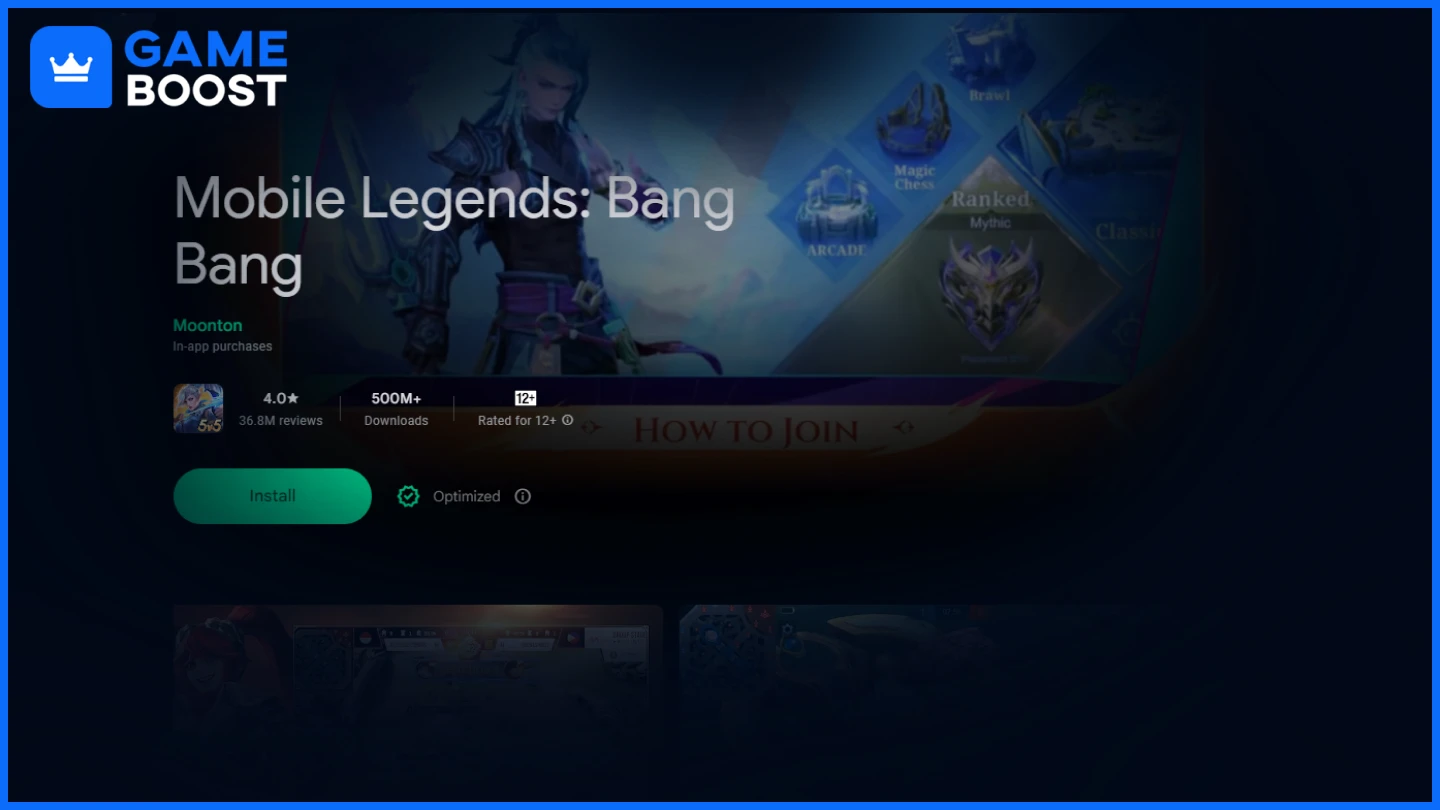
Google Play Games representa uno de los métodos más confiables y oficiales para jugar Mobile Legends en tu PC. Google amplió su plataforma al introducir una versión beta diseñada específicamente para PCs con Windows, permitiendo a los usuarios disfrutar de juegos seleccionados de Android en sus computadoras con soporte nativo.
Lo que hace que este método sea particularmente atractivo es lainvolucración directa de Moonton. Los desarrolladores de Mobile Legends han optimizado específicamente el juego para la compatibilidad con PC con Windows a través de Google Play Games. Esta optimización asegura que Mobile Legends funcione con total estabilidad, mantenga una tasa de cuadros consistentemente suave de al menos 30 FPS y proporcione soporte completo para controles de mouse y teclado.
El proceso de instalación a través de Google Play Games es sencillo:
Descargar Google Play Games
Instala la aplicación en tu PC y espera a que se descarguen archivos adicionales después de la instalación.
Inicia sesión en tu cuenta de Google y configura tu perfil.
Busca Mobile Legends dentro de la aplicación.
Instala el juego y comienza a jugar.
Para asegurar una experiencia de juego fluida, los jugadores deben cumplir con estos requisitos:
SO: Windows 10 (v2004)
Almacenamiento: Unidad de Estado Sólido (SSD) con 10 GB de espacio disponible
Gráficos: GPU IntelⓇ UHD Graphics 630 o comparable
Procesador: 4 núcleos físicos de CPU (algunos juegos requieren un CPU Intel)
Memoria: 8 GB de RAM
Este método ofrece varias ventajas sobre los emuladores tradicionales, incluyendo una mejor optimización del rendimiento, soporte oficial tanto de Google como de Moonton, y actualizaciones regulares que garantizan compatibilidad y estabilidad.
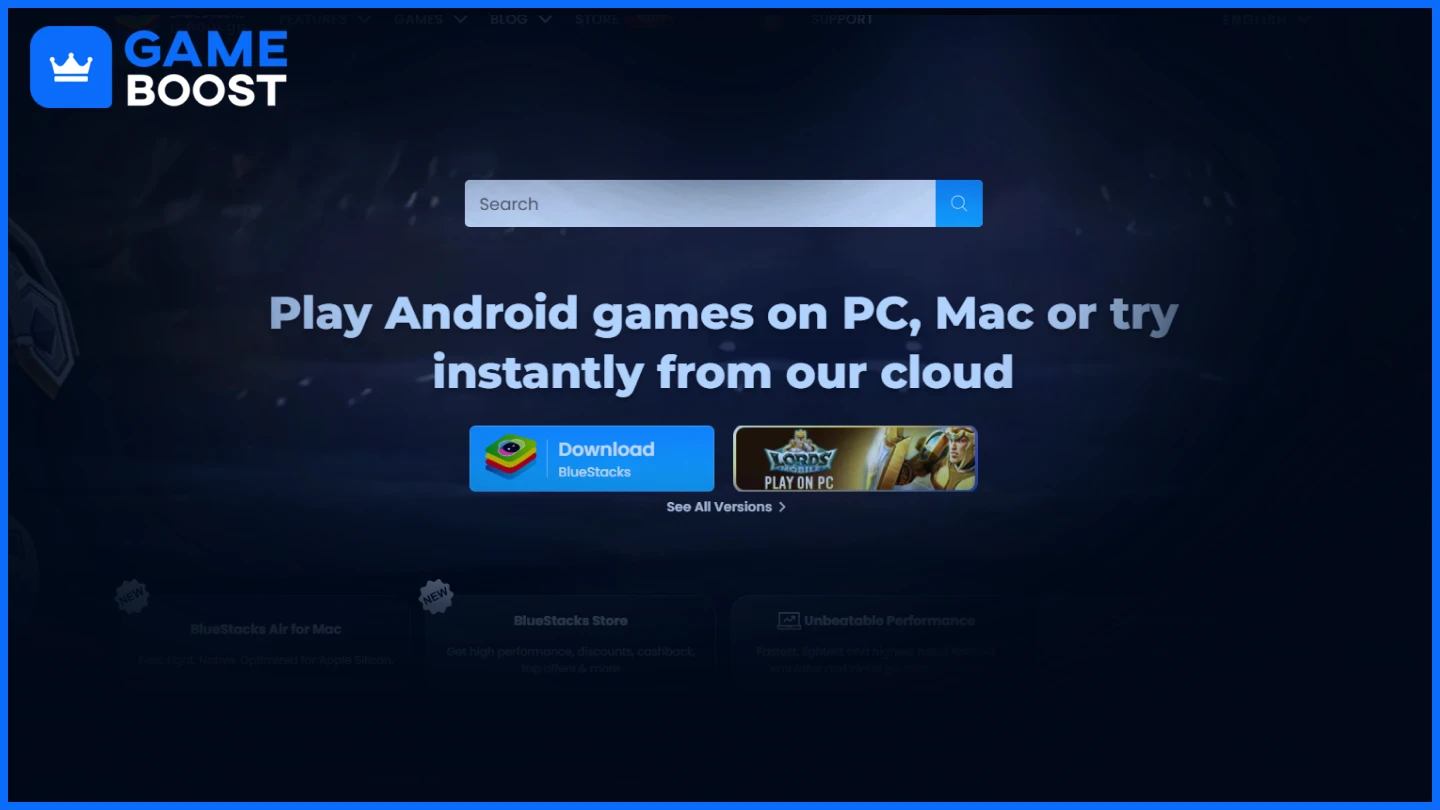
BlueStacks es uno de los emuladores de Android más reconocidos y utilizados en la comunidad gamer. Crea un dispositivo Android virtual en tu PC, permitiéndote acceder y disfrutar de juegos y aplicaciones móviles como lo harías en tu smartphone. La plataforma ofrece una experiencia Android única y acceso completo a la Google Play Store y todas sus características.
Con BlueStacks, puedes ajustar tus controles, modificar la configuración de pantalla e incluso crear perfiles de mapeo de teclas personalizados para mejorar tu experiencia de juego. El emulador también soporta funcionalidad de múltiples instancias, permitiéndote ejecutar múltiples cuentas simultáneamente si lo deseas.
Sin embargo, es importante señalar algunas limitaciones al usar BlueStacks. El emulador exige recursos significativos del sistema, ejerciendo una presión considerable sobre tu CPU y RAM, lo que puede resultar en un rendimiento disminuido en computadoras de gama baja. Además, la presencia de aplicaciones preinstaladas y anuncios dentro de la interfaz de BlueStacks puede afectar la experiencia general del usuario, creando distracciones potenciales durante el juego.
Requisitos del sistema:
SO: Microsoft Windows 10
Procesador: Procesador Multi-Core de Intel o AMD con un solo hilo
Gráficos: Intel/Nvidia/ATI, controlador integrado o discreto
RAM: 8GB o más
HDD: SSD
A pesar de estas consideraciones, BlueStacks sigue siendo una opción sólida para jugar Mobile Legends en PC, particularmente para usuarios con sistemas de gama alta que pueden acomodar sus demandas de recursos.
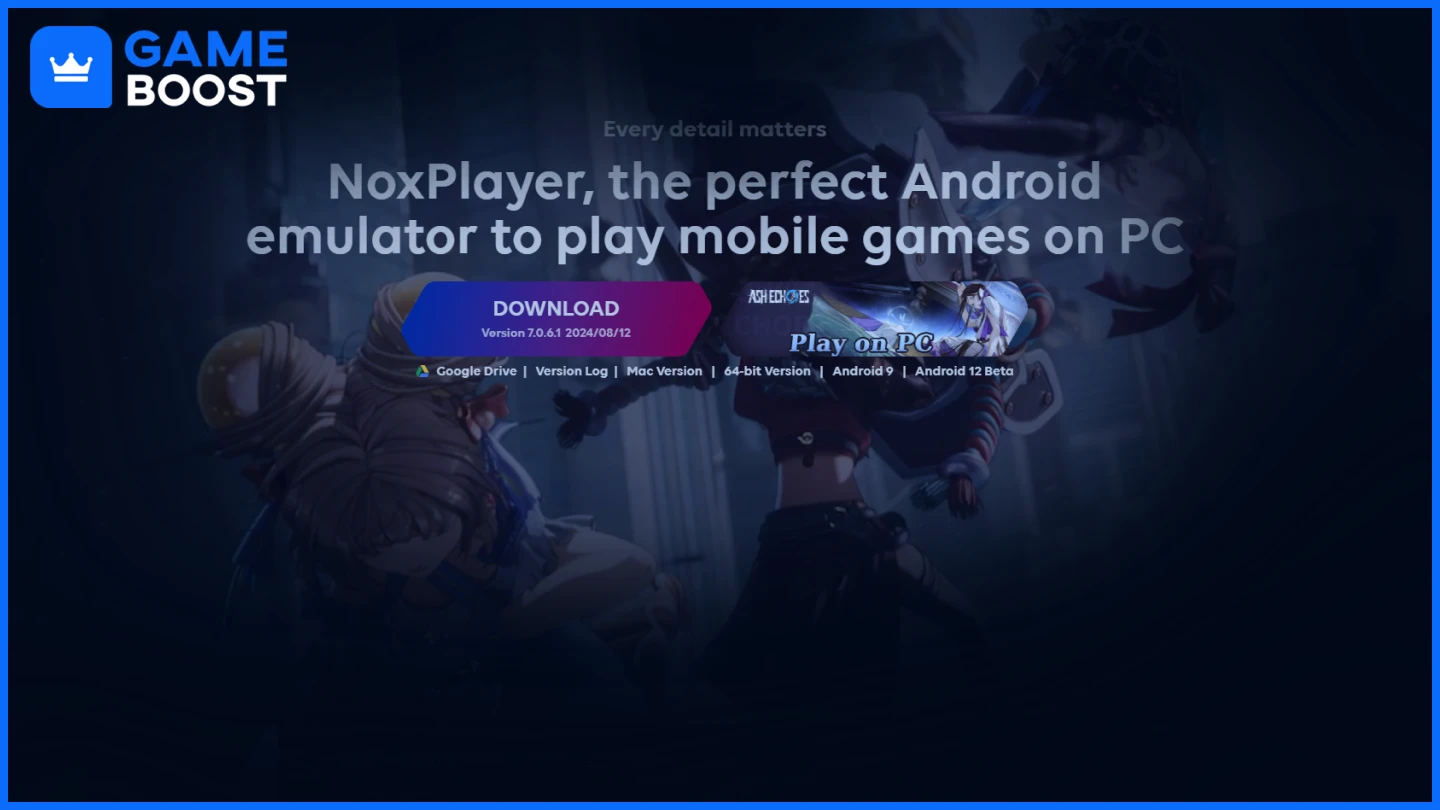
NoxPlayer representa otra opción popular para emuladores de Android, ofreciendo a los gamers una plataforma alternativa para disfrutar de Mobile Legends en PC. Al igual que BlueStacks, proporciona un entorno Android completo con acceso a la Google Play Store y controles personalizables para una experiencia de juego mejorada.
Sin embargo, los benchmarks de rendimiento indican que NoxPlayer a menudo ofrece un rendimiento inferior en comparación con sus competidores, particularmente BlueStacks. El emulador exige recursos significativos del sistema, con un alto uso de RAM y CPU que puede impactar el rendimiento general del sistema. Los usuarios han reportado problemas de compatibilidad ocasionales al ejecutar ciertos juegos, lo que puede resultar en bloqueos inesperados o un rendimiento reducido durante el juego.
A pesar de estas limitaciones, NoxPlayer mantiene una base de usuarios dedicada. Para los jugadores con hardware capaz que priorizan la facilidad de uso sobre el máximo rendimiento, NoxPlayer aún puede servir como una plataforma funcional para disfrutar de Mobile Legends en PC.
Requisitos del sistema:
SO: Windows 7/8/10
Procesador: Intel o AMD Dual-Core
Gráficos: tarjeta gráfica Intel, Nvidia o AMD
RAM: 4GB o mejor
Almacenamiento: 1GB de espacio disponible
Cuando se trata de jugar Mobile Legends en PC, Google Play Games se destaca como el claro ganador entre todas las opciones disponibles. Como una plataforma oficial desarrollada por Google y optimizada por Moonton específicamente para Mobile Legends, ofrece la experiencia de juego más estable y confiable. A diferencia de los emuladores de terceros que consumen recursos significativos del sistema y pueden venir con software no deseado, Google Play Games proporciona una solución eficiente y optimizada que mantiene un alto rendimiento mientras requiere menos recursos del sistema.
Recarga de MLBB
Cuentas de Mobile Legends en Venta
Ver todas las Cuentas de GameBoost
Ver todos los Servicios de Boost de GameBoost
Ver todas las Monedas de GameBoost
Ver todas las Claves de Juego de GameBoost
Ver todas las Tarjetas de Regalo de GameBoost
Ver todas las Recargas de GameBoost
Ver todos los Artículos de GameBoost
Skins de Counter-Strike 2
“ Mustafa Atteya ha estado escribiendo sobre gaming y esports desde 2023, especializándose en contenido de juegos competitivos y guías de mejora para jugadores. A los 25 años, aporta tanto experiencia práctica en gaming como experiencia profesional en redacción SEO al equipo de GameBoost.”