•Filip Premuš• min de lectura 7
Roblox

Ser hackeado en Roblox no es raro. La plataforma tiene una gran base de jugadores, y las cuentas con objetos raros o un saldo de Robux acumulado son objetivos frecuentes. Una contraseña por sí sola no ofrece mucha protección si se filtra o se adivina.
La autenticación de dos factores añade un segundo paso de verificación al iniciar sesión, así que incluso si alguien obtiene tu contraseña, aún no puede entrar. Roblox ofrece tres formas de configurarlo: verificación por correo electrónico, una aplicación de autenticador y claves de seguridad. En este artículo, exploraremos cómo funciona cada método y te guiaremos paso a paso sobre cómo habilitar 2FA en tu cuenta de Roblox.
También lee: Cómo Cambiar Tu Nombre en Roblox: Guía Paso a Paso

Roblox ofrece tres métodos de 2FA: correo electrónico, aplicación de autenticador y claves de seguridad.
El correo electrónico es el más fácil de configurar pero el menos seguro, ya que cualquiera con acceso a tu correo puede recibir el código.
Las aplicaciones de autenticador como Google Authenticator o Authy generan un código que se actualiza cada 30 segundos y requieren acceso físico a tu dispositivo.
Las Claves de Seguridad son la opción más segura, pero solo funcionan en navegadores web y requieren que la aplicación de autenticador esté habilitada primero.
Para habilitar 2FA, ve a Configuración, abre la pestaña de Seguridad y activa tu método preferido.
Guarda los códigos de respaldo proporcionados durante la configuración de la aplicación de autenticador. Son la única forma de volver a entrar si pierdes acceso a tu aplicación.
Roblox ofrece tres métodos para la verificación en dos pasos, y cada uno funciona de manera diferente.
El correo electrónico es la opción más básica. Cuando inicias sesión, Roblox envía un código de un solo uso a tu dirección de correo electrónico registrada. Es el más fácil de configurar, pero también el menos seguro, ya que cualquiera con acceso a tu correo puede entrar.
La Aplicación de Autenticador es el método más comúnmente recomendado. Aplicaciones como Google Authenticator, Microsoft Authenticator, o Authy generan un código temporal en tu teléfono que se actualiza cada 30 segundos. Incluso si alguien tiene tu contraseña, no puede iniciar sesión sin acceso físico a tu dispositivo.
Las Claves de Seguridad son la opción más segura, pero también la más restrictiva. Utiliza autenticación basada en hardware, como una clave USB o biometría como huellas dactilares o reconocimiento facial. Este método actualmente solo está disponible en navegadores web, y necesitas tener habilitado el método de aplicación de autenticador antes de poder configurarlo.
También lee: Cómo Restablecer y Cambiar Tu Contraseña de Roblox
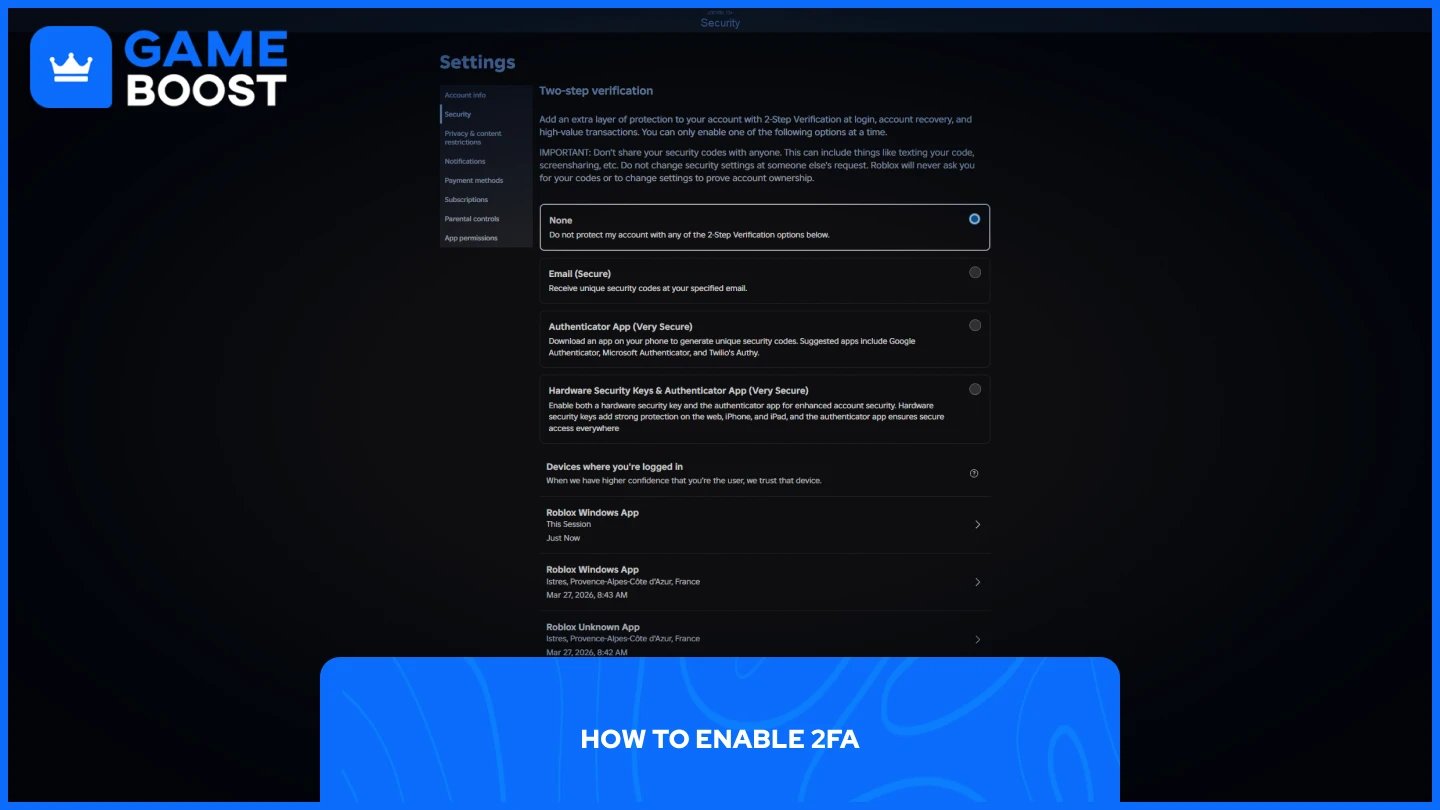
El proceso de configuración es el mismo independientemente del método que elijas. Aquí te mostramos cómo llegar a la configuración correcta:
Inicia sesión en tu cuenta de Roblox.
Haz clic en Configuración.
Haz clic en la pestaña Seguridad.
Bajo Verificación en Dos Pasos, activa tu método preferido.
A partir de aquí, los pasos difieren dependiendo del método que seleccionaste.
Una vez activado, Roblox enviará un código de confirmación a tu correo electrónico registrado. Ingresa ese código para activarlo.
Roblox mostrará un código QR en la pantalla. Abre tu aplicación de autenticación, toca el ícono de más y escanea el código QR. Tu aplicación generará un código de seis dígitos; ingrésalo en Roblox para completar la configuración. Asegúrate de guardar los códigos de respaldo que proporciona Roblox, ya que estos te permiten recuperar tu cuenta si alguna vez pierdes acceso a tu aplicación.
Necesitas tener habilitado primero el método de aplicación de autenticación antes de que esta opción esté disponible. Una vez que lo esté, activa las Llaves de Seguridad y sigue las instrucciones en pantalla para registrar tu llave o método biométrico.

Inicia sesión en tu cuenta de Roblox.
Ve a Configuración.
Haz clic en la pestaña Seguridad.
Desactiva tu método de verificación en dos pasos activo.
Aparecerá un aviso de advertencia. Haz clic en Sí para confirmar.
2FA se desactivará inmediatamente después de confirmar. Si tienes múltiples métodos habilitados, necesitarás desactivar cada uno por separado.
También lee: Cómo conseguir Robux gratis
Si tu código 2FA no es aceptado, hay algunas cosas que verificar.
El código ha expirado. Los códigos de la aplicación de autenticación se actualizan cada 30 segundos. Si esperaste demasiado para ingresarlo, ya es inválido. Espera a que se genere el siguiente código y vuelve a intentarlo.
La hora de tu dispositivo no está sincronizada. Las aplicaciones de autenticación dependen del reloj de tu dispositivo para generar códigos precisos. Si la hora de tu teléfono no está configurada en automático, los códigos que produce no coincidirán con lo que Roblox espera. Ve a la configuración de fecha y hora de tu dispositivo y habilita la sincronización automática de la hora.
Perdiste acceso a tu aplicación de autenticación. Si ya no tienes acceso a la aplicación, utiliza uno de los códigos de respaldo que Roblox proporcionó durante la configuración. Estos son códigos de un solo uso que te permiten volver a acceder a tu cuenta.
Si ninguno de estos funciona, contacta directamente al soporte de Roblox a través de la página de ayuda en su sitio web.
Habilitar 2FA en Roblox toma unos minutos y reduce significativamente el riesgo de perder tu cuenta. El método de la aplicación de autenticación ofrece el mejor equilibrio entre seguridad y conveniencia, pero cualquiera de las tres opciones es mejor que depender solo de una contraseña. Si alguna vez cambias de teléfono o pierdes acceso a tu aplicación, esos códigos de respaldo son la única forma de volver a entrar, así que guárdalos en un lugar seguro.
Compra tarjetas de regalo de Roblox
Ver todas las cuentas de GameBoost
Ver todos los servicios de Boosting de GameBoost
Ver todas las monedas de GameBoost
Ver todas las claves de juego de GameBoost
Ver todas las tarjetas de regalo de GameBoost
“ Mustafa Atteya ha estado escribiendo sobre gaming y esports desde 2023, especializándose en contenido de juegos competitivos y guías de mejora para jugadores. A los 25 años, aporta tanto experiencia práctica en gaming como experiencia profesional en redacción SEO al equipo de GameBoost.”